Diviser PDF en ligne

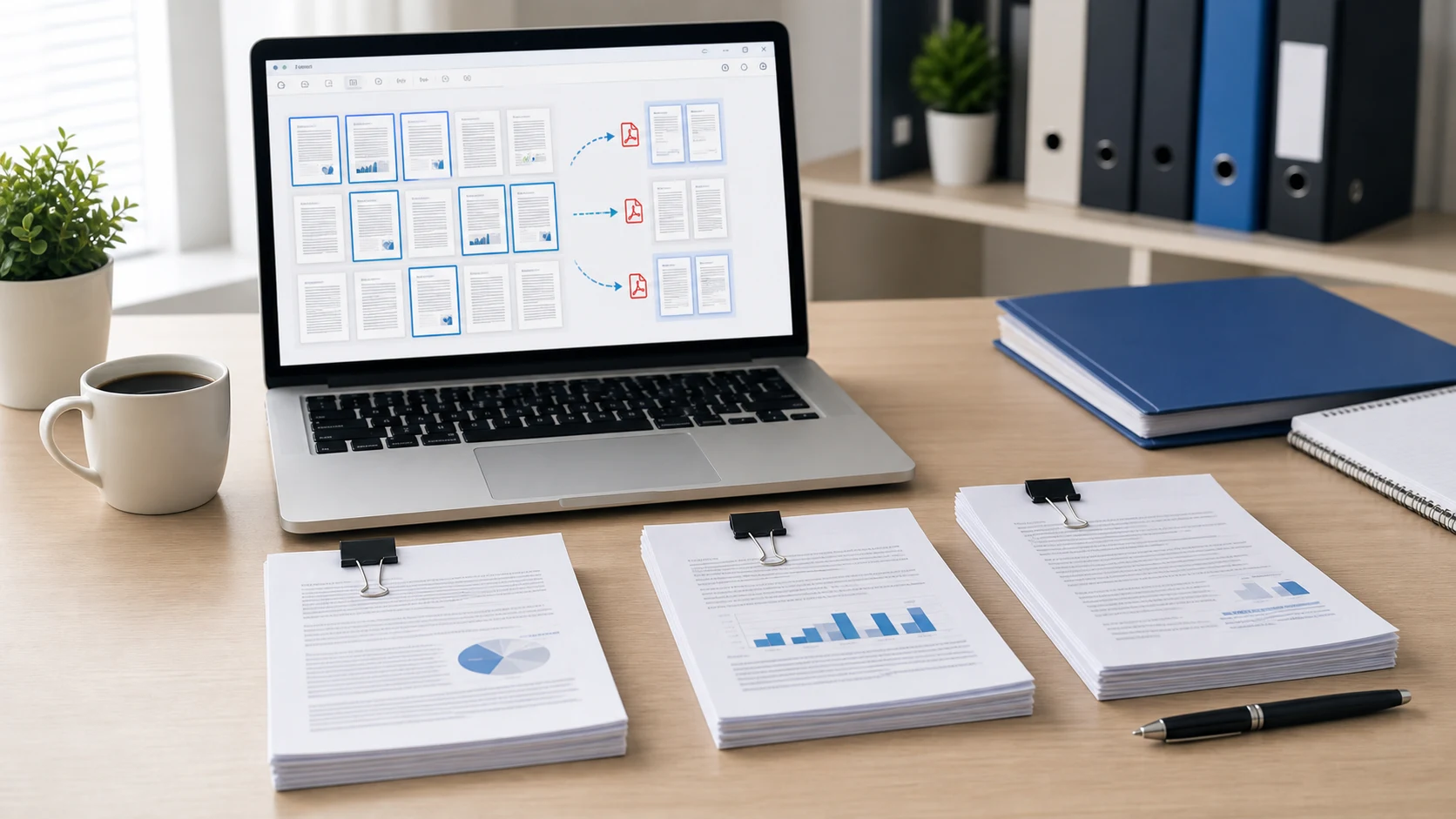
Divisez les fichiers PDF dans votre navigateur, extrayez les pages sélectionnées, séparez les plages de pages ou enregistrez chaque page sous son propre PDF. Ajoutez un document, choisissez le style de sortie et téléchargez les PDF divisés individuellement ou en un seul ZIP.

Importer PDF

Ajoutez les fichiers PDF que vous souhaitez séparer. Choisissez le mode divisé à l'intérieur de chaque carte PDF après le chargement du nombre de pages.

Glissez-déposez les fichiers PDF ici ou

PDF uniquement. Limites : nombre maximum de fichiers 200 et total maximum 1 GB.

  • Utilisez le mode plage pour extraire des pages telles que 1-3,5,8.
  • Utilisez le mode chaque page lorsque vous avez besoin de pages PDF distinctes.
  • Utilisez des morceaux lorsqu'un grand PDF doit devenir des pièces plus petites.

Fichiers et téléchargements PDF

Définissez le mode de partage pour chaque fichier. Les boutons de téléchargement apparaissent une fois que la sortie fractionnée est prête.

Bon pour

Qu'est-ce qu'un répartiteur PDF ?

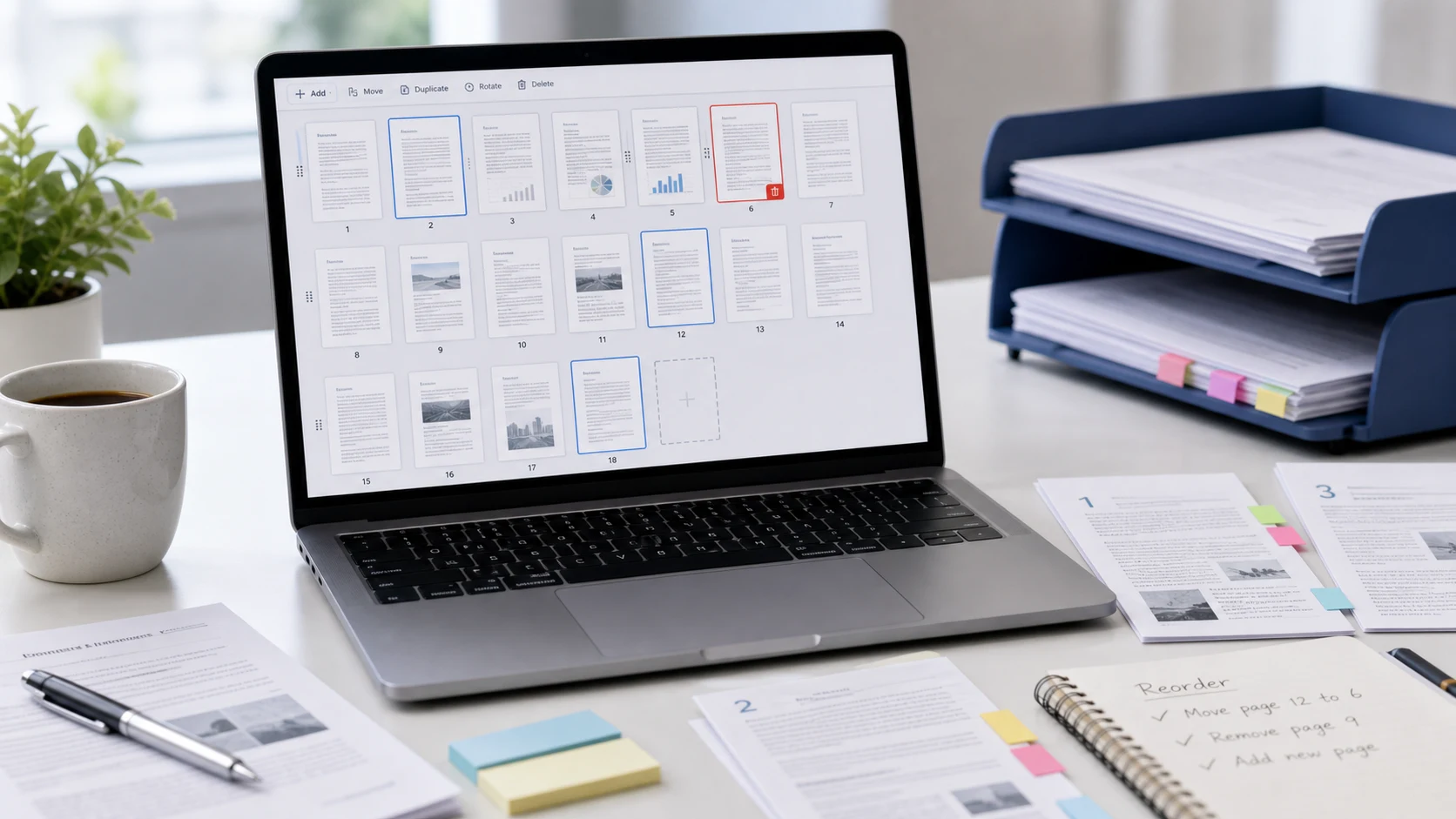
Un séparateur PDF sépare un PDF en fichiers PDF plus petits. Vous pouvez extraire des pages PDF, diviser le PDF par plage de pages, enregistrer chaque page en tant que PDF distinct ou créer des parties plus petites à partir d'un long document. Ceci est utile lorsqu'un fichier contient plus de pages que nécessaire, lorsqu'un formulaire de téléchargement demande une pièce jointe spécifique ou lorsqu'un client n'a besoin que d'une section d'un rapport plus volumineux. L'ordre des pages est important, alors choisissez soigneusement la plage et ouvrez les fichiers téléchargés une fois avant de les partager.

Exemple de flux de travail PDF divisé

Si un long document ne comprend que quelques pages que vous devez soumettre, extrayez d'abord ces pages et concentrez le téléchargement final.

EntréeUn document PDF depuis votre appareil
SélectionPages 2-4, 8 et 10 à partir du fichier d'origine
ActionExtraire les pages sélectionnées dans un nouveau PDF ou des fichiers séparés
SortieDivisez les téléchargements PDF prêts à être révisés ou envoyés

Si un fichier fractionné est encore trop volumineux, ouvrez-le dans Compresser PDF avant de télécharger.

Cas d'utilisation courants

Tâches PDF divisées populaires couvertes par cet outil

Les gens recherchent souvent un séparateur PDF, divisent le PDF en ligne, extraient les pages PDF, séparent les pages PDF, divisent le PDF par plage de pages, suppriment des pages du PDF ou enregistrent les pages PDF en tant que fichiers séparés. Cette page est Conçu autour de ces tâches pratiques : ajoutez votre PDF, choisissez exactement les pages dont vous avez besoin, créez la sortie et téléchargez les résultats sans transformer la page en un éditeur déroutant.

Caractéristiques

  • Ajoutez un ou plusieurs fichiers PDF à la file d'attente.
  • Divisé par plage de pages personnalisée, chaque page, morceaux, pages impaires ou pages paires.
  • Choisissez si les pages sélectionnées deviennent un seul PDF ou des fichiers séparés.
  • Téléchargez des sorties individuelles ou rassemblez tout dans un seul ZIP.

Comment utiliser Split PDF

  1. Choisissez ou déposez le fichier PDF que vous souhaitez séparer.
  2. Sélectionnez le mode divisé à l’intérieur de la carte de fichier.
  3. Entrez une plage de pages ou une taille de bloc si le mode en a besoin.
  4. Cliquez sur Fractionner PDF, puis téléchargez chaque résultat ou le ZIP.

Avantages

  • Partagez uniquement les pages dont quelqu’un a réellement besoin.
  • Facilitez le téléchargement, la révision et l'organisation de documents volumineux.
  • Préparez des paquets de documents plus propres avant de les envoyer.
  • Utilisez les outils PDF associés lorsque vous avez besoin d'une fusion, d'une compression ou d'un verrouillage.

FAQ sur les PDF divisés

Comment diviser un PDF en ligne ?

Ajoutez un PDF, choisissez un mode de fractionnement tel que plage de pages ou chaque page, exécutez le fractionnement et téléchargez les nouveaux PDF ou un fichier ZIP.

Puis-je extraire les pages sélectionnées d'un PDF ?

Oui. Utilisez le mode plage et saisissez des pages telles que 1-3,5,8 pour extraire uniquement les pages dont vous avez besoin.

Puis-je diviser chaque page PDF dans un fichier distinct ?

Oui. Choisissez le mode chaque page pour enregistrer chaque page dans son propre fichier PDF.

Puis-je diviser un PDF par plages de pages ?

Oui. Le mode Plage vous permet de saisir des plages de pages personnalisées et de regrouper les pages sélectionnées en un seul PDF ou de créer des sorties séparées.

Le fractionnement d'un PDF modifiera-t-il la conception de la page ?

L'outil copie les pages sélectionnées dans de nouveaux fichiers PDF, de sorte que la mise en page, les images et le texte d'origine restent généralement les mêmes.

Puis-je télécharger tous les PDF divisés en même temps ?

Oui. Une fois la sortie prête, utilisez Download All ZIP pour enregistrer ensemble les fichiers PDF générés.

Cet outil divisé PDF télécharge-t-il mon fichier ?

Le flux de travail est conçu pour le fractionnement PDF côté navigateur, lorsqu'il est pris en charge. Examinez les documents sensibles avant d’utiliser un outil en ligne.

Que dois-je vérifier après avoir divisé un PDF ?

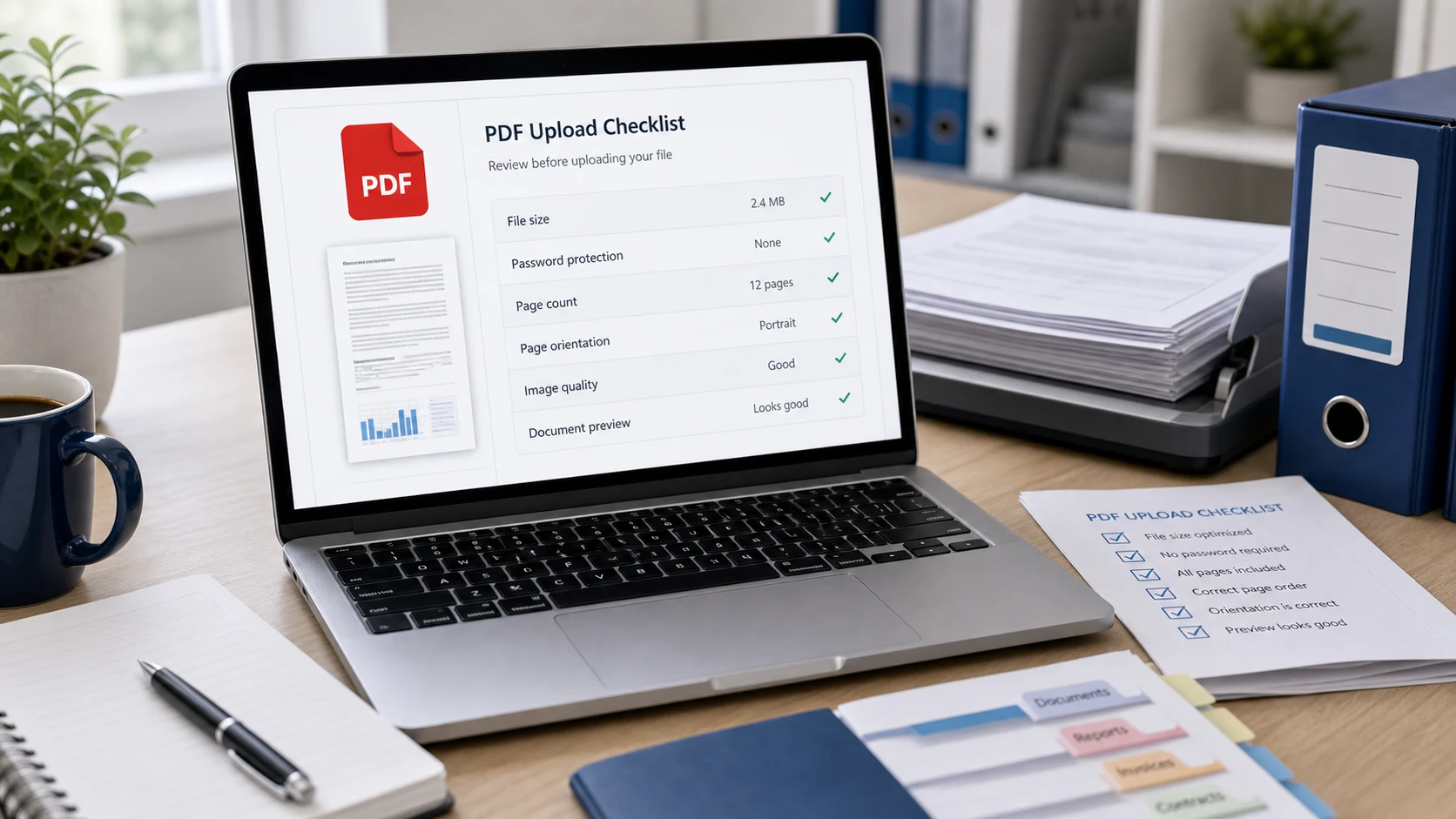
Ouvrez les PDF téléchargés et confirmez l'ordre des pages, le nombre de pages, les noms de fichiers, la lisibilité et si la destination nécessite un fichier plus petit.

Que se passe-t-il si mon partage PDF est trop volumineux pour être téléchargé ?

Après le fractionnement, utilisez Compress PDF pour réduire la taille du fichier avant de le télécharger vers un formulaire, un courrier électronique, un portail ou un système de documents.