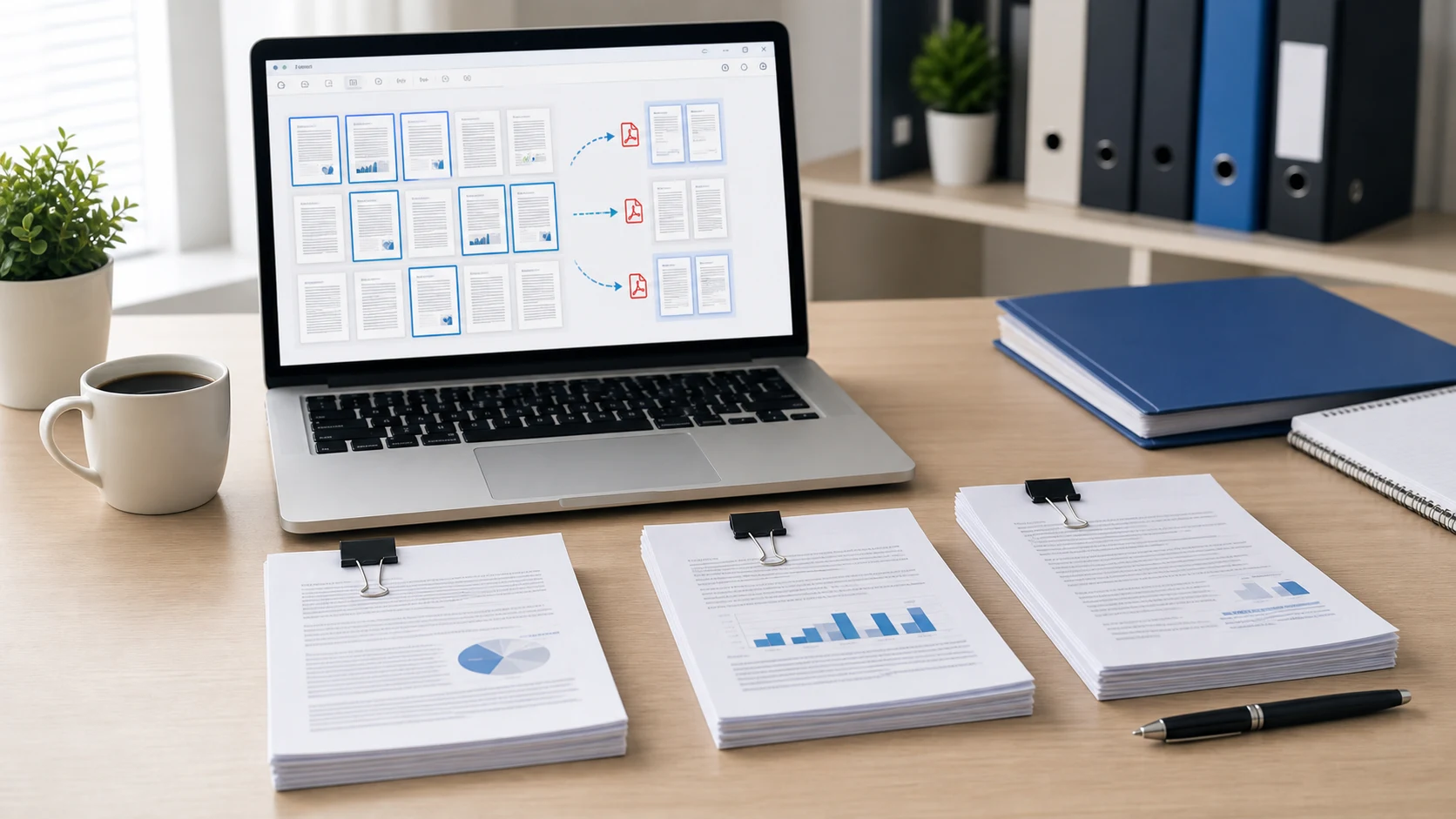
Pour enregistrer une page d'un PDF, ouvrez le fichier dans Chrome ou Edge et appuyez sur Ctrl+P (Commande+P sur Mac). Choisissez Enregistrer au format PDF comme imprimante et saisissez le numéro de page sous Pages. Cliquez sur Enregistrer : vous obtenez un nouveau PDF contenant uniquement cette page. Sur Mac, vous pouvez aussi faire glisser la vignette de la page depuis Aperçu vers le bureau. Pour une copie plus propre qui garde les liens, utilisez un outil de division de PDF et saisissez-y le numéro de page.
Les mêmes méthodes fonctionnent pour quelques pages, comme les pages 3 à 5 ou les pages 1, 4 et 9. Chacune est détaillée plus bas, avec ses avantages et ses limites.
Comment enregistrer une page d'un PDF dans Chrome
La visionneuse PDF et la boîte de dialogue d'impression intégrées à Chrome font tout le travail, sous Windows, sur Mac ou sur Chromebook.
- Faites glisser le PDF dans une fenêtre Chrome, ou faites un clic droit dessus et choisissez Ouvrir avec, puis Google Chrome.
- Appuyez sur Ctrl+P sous Windows ou sur Commande+P sur Mac. Vous pouvez aussi cliquer sur l'icône d'imprimante dans la barre d'outils du PDF.
- Réglez Destination sur Enregistrer au format PDF.
- Ouvrez le menu Pages, choisissez Personnalisé, puis saisissez la page voulue, par exemple 4. Pour plusieurs pages, saisissez 2-5 ou 1,4,9.
- Cliquez sur Enregistrer, choisissez un dossier et un nom de fichier, puis enregistrez.
Vérifiez l'aperçu à gauche avant d'enregistrer. Il montre exactement quelles pages se retrouveront dans le nouveau fichier.
Comment enregistrer une seule page d'un PDF dans Microsoft Edge
Edge est le lecteur PDF par défaut sur de nombreux PC Windows, c'est donc souvent le chemin le plus rapide sous Windows 10 et 11.
- Ouvrez le PDF. Si Edge est votre lecteur par défaut, un double-clic suffit.
- Appuyez sur Ctrl+P.
- Sous Imprimante, choisissez Enregistrer au format PDF. Microsoft Print to PDF fonctionne aussi, mais il demande le nom du fichier dans une fenêtre séparée.
- Sous Pages, choisissez l'option pour saisir des numéros de page et tapez la page, par exemple 7, ou une plage comme 7-9.
- Cliquez sur Enregistrer et nommez le nouveau fichier.
Le PDF d'origine n'est pas modifié. Vous obtenez deux fichiers : le document complet et la copie d'une page.
Ce que l'on perd en imprimant un PDF vers un nouveau PDF
L'impression en PDF est rapide, mais la page passe par le moteur d'impression avant d'arriver dans le nouveau fichier. Pour une simple page de texte ou une lettre scannée, cela compte rarement. Pour certains documents, si :
- Les liens cliquables et les signets peuvent cesser de fonctionner.
- Les champs de formulaire à remplir peuvent être aplatis, et plus personne ne peut y écrire.
- Les signatures numériques ne resteront pas valides dans le nouveau fichier.
- Le nouveau fichier peut être plus lourd que ce à quoi on s'attend pour une seule page.
Si l'un de ces points compte pour vous, utilisez plutôt un outil de division. Il copie la page elle-même dans un nouveau fichier au lieu de la réimprimer.
Comment enregistrer une page d'un PDF avec un outil de division
L'outil Diviser PDF fonctionne dans n'importe quel navigateur, sur ordinateur comme sur téléphone, et le fichier reste sur votre appareil.
- Ouvrez Diviser PDF et ajoutez votre fichier.
- Choisissez Plage et saisissez le numéro de page, par exemple 6. Pour plusieurs pages, saisissez 1-3,7.
- Si vous avez saisi plusieurs plages et voulez les réunir dans un seul document, cochez Combiner en un seul fichier.
- Cliquez sur Diviser PDF et téléchargez le résultat.
Les pages sont copiées telles quelles : le texte reste sélectionnable et les images gardent leur qualité. L'outil propose aussi d'autres modes pour les tâches plus lourdes :
- Chaque page enregistre chaque page dans son propre PDF, téléchargés ensemble dans un ZIP.
- Toutes les N pages découpe un long fichier en parties égales.
- Pages impaires ou pages paires extrait un seul côté d'un scan recto verso.
Comment enregistrer une page d'un PDF sur Mac avec Aperçu
Aperçu peut créer un nouveau PDF à partir d'une page en un seul glisser. Apple le décrit dans son guide pour ajouter, supprimer ou déplacer des pages PDF.
- Ouvrez le PDF dans Aperçu.
- Choisissez Présentation > Vignettes pour afficher la barre latérale des pages.
- Cliquez sur la page voulue. Cliquez avec la touche Commande enfoncée pour en ajouter d'autres.
- Faites glisser la vignette sélectionnée sur le bureau.
Aperçu crée un nouveau PDF contenant uniquement cette page. Son nom par défaut est vague, renommez-le donc tout de suite.
Vous pouvez aussi passer par l'impression sur Mac. Choisissez Fichier > Imprimer, réglez la plage de pages sur la page voulue, puis ouvrez le menu PDF en bas de la boîte de dialogue et choisissez Enregistrer au format PDF.
Comment enregistrer une page d'un PDF sur iPhone ou Android
Les téléphones offrent moins d'options intégrées pour cela, et les menus varient selon l'appli. La méthode par navigateur fonctionne de la même façon sur les deux, ce qui évite d'installer une appli PDF pour une seule tâche.
- Ouvrez Diviser PDF dans Safari ou Chrome.
- Touchez la zone d'envoi et choisissez le PDF dans Fichiers, dans Téléchargements ou parmi une pièce jointe enregistrée.
- Saisissez le numéro de page et touchez Diviser PDF.
- Téléchargez le nouveau fichier. Sur iPhone, il va dans le dossier Téléchargements de l'appli Fichiers, sauf si vous avez changé ce réglage.
Saisir un numéro de page est plus simple que de faire glisser des vignettes sur un petit écran, c'est donc souvent l'option la plus rapide.
Enregistrer une page ou supprimer les autres : le plus simple ?
Si vous avez besoin d'une ou deux pages d'un long fichier, les enregistrer dans un nouveau PDF est le plus rapide. Si vous voulez garder la plus grande partie du document et retirer quelques pages, comme des pages vides du scanner ou une ancienne page de garde, supprimer des pages demande moins de travail. Organiser PDF vous permet de cliquer sur les pages à écarter, de les supprimer et d'enregistrer le reste dans l'ordre.
Avant d'envoyer le nouveau fichier, ouvrez-le et vérifiez que c'est la bonne page. Les numéros de page imprimés en bas ne changent pas : la page 12 affiche toujours 12, même si c'est la seule page. C'est normal. Si le fichier est encore trop gros pour un e-mail ou un envoi, passez-le en dernier dans Compresser PDF. Pour réunir plus tard la page enregistrée avec d'autres documents, le guide de fusion de PDF couvre chaque méthode.
Des outils gratuits qui s'exécutent dans votre navigateur
Questions fréquentes
Comment enregistrer une seule page d'un PDF sous Windows ?
Ouvrez le PDF dans Edge ou Chrome, appuyez sur Ctrl+P, choisissez Enregistrer au format PDF, puis saisissez le numéro de page sous Pages. Cliquez sur Enregistrer pour obtenir un PDF d'une page.
Enregistrer une page modifie-t-il le PDF d'origine ?
Non. Chaque méthode présentée ici crée un nouveau fichier et laisse le document d'origine tel quel.
Pourquoi les liens ne fonctionnent-ils pas dans ma page enregistrée ?
L'impression en PDF peut supprimer les liens, les signets et les champs de formulaire. Si vous voulez qu'ils continuent de fonctionner, utilisez un outil de division, qui copie la page directement.
Comment enregistrer plusieurs pages, et pas seulement une ?
Saisissez une plage comme 2-5 ou une liste comme 1,4,9 dans la zone Pages ou dans Diviser PDF. Le nouveau fichier ne contiendra que ces pages.