Compresser un JPEG à 100 Ko, 50 Ko ou 20 Ko
Les formulaires de candidature en ligne sont stricts sur la taille des photos. Une photo d'identité peut devoir faire moins de 50 Ko, une signature moins de 20 Ko et un scan de document moins de 100 Ko ou 200 Ko. Une photo prise directement avec un téléphone pèse en général de 2 à 5 Mo, elle est donc refusée.
Choisissez votre limite dans le menu Taille cible et appuyez sur Lancer. Le compresseur garde la largeur et la hauteur d'origine et baisse d'abord la qualité JPEG. Si la photo ne tient toujours pas dans la limite à une qualité lisible, il réduit les dimensions en pixels par petites étapes jusqu'à y arriver. La carte de résultat affiche la taille finale du fichier et les dimensions, pour que vous puissiez vérifier qu'elles respectent les règles du formulaire avant l'envoi.
Si un formulaire demande aussi des dimensions exactes, comme 200x230 pixels, réglez-les d'abord avec Redimensionner une image, puis revenez ici pour atteindre la limite en Ko.
Comment compresser un JPG
- Ajoutez des photos. Déposez des fichiers JPG ou JPEG dans la zone, ou touchez Choisir des images. Jusqu'à 200 à la fois.
- Choisissez une cible ou une qualité. Utilisez Taille cible pour les limites d'envoi. Pour un usage général, laissez-la désactivée et gardez une qualité d'environ 75 à 85 %.
- Lancez la compression. Chaque photo affiche sa nouvelle taille dès qu'elle est terminée.
- Comparez et enregistrez. Faites glisser le curseur sur l'aperçu pour vérifier les visages et le texte, puis téléchargez une photo ou le ZIP complet.
Quel réglage de qualité JPG choisir ?
Le mode de compression forte limite aussi le grand côté à 2560 pixels, et Fichier le plus petit possible le limite à 1920. La plupart des écrans ne peuvent pas afficher plus de toute façon.
Pourquoi certains fichiers JPEG ne s'allègent presque pas
Le JPEG est déjà un format compressé. Si une photo a déjà été enregistrée une fois en basse qualité, la réenregistrer à une qualité similaire change très peu de choses. Quand le nouveau fichier serait de la même taille ou plus gros, ConvertorLab garde votre original plutôt que de vous remettre une copie de moindre qualité. Dans ce cas, baisser la cible ou redimensionner la photo est le seul moyen de l'alléger nettement.
Chaque nouvel enregistrement fait aussi perdre un peu de détail. Gardez votre photo d'origine, compressez une copie, et ne recompressez pas sans cesse le même fichier.
Privé et gratuit
Vos photos sont compressées dans le navigateur de votre téléphone ou de votre ordinateur. Rien n'est envoyé, il n'y a pas d'inscription et pas de filigrane. Cela fonctionne de la même façon dans Chrome, Safari, Edge et Firefox, sur Android, iPhone, Windows et Mac.
Guides
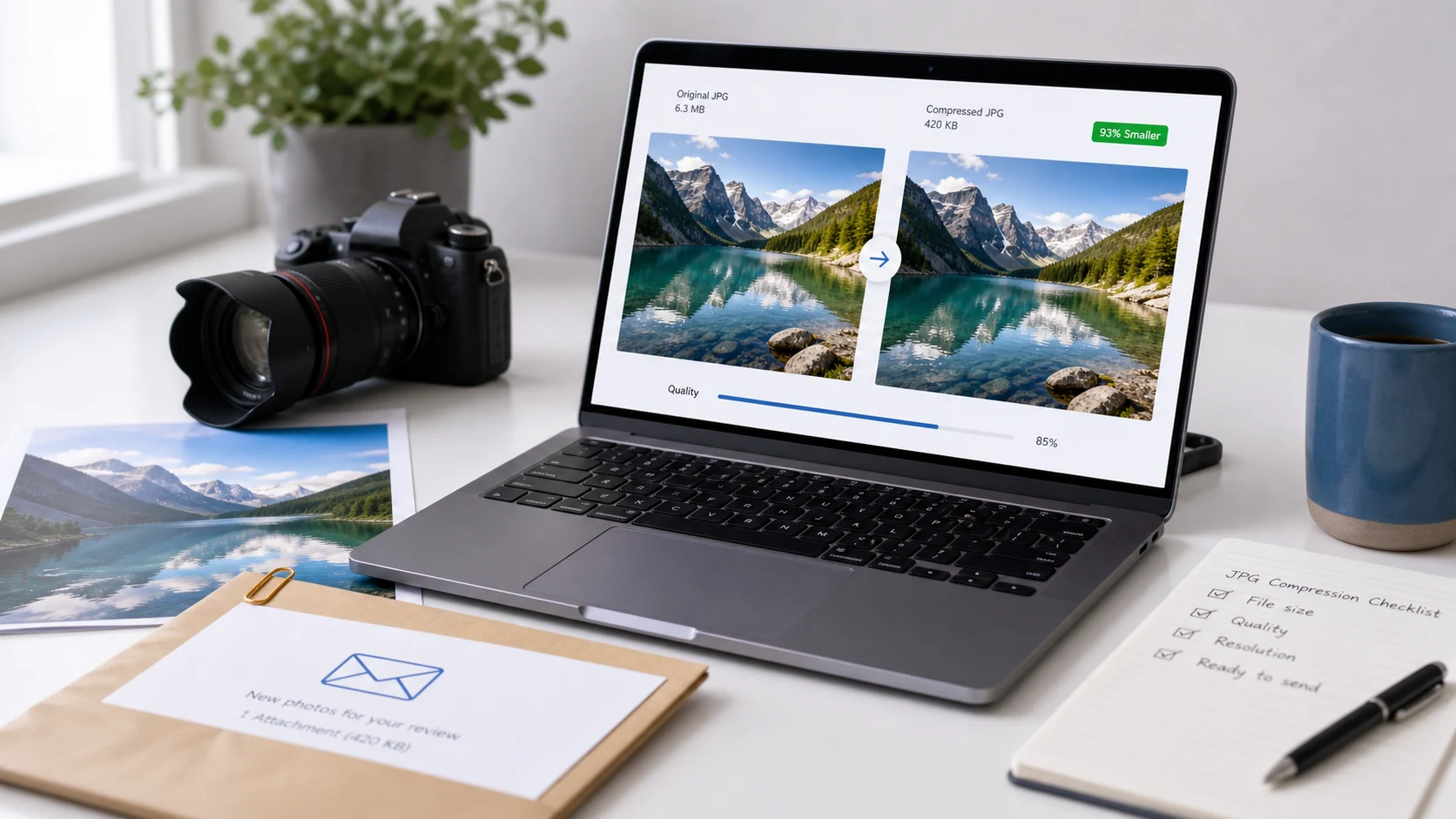 Comment compresser un JPG sans l'abîmerDes réglages de qualité qui gardent les visages et le texte nets.Lire le guide
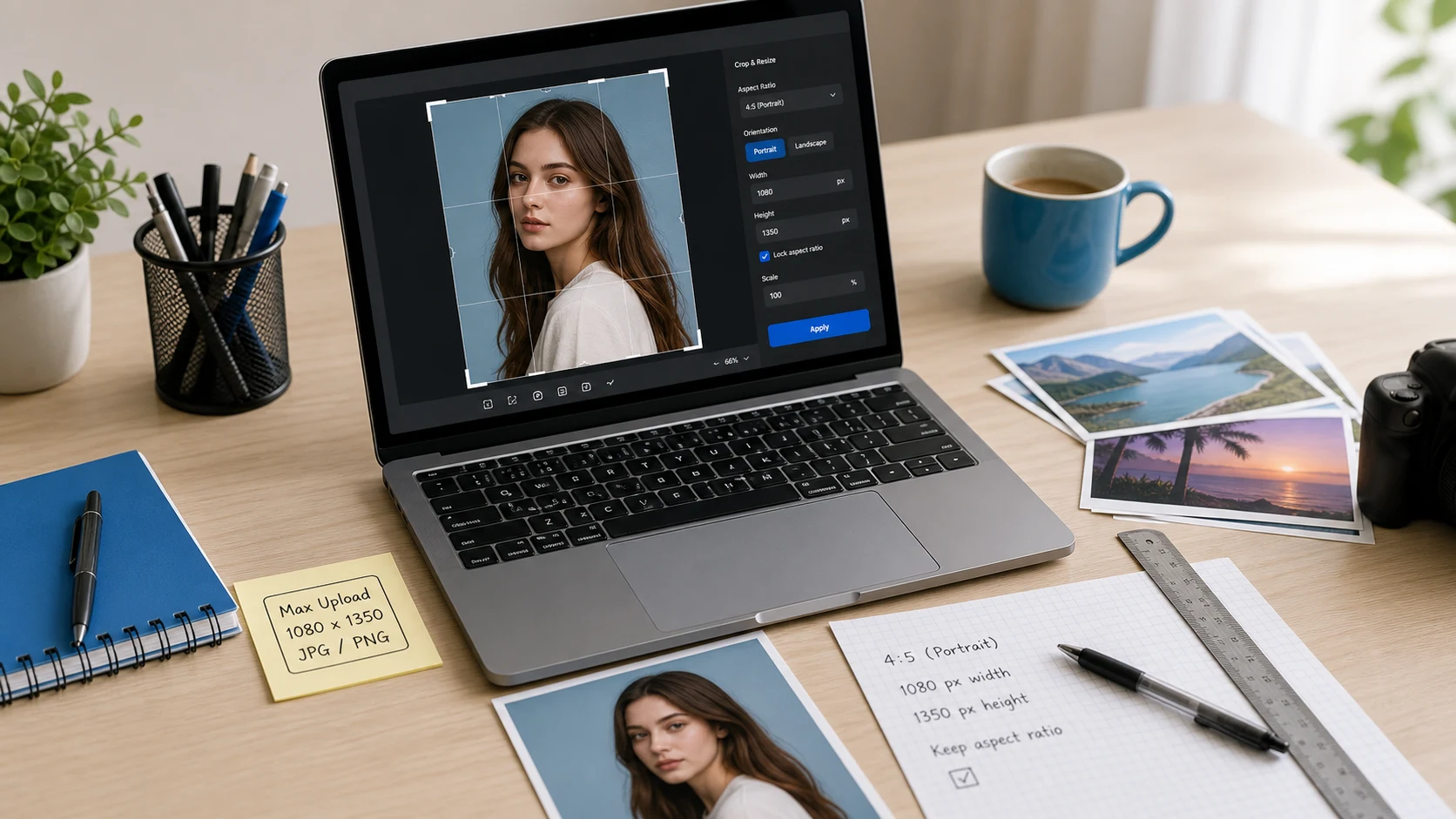 Redimensionner des images pour les formulaires d'envoiRespectez les limites en pixels et en Ko dès le premier essai.Lire le guide
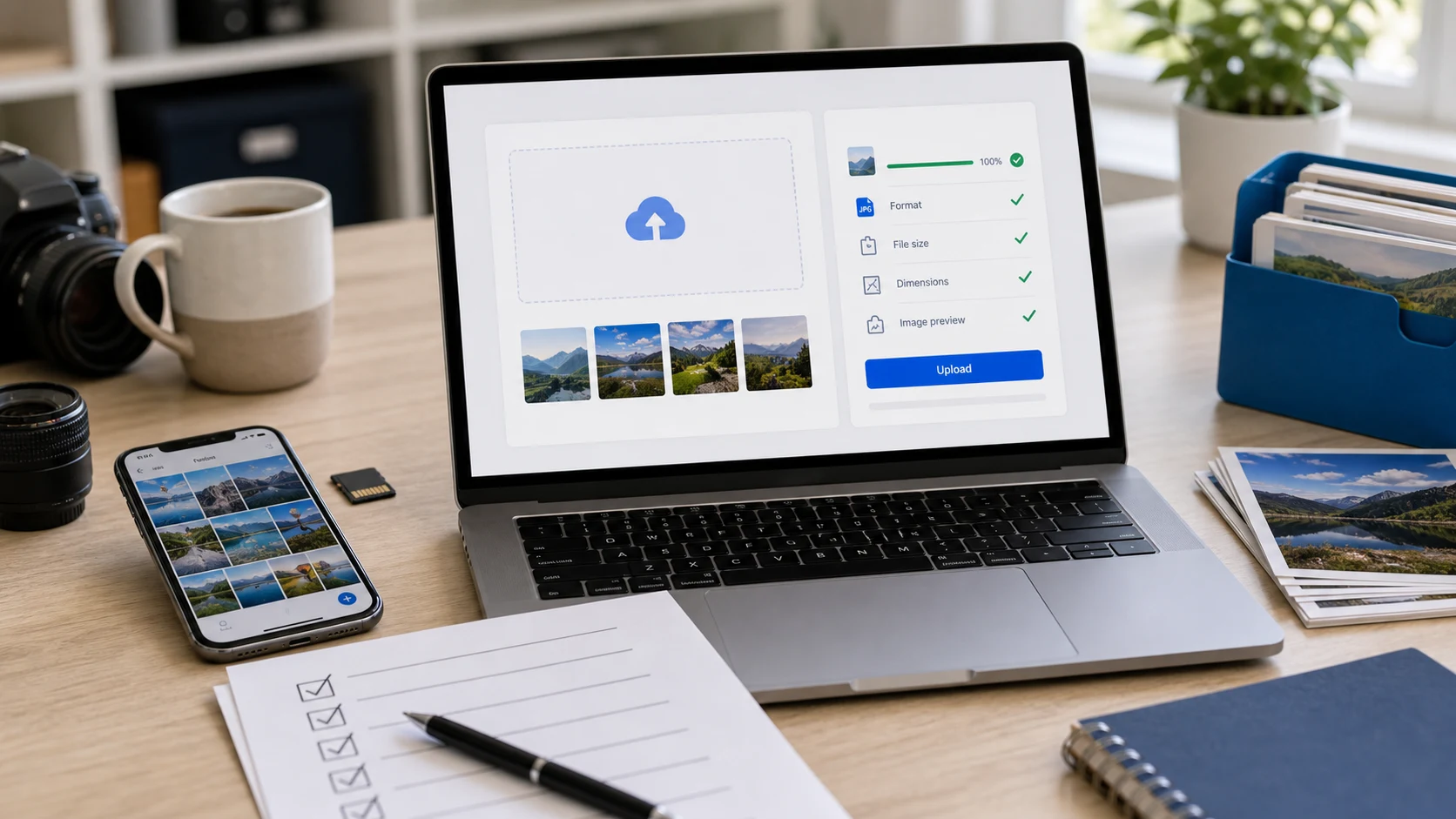 Liste de contrôle pour l'envoi d'imagesPourquoi les formulaires refusent les photos et comment corriger chaque cas.Lire le guide
Questions sur la compression JPG
Comment compresser un JPEG à 100 Ko ?
Ajoutez la photo, choisissez 100 Ko dans Taille cible et appuyez sur Lancer la compression. L'outil baisse d'abord la qualité et ne réduit les dimensions que si c'est nécessaire. La taille finale s'affiche sur la carte de résultat.
Comment réduire un JPG à 50 Ko ou 20 Ko ?
Choisissez 50 Ko ou 20 Ko dans le menu Taille cible, ou sélectionnez Personnalisée et saisissez le nombre de votre choix. Les cibles très petites comme 20 Ko conviennent mieux à un portrait simple ou à une signature. Les grandes photos de paysage seront réduites pour tenir dans la limite.
Compresser un JPG réduit-il la qualité ?
Un peu. À 75 à 85 % de qualité, la plupart des gens ne voient pas de différence à l'écran. Utilisez le curseur avant et après pour vérifier, et gardez le fichier d'origine.
Y a-t-il une limite au nombre de JPG que je peux compresser ?
Vous pouvez ajouter jusqu'à 200 images ou 1 Go par lot, et lancer autant de lots que vous voulez. C'est gratuit et sans compte.
Mes photos sont-elles envoyées sur un serveur ?
Non. La compression se fait dans votre navigateur. Vos photos restent sur votre appareil.
JPG et JPEG, est-ce la même chose ?
Oui. JPG et JPEG sont le même format avec une extension de fichier différente. Cet outil accepte les fichiers .jpg, .jpeg et .jfif.
Pourquoi l'outil a-t-il gardé mon fichier d'origine ?
Votre JPG était déjà bien compressé, donc une nouvelle copie n'aurait pas été plus légère. Essayez une taille cible ou une qualité plus basse si vous avez besoin d'un fichier plus léger.