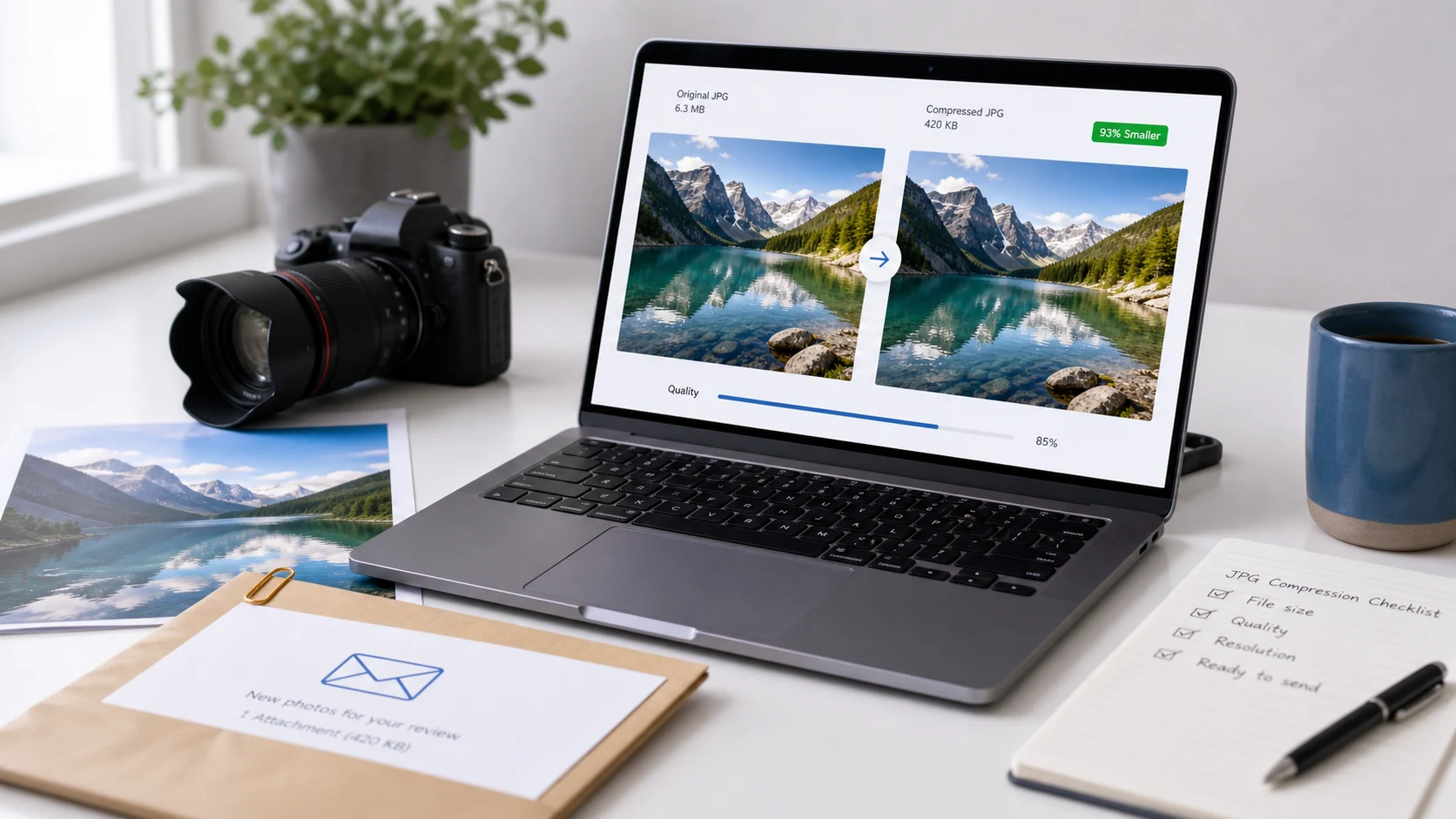
Pour réduire la taille d'un JPEG, enregistrez-le à nouveau avec un réglage de qualité plus bas (environ 70 à 85 convient à la plupart des photos). Si le fichier reste trop lourd, réduisez sa largeur et sa hauteur en pixels. La qualité détermine la quantité de détails fins supprimés. Les dimensions déterminent le nombre de pixels à stocker. La plupart des photos trop lourdes ont besoin des deux.
L'erreur habituelle consiste à pousser la qualité très bas sur une photo de téléphone de 4000 pixels de large qu'un formulaire n'affichera jamais qu'à 400 pixels. Réduisez d'abord les dimensions et vous pourrez garder un réglage de qualité correct. Voici comment compresser un JPEG sur Mac, sous Windows 11 et dans un navigateur, et comment atteindre une limite exacte en Ko.
Pourquoi un fichier JPEG est-il si lourd ?
Trois éléments déterminent la taille d'un JPEG : son nombre de pixels, le réglage de qualité utilisé à l'enregistrement et la complexité de l'image. Une photo de ciel bleu dégagé se compresse bien. Le même appareil braqué sur du gravier, des feuilles ou une moquette à motifs reste lourd quel que soit le réglage, car une texture fine et aléatoire coûte cher à encoder.
Les appareils photo des téléphones enregistrent en haute qualité et à la pleine résolution du capteur. C'est le bon réglage par défaut pour garder des souvenirs. C'est le mauvais pour un formulaire d'envoi, un e-mail à un propriétaire ou une page de votre site web.
Les métadonnées pèsent aussi un peu. Les données EXIF (modèle d'appareil, date, parfois position GPS) et une miniature intégrée peuvent ajouter quelques kilooctets. Les supprimer change rarement quelque chose sur une photo de 3 Mo, mais cela peut décider si un fichier passe sous les 20 Ko.
Les photos prises en basse lumière sont un cas particulier. Elles présentent un grain visible, et le grain ressemble à du détail pour l'encodeur. Ces fichiers restent lourds tant que vous ne réduisez pas les dimensions.
Comment compresser un fichier JPEG à une taille précise en Ko
Les portails administratifs, les sites d'emploi et les formulaires d'examen demandent souvent une photo de moins de 20 Ko, 50 Ko, 100 Ko ou 200 Ko. Deviner une valeur de qualité, enregistrer, puis revérifier la taille devient vite fastidieux. Un outil qui accepte une taille cible fait cette recherche pour vous.
- Ouvrez l'outil Compresser JPG et ajoutez votre photo.
- Saisissez la limite de taille indiquée par le formulaire. Visez un peu en dessous, par exemple 190 Ko pour une limite de 200 Ko.
- Lancez la compression. L'outil baisse d'abord la qualité et ne réduit les dimensions en pixels que si la qualité seule ne permet pas d'atteindre la cible.
- Téléchargez le résultat et affichez-le avec un zoom à 100 %. Vérifiez que les visages et tout texte imprimé restent nets.
La photo est traitée dans votre navigateur, elle n'est donc envoyée nulle part. Pour les limites les plus courantes, il existe des pages prédéfinies : réduire une image à 20 Ko, ainsi que 50 Ko ou 100 Ko dans le même menu.
Pourquoi viser sous la limite ? Certains sites comptent un kilooctet comme 1 000 octets et d'autres comme 1 024, donc un fichier qui affiche 200 Ko sur votre ordinateur peut apparaître légèrement au-dessus sur le leur. Le guide sur le nombre de Ko dans un Mo explique les deux systèmes de calcul.
Les très petites cibles exigent de petites dimensions. Une photo de type passeport à 20 Ko fait généralement quelques centaines de pixels de large, et les formulaires qui demandent 20 Ko s'y attendent. Si le formulaire indique aussi des dimensions en pixels, réglez-les d'abord et compressez ensuite.
Comment compresser un JPEG sur Mac avec Aperçu
Aperçu, la visionneuse d'images intégrée à tous les Mac, dispose d'un curseur de qualité JPEG. C'est la façon la plus rapide de compresser un JPEG sur Mac sans rien installer.
- Ouvrez la photo dans Aperçu.
- Choisissez Fichier > Exporter.
- Réglez Format sur JPEG. Un curseur Qualité apparaît.
- Faites glisser le curseur vers le minimum. Aperçu met à jour la taille estimée du fichier pendant que vous le déplacez, alors arrêtez-vous quand le chiffre convient.
- Donnez un nouveau nom à la copie et cliquez sur Enregistrer. Votre original reste intact.
Si le curseur seul ne suffit pas à alléger assez le fichier, réduisez aussi les pixels. Choisissez Outils > Ajuster la taille, laissez Mise à l'échelle proportionnelle cochée et saisissez une largeur plus petite. Aperçu affiche la taille du fichier obtenu dans la même fenêtre avant que vous cliquiez sur OK. Apple décrit l'étape d'export dans son guide Aperçu sur la conversion de types de fichiers image.
Un ordre judicieux sur Mac : Ajuster la taille à peu près à la largeur nécessaire, puis Exporter avec le curseur de qualité vers le milieu. Le résultat est généralement plus beau que de garder la taille d'origine en poussant la qualité au minimum.
Comment réduire la taille d'un JPG sous Windows 11
L'application Photos de Windows 11 ne permet pas de choisir une valeur de qualité JPEG, mais elle peut redimensionner. Comme les dimensions font l'essentiel du poids d'une photo, redimensionner suffit souvent à réduire fortement le fichier.
- Ouvrez la photo dans Photos.
- Sélectionnez Voir plus (les trois points) dans la barre d'outils.
- Choisissez Redimensionner l'image.
- Choisissez Pixels ou Pourcentage et saisissez une largeur plus petite. Gardez les proportions verrouillées pour que la photo ne soit pas déformée.
- Enregistrez, et choisissez de garder le résultat comme copie si l'option vous est proposée.
Photos ne permet pas de saisir une cible en Ko. Si un formulaire impose une limite stricte, redimensionnez dans Photos puis passez la copie dans un compresseur à taille cible, ou utilisez directement le compresseur.
Quel réglage de qualité JPEG utiliser ?
Il n'existe pas de valeur universelle, et les applications utilisent des échelles différentes. Aperçu utilise un curseur allant du minimum au maximum, alors que la plupart des éditeurs utilisent une échelle de 0 à 100. Quelques repères restent valables sur une échelle de 0 à 100 :
- À partir de 90, presque tout est conservé et les fichiers sont lourds. Utilisez ce niveau pour l'impression ou les images que vous retoucherez.
- Autour de 75 à 85, la plupart des photos ressemblent à l'original à la taille d'affichage normale, avec un fichier bien plus petit.
- Autour de 60 à 70, c'est suffisant pour les miniatures, les aperçus et les photos de documents qui doivent simplement être lisibles.
- En dessous de 50, des carrés en blocs commencent à apparaître dans les zones lisses comme le ciel et la peau, ainsi que des halos autour du texte et des contours nets.
À chaque réenregistrement, un JPEG perd un peu plus de détails. Conservez votre original et compressez toujours à partir de lui, jamais à partir d'une copie déjà compressée.
Si l'image est une capture d'écran, un logo ou surtout du texte, le JPEG est souvent le mauvais format. Les lettres prennent des contours flous, et le PNG donne généralement un fichier plus net, parfois plus léger. Le guide de compression PNG traite ce cas.
Comment réduire la taille d'une photo sans perte de qualité visible
L'astuce est d'adapter l'image à l'endroit où elle sera affichée. Quelques habitudes aident :
- Redimensionnez à la taille d'affichage. Une image de blog affichée sur 1200 pixels de large n'a pas besoin de 4000. Une photo de profil dépasse rarement 800 pixels environ.
- Recadrez d'abord. Couper un mur ou un sol vide retire des pixels qui alourdissaient le fichier pour rien. Un outil de recadrage avec des formats fixes permet de faire rapidement des recadrages 1:1 ou 35:45 pour des photos d'identité.
- Choisissez le format selon le contenu. Les photos conviennent à JPEG ou WebP. Les captures d'écran et les graphismes aplatis conviennent à PNG.
- Vérifiez avec un zoom à 100 % sur la partie la plus chargée de l'image. Si les visages et le texte y sont nets, le reste le sera aussi.
Pour les sites web, le WebP donne généralement un fichier plus léger que le JPEG à qualité comparable, et tous les grands navigateurs actuels l'affichent. Les formulaires d'envoi, c'est autre chose : beaucoup n'acceptent encore que le JPG, alors restez en JPEG dans ce cas.
Pourquoi mon JPEG est-il encore trop lourd après compression ?
Quelques causes reviennent sans cesse :
- L'image est toujours à la résolution complète de l'appareil photo. Réduisez les dimensions : la qualité seule ne suffit pas.
- La photo est détaillée ou granuleuse, comme une photo de nuit. Le grain se compresse mal, il faut donc réduire les dimensions.
- Le fichier est en réalité un HEIC ou un PNG renommé en .jpg. Renommer ne change rien à l'intérieur du fichier, alors convertissez-le correctement. Le guide sur ce qu'est un fichier HEIC explique pourquoi les photos d'iPhone provoquent ce problème.
- Le portail ne compte pas les kilooctets de la même façon. Gardez une marge de quelques Ko sous la limite.
Quand un formulaire refuse encore le fichier alors que la taille est bonne, la cause est généralement le format, les dimensions en pixels ou la couleur de fond. S'il s'agit d'une photo d'identité, comparez-la aux règles du guide sur la photo format passeport avant de réessayer.
Des outils gratuits qui s'exécutent dans votre navigateur
Questions fréquentes
Comment compresser un fichier JPEG gratuitement ?
Sur Mac, utilisez Fichier > Exporter dans Aperçu et baissez le curseur Qualité. Sur n'importe quel appareil, un compresseur dans le navigateur qui accepte une taille cible en Ko le fait sans rien installer.
Comment compresser un JPEG sur Mac ?
Ouvrez la photo dans Aperçu, choisissez Fichier > Exporter, réglez Format sur JPEG et déplacez le curseur Qualité vers le minimum. Aperçu affiche la taille estimée du fichier pendant que vous faites glisser le curseur.
Compresser un JPEG réduit-il sa résolution ?
Baisser la qualité conserve les mêmes dimensions en pixels et supprime seulement les détails fins. La résolution ne change que si vous ou l'outil redimensionnez aussi l'image, ce qui est souvent nécessaire pour de petites cibles comme 20 Ko.
Peut-on réduire la taille d'un JPG sans perte de qualité ?
Seulement un peu. Supprimer les métadonnées fait gagner quelques kilooctets sans perte, mais une vraie réduction supprime une partie des détails. Avec des réglages autour de 75 à 85, la perte est difficile à voir en taille normale.
Pourquoi les formulaires d'envoi refusent-ils mon JPEG après compression ?
Le formulaire peut aussi vérifier les dimensions en pixels, le rapport largeur/hauteur ou le vrai type de fichier. Un HEIC ou un PNG renommé en .jpg reste dans son format d'origine, convertissez-le donc correctement avant l'envoi.