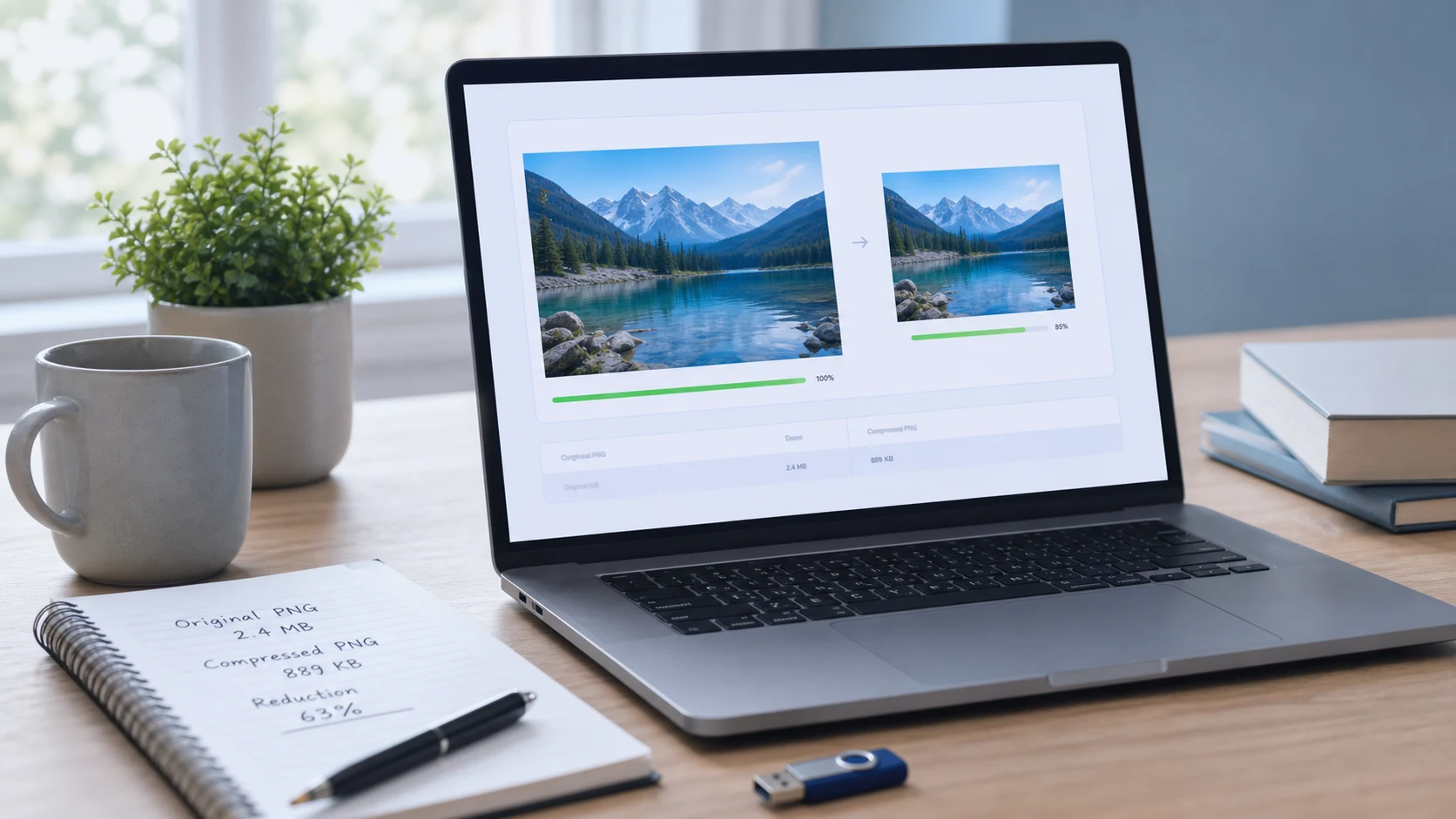
Pour réduire la taille d'un PNG, réencodez-le avec un optimiseur sans perte, qui range les mêmes pixels de façon plus compacte, ou réduisez-le à une palette de 256 couleurs ou moins, ce qui l'allège bien davantage. La réduction des couleurs est techniquement avec perte, mais sur les captures d'écran, logos et icônes, la différence est généralement invisible. Les photos enregistrées en PNG s'allègent surtout en les convertissant en JPG.
Réduire les dimensions en pixels aide pour tous les types de PNG. Ce guide présente les deux méthodes de compression, les options intégrées sur Mac et Windows, et les cas où changer de format est la vraie solution.
Pourquoi les fichiers PNG sont-ils si gros ?
PNG est un format sans perte. Chaque pixel est stocké exactement, le fichier doit donc tous les décrire. Cela marche bien quand de grandes zones partagent la même couleur, comme une capture d'écran d'une page de réglages ou un logo plat. Le compresseur repère les répétitions et les range de façon compacte.
Il fonctionne mal sur les photos. Une photo présente de subtiles variations dans presque chaque pixel, il y a donc peu de répétitions. Une photo d'appareil enregistrée en PNG est généralement plusieurs fois plus lourde que la même photo en JPEG, sans aucun bénéfice visible. Pour en savoir plus sur le format lui-même, consultez ce qu'est un fichier PNG.
D'autres choses alourdissent les PNG :
- Le mode couleur complet avec un canal alpha alors que l'image n'utilise que quelques couleurs.
- De grandes dimensions, comme une capture d'écran d'un moniteur haute résolution entier.
- Des blocs de données supplémentaires, comme des profils de couleur, des commentaires texte ou des données d'édition provenant d'applications de design.
- Des réglages de compression faibles dans l'application qui a enregistré le fichier.
Comment réduire la taille d'un PNG : sans perte ou réduction des couleurs ?
Ces deux méthodes donnent des résultats très différents, il est donc utile de savoir laquelle un outil applique avant de compresser des fichiers PNG auxquels vous tenez.
Optimisation PNG sans perte
Les pixels restent identiques. L'outil essaie de meilleurs choix de filtres et une compression DEFLATE plus forte, et supprime les métadonnées inutiles. Le gain est modeste et dépend de la qualité de la compression faite à l'origine par l'application. Utilisez ce mode pour tout ce qui exige des pixels exacts : schémas techniques, maquettes d'interface destinées à un développeur et images que vous retoucherez.
Réduction des couleurs (PNG à palette ou « avec perte »)
L'outil choisit le meilleur ensemble de 256 couleurs au maximum et associe chaque pixel à l'une d'elles, avec un tramage pour masquer les paliers. Le résultat reste un PNG normal que toute application ouvre, transparence comprise, et il ne pèse souvent qu'une fraction de la taille d'origine. Sur une capture d'écran ou un logo, vous aurez du mal à voir la différence. Sur un dégradé, une ombre douce ou une photo, des bandes peuvent apparaître.
Une règle sensée : essayez d'abord la réduction des couleurs sur les captures d'écran, les icônes et les illustrations. Si vous voyez des bandes dans les zones lisses, revenez au sans perte.
Comment compresser des fichiers PNG en ligne sans les envoyer
L'outil Compresser PNG propose les deux types de compression dans votre navigateur : l'image ne quitte donc jamais votre appareil.
- Ouvrez l'outil et déposez un ou plusieurs fichiers PNG.
- Choisissez le mode sans perte si vous voulez des pixels identiques, ou la réduction des couleurs pour le fichier le plus petit.
- Si un formulaire impose une limite stricte, saisissez une taille cible en Ko. L'outil essaie d'abord la qualité et ne réduit les dimensions que s'il y est obligé.
- Téléchargez le résultat et comparez-le à l'original à 100 % de zoom, surtout autour des dégradés et des ombres.
La transparence est conservée dans les deux cas, donc les logos restent propres sur des fonds colorés. Quand vous fixez une cible en Ko, gardez une petite marge sous la limite. Les sites ne comptent pas tous un kilooctet de la même façon, comme l'explique le guide sur le nombre de Ko dans un Mo.
Comment réduire la taille d'un PNG sur Mac ou Windows
Aucun des deux systèmes n'intègre d'optimiseur PNG. Tous deux peuvent toutefois réduire les dimensions en pixels, et c'est souvent le gain le plus important.
Sur Mac avec Aperçu
- Ouvrez le PNG dans Aperçu.
- Choisissez Outils > Ajuster la taille.
- Laissez Mise à l'échelle proportionnelle cochée et saisissez une largeur plus petite.
- Vérifiez la taille obtenue affichée par Aperçu en bas de la fenêtre, puis cliquez sur OK et enregistrez.
Le guide d'Apple pour redimensionner des images dans Aperçu donne les détails.
Sur Windows 11 avec Photos
- Ouvrez l'image dans Photos.
- Sélectionnez Voir plus (les trois points) et choisissez Redimensionner l'image.
- Choisissez Pixels ou Pourcentage et saisissez une taille plus petite.
- Enregistrez-la comme copie pour que l'original reste intact.
Une capture d'écran pleine largeur d'un écran haute résolution est souvent deux fois plus large que nécessaire pour un document ou un article d'aide. Diviser la largeur par deux réduit le nombre de pixels au quart, et le fichier baisse généralement dans une proportion similaire.
Comment réduire la taille d'un PNG pour un formulaire d'envoi
Les formulaires sont plus stricts que les sites web. Ils fixent souvent un plafond en Ko, imposent parfois les dimensions en pixels, et beaucoup n'acceptent que le JPG. Procédez dans cet ordre :
- Lisez les règles du formulaire : taille maximale, formats acceptés et éventuelles largeur et hauteur requises.
- Si le formulaire indique des dimensions exactes, redimensionnez d'abord à ces valeurs. Tout le reste devient plus simple.
- Si le PNG est accepté, compressez avec la réduction des couleurs et une cible en Ko légèrement sous la limite.
- Si seul le JPG est accepté, convertissez plutôt. Les zones transparentes deviennent une couleur unie en JPG, généralement blanche, alors vérifiez les bords des signatures et des logos.
Les signatures scannées en PNG sont un cas fréquent. Elles sont surtout blanches avec de fins traits sombres, donc la réduction des couleurs les allège très bien tout en gardant l'encre nette.
Quand faut-il plutôt convertir un PNG en JPG ou en WebP ?
La compression ne peut pas tout faire quand le format ne convient pas au contenu. Changez de format quand :
- L'image est une photo sans transparence. La convertir avec PNG en JPG donne généralement la plus forte baisse de taille.
- L'image est destinée à un site web. Le WebP gère la transparence et est généralement plus léger que le PNG pour la même image, et tous les grands navigateurs actuels l'affichent.
- Un formulaire n'accepte que le JPG. Beaucoup de portails d'envoi sont dans ce cas.
Gardez le PNG quand vous avez besoin d'un texte net, de la transparence dans un format que toutes les applications ouvrent, ou de pixels exacts. Convertir une capture d'écran en JPG ajoute souvent des halos flous autour des lettres, et une capture chargée peut même devenir plus lourde que le PNG.
Pour une comparaison des usages de chaque format, lisez la différence entre PNG et JPG.
Erreurs courantes quand on réduit la taille d'un PNG
- Enregistrer des photos en PNG « pour la qualité ». Le gain est invisible et le fichier est énorme.
- Réduire les couleurs d'un PNG que vous retoucherez plus tard. Gardez une version maîtresse sans perte et exportez la version réduite à la fin.
- Aplatir la transparence en convertissant en JPG, puis découvrir un cadre blanc autour du logo.
- Lancer la réduction des couleurs deux fois. Chaque passage peut ajouter des bandes, partez donc toujours de l'original.
- Ignorer les dimensions. Une icône de 3000 pixels de large reste lourde, aussi bien compressée soit-elle.
Vérifiez le résultat là où il apparaîtra réellement. Un PNG qui semble correct sur une page blanche peut montrer des bords irréguliers et crénelés sur un fond sombre. C'est le signe que la réduction des couleurs est allée trop loin : réessayez avec plus de couleurs ou passez en mode sans perte.
Des outils gratuits qui s'exécutent dans votre navigateur
Questions fréquentes
Comment réduire la taille d'un fichier PNG ?
Passez-le dans un compresseur PNG en utilisant la réduction des couleurs pour les captures d'écran et les graphiques, ou le mode sans perte quand les pixels doivent rester exacts. Réduire les dimensions en pixels aide aussi beaucoup.
Peut-on compresser un PNG sans perdre en qualité ?
Oui. L'optimisation sans perte réorganise les mêmes pixels plus efficacement et supprime les métadonnées inutiles, donc l'image est identique. Le gain est plus faible qu'avec la réduction des couleurs.
Compresser un PNG supprime-t-il la transparence ?
Pas si l'outil conserve le canal alpha, ce que la compression PNG sans perte comme celle par palette peuvent faire. La transparence n'est perdue que si vous convertissez vers un format comme le JPG.
Pourquoi mon PNG est-il plus gros que la version JPG ?
Le PNG enregistre chaque pixel exactement, ce qui convient aux graphiques en aplats et au texte, mais pas aux photos. Pour les photos, le JPG ou le WebP suppriment des détails invisibles à l'œil et donnent des fichiers bien plus légers.
Qu'est-ce qu'un PNG avec perte ?
C'est un PNG normal dont les couleurs ont été réduites à une palette plus petite, généralement 256 couleurs ou moins. N'importe quelle application peut l'ouvrir, et il est bien plus léger, mais les dégradés peuvent présenter un léger effet de bandes.