Ajouter un filigrane à une image en ligne

Ajoutez un filigrane de texte ou un filigrane de logo aux photos, aux images de produits, aux brouillons et aux graphiques de réseaux sociaux. Cet outil de filigrane d'image prend en charge les fichiers image JPG, PNG, WebP et pris en charge par le navigateur avec des contrôles d'opacité, de position, de rotation, d'échelle, de mosaïque et de téléchargement par lots.

Aperçu de l'éditeur

Faites glisser le filigrane - Aperçu en direct - Mosaïque prise en charge

Glisser-déposer des images ou

Supports : JPG, PNG, WEBP, HEIC - Limite : fichiers 500 / 2 GB

Général
Options de texte
Options d'images
Mode mosaïque
Sortie

Bon pour

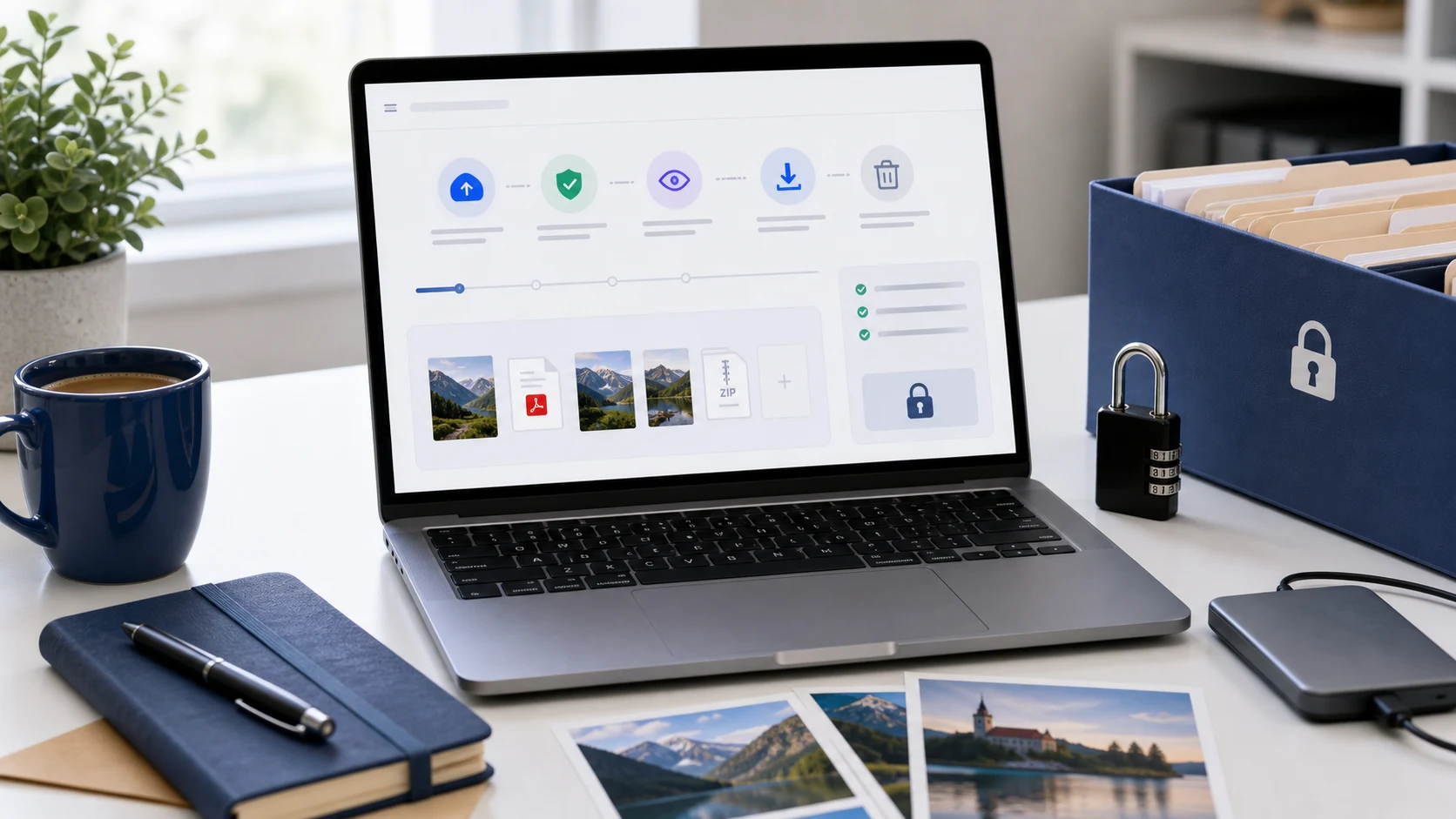
Remarque sur la confidentialité : ce flux de travail d'ajout de filigrane est conçu pour le traitement d'images côté navigateur, lorsqu'il est pris en charge. Conservez vos fichiers originaux jusqu'à ce que vous examiniez l'image filigranée finale et confirmiez que la marque, l'opacité et l'emplacement sont corrects pour la publication.

Qu'est-ce qu'un outil de filigrane d'image ?

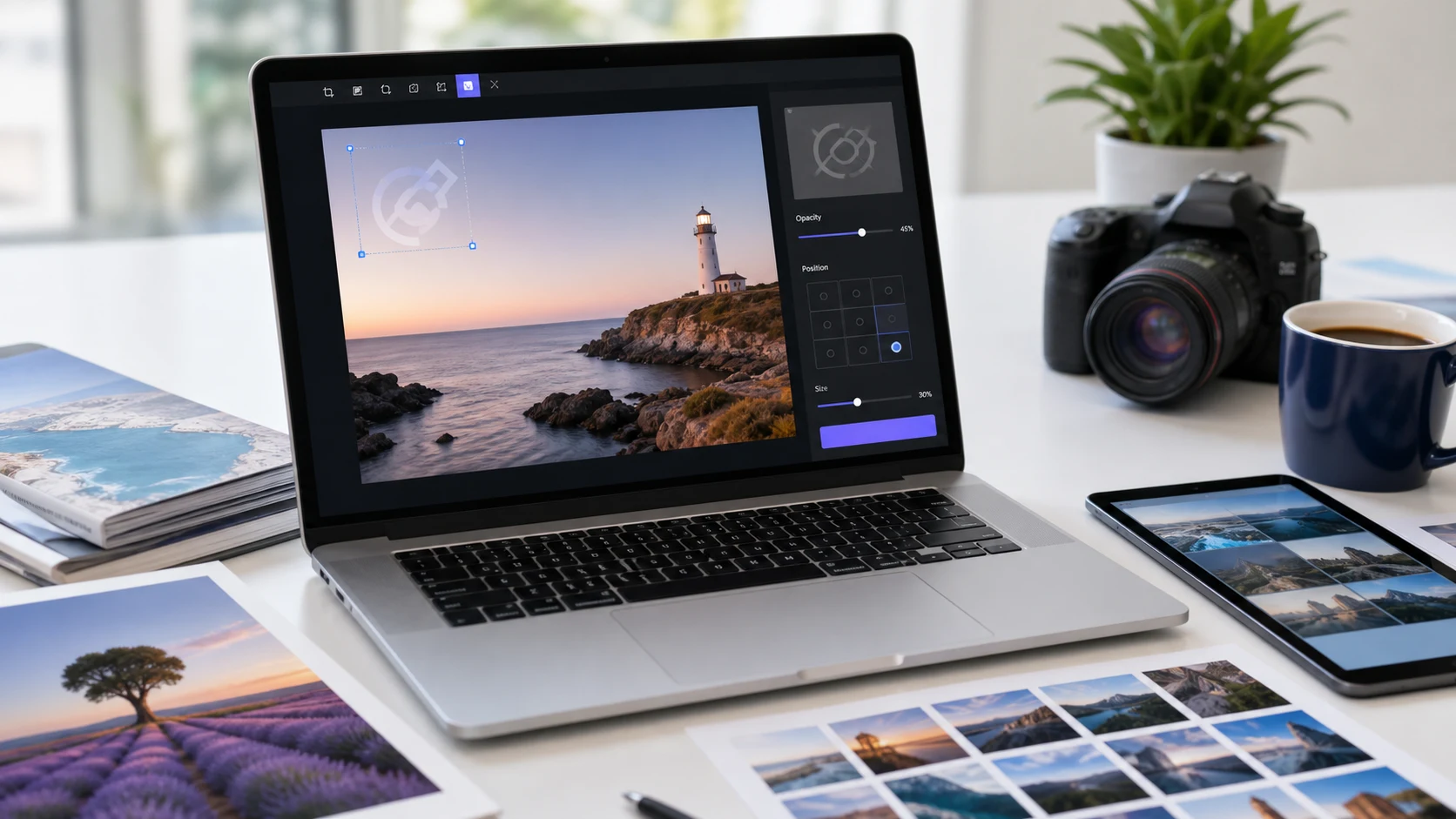
Un outil de filigrane d'image ajoute du texte visible, un logo ou une marque répétée au-dessus d'une photo ou d'un graphique. Les gens utilisent un flux de travail en ligne avec image en filigrane lorsqu'ils ont besoin d'étiqueter des épreuves client, de partager des brouillons de conception, d'identifier les actifs de la marque, de marquer des échantillons ou d'ajouter une note de propriété légère avant la publication. ConvertorLab fonctionne comme un créateur de filigrane photo pour les tâches pratiques du navigateur : ajouter un filigrane à l'image, ajouter un filigrane à la photo, placer un filigrane de logo, créer un filigrane transparent, ajuster l'opacité et la rotation et exporter le résultat sans ouvrir un éditeur de bureau lourd.

Exemple de flux de travail de filigrane

Si vous préparez un aperçu des photos pour un client, ajoutez un petit logo en filigrane près du coin, réduisez l'opacité pour que l'image reste lisible et exportez les fichiers finis ensemble.

EntréeJPG, PNG, WebP, HEIC ou fichier image pris en charge par le navigateur
FiligraneMarque de texte, image de logo, filigrane transparent ou motif de filigrane en mosaïque
ContrôlesOpacité, position, échelle, rotation, police, couleur, contour, ombre, mélange et espacement des carreaux
SortieUn PNG ou JPEG filigrané, ou un ZIP pour les photos filigranées par lots

Ce flux correspond aux recherches courantes telles que ajouter un logo à une photo en ligne, ajouter un filigrane de texte à une photo, un filigrane JPG, un filigrane PNG, un filigrane WebP et un filigrane par lots de photos.

Cas d'utilisation courants

Caractéristiques

  • Modes de filigrane de texte et de filigrane d'image pour des étiquettes simples, des noms, des exemples de marques et des superpositions de logos.
  • Contrôles de l'opacité, de la rotation, de l'échelle, des préréglages de position, du placement du glissement, du mode de fusion, de la police, du contour, de l'ombre et de la zone d'arrière-plan.
  • Mode mosaïque pour des motifs de filigrane répétés avec commandes d'espacement et d'angle.
  • Téléchargement de l'image actuelle et exportation par lots ZIP pour plusieurs fichiers filigranés.

Comment utiliser

  1. Choisissez des images ou faites glisser des fichiers dans le panneau d'importation.
  2. Sélectionnez le mode filigrane texte ou image et ajoutez votre texte ou votre fichier de logo.
  3. Ajustez les paramètres d'opacité, d'échelle, de rotation, de position, de style et de mosaïque tout en regardant l'aperçu.
  4. Téléchargez l'image actuelle ou appliquez le filigrane à chaque fichier sélectionné et enregistrez le ZIP.

Avantages

  • Conservez l’éditeur de filigrane fonctionnel directement en haut de la page.
  • Marquez des photos sans installer une grande application graphique.
  • Utilisez une seule configuration pour les flux de travail de filigrane d’image unique et par lots.
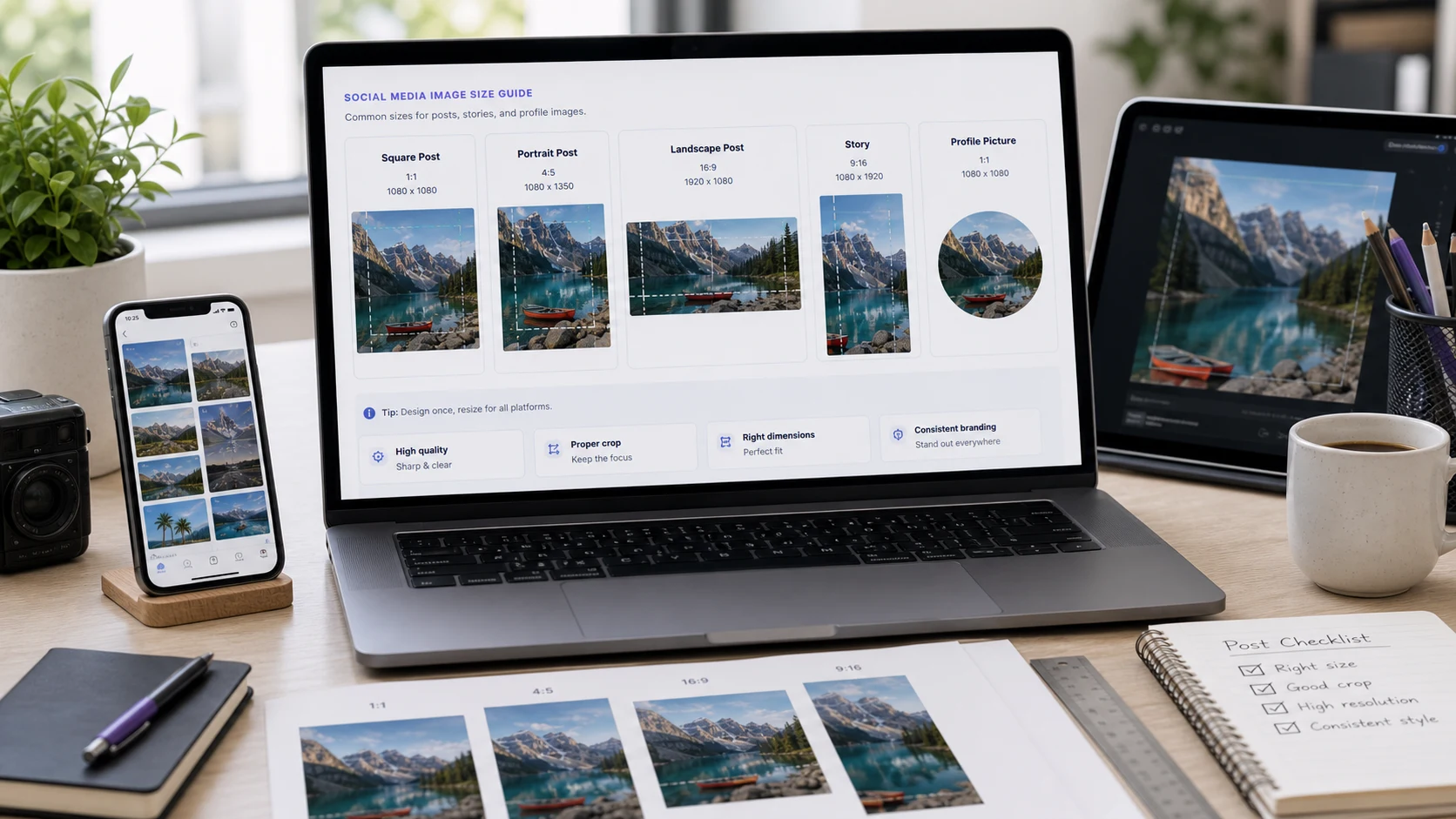
  • Passez naturellement au recadrage, au redimensionnement, à la compression, à la conversion WebP ou à la création PDF.

Comment rendre un filigrane propre

Un bon filigrane est lisible sans combattre l'image. Pour les photos, utilisez une opacité modérée, une position dans les coins et une marge suffisante pour que la marque ne touche pas le bord. Pour les captures d’écran ou les images de produits, un petit filigrane de logo ou un court filigrane de texte fonctionne souvent mieux qu’un grand motif répété. Pour les aperçus et les échantillons, le mode mosaïque peut être utile, mais gardez l'opacité faible afin que le sujet soit toujours facile à inspecter. Si l'image doit être téléchargée sur un site Web, redimensionnez et compressez après le filigrane afin que le fichier final corresponde à la taille de destination.

Ajouter des questions en filigrane

Comment ajouter un filigrane à une image en ligne ?

Choisissez une image, sélectionnez le mode filigrane texte ou image, ajustez la position, l'opacité, l'échelle et la rotation du filigrane, puis téléchargez l'image finale.

Puis-je ajouter un logo en filigrane sur une photo ?

Oui. Basculez le type de filigrane sur image, téléchargez votre logo, puis placez-le sur la photo et ajustez l'opacité, l'échelle, la rotation et le mode de fusion.

Puis-je ajouter un filigrane de texte sur une photo ?

Oui. Utilisez le mode filigrane de texte, saisissez votre texte, puis ajustez la police, la taille, la couleur, le contour, l'ombre, la zone d'arrière-plan, l'opacité et l'emplacement.

Cet outil prend-il en charge les photos en filigrane par lots ?

Oui. Ajoutez plusieurs images, utilisez une configuration de filigrane, puis téléchargez l'image actuelle ou exportez le lot en tant que ZIP.

Puis-je filigraner des images JPG, PNG et WebP ?

L'outil accepte les fichiers image courants pris en charge par le navigateur, notamment JPG, PNG, WebP et HEIC, où le décodage du navigateur est disponible. La sortie peut être PNG ou JPEG.

Puis-je créer un filigrane transparent ?

Oui. Abaissez le curseur d'opacité pour obtenir un filigrane transparent clair, ou utilisez un fichier de logo transparent et ajustez son échelle et sa position.

Puis-je appliquer un filigrane sur une image ?

Oui. Activez le mode mosaïque et ajustez l'espacement horizontal, l'espacement vertical et l'angle des mosaïques lorsque vous souhaitez répéter des marques de texte ou de logo sur l'image.

Un filigrane protégera-t-il ma photo de tout type de copie ?

Non. Un filigrane peut décourager une réutilisation occasionnelle et identifier des brouillons ou des images de marque, mais il ne constitue pas un système de protection complet des droits d'auteur.

Cet outil de filigrane côté navigateur est-il privé ?

Le flux de travail de filigrane est conçu pour le traitement côté navigateur lorsqu'il est pris en charge. Conservez vos fichiers originaux jusqu'à ce que vous examiniez la sortie filigranée et confirmiez qu'elle est prête à être partagée.