Convertisseur d'images

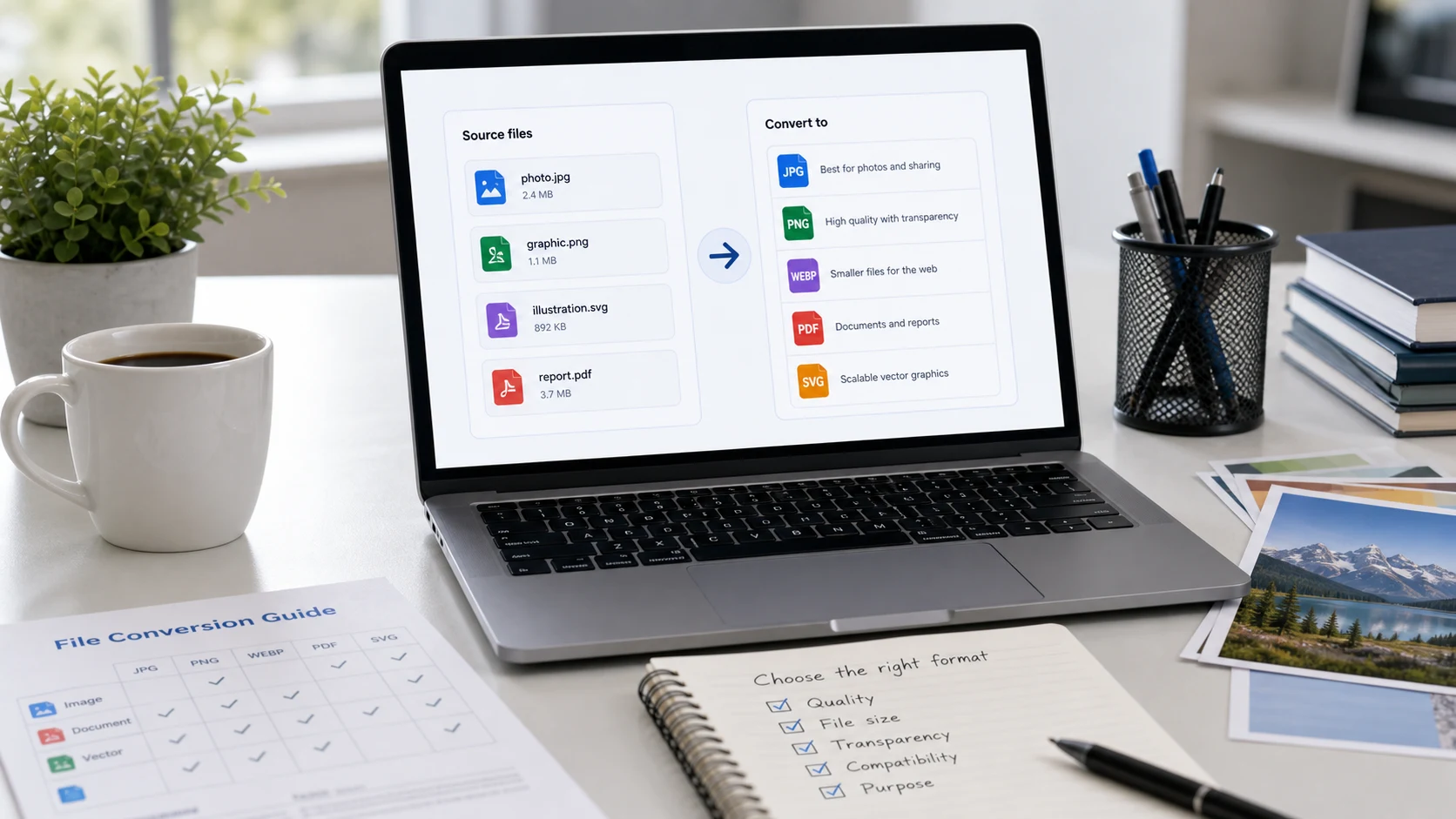
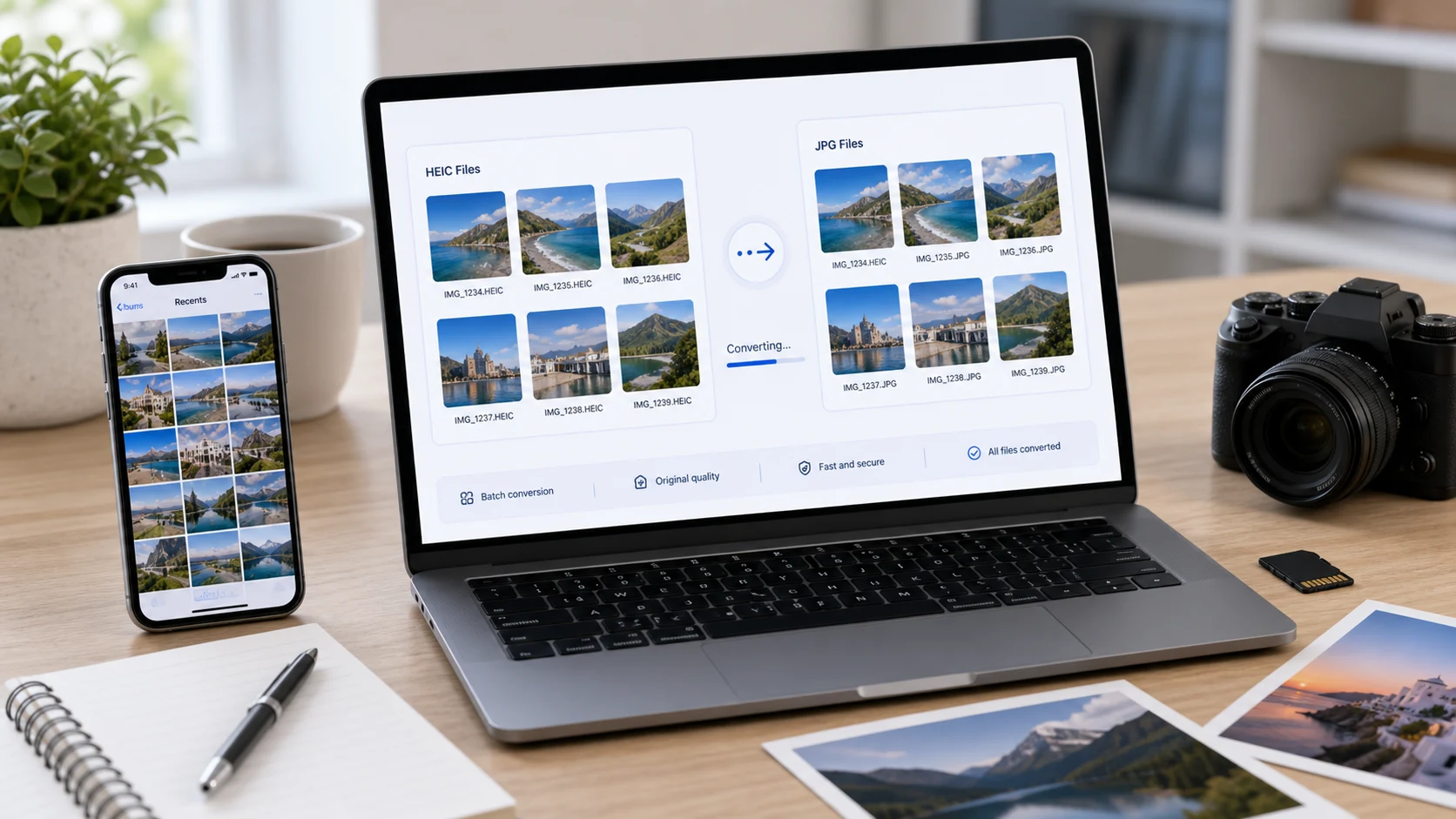
Convertissez des images en JPG, PNG, WebP, SVG ou PDF en ligne à partir d'un espace de travail de navigateur privé. Ajoutez une seule image ou un lot, choisissez la qualité et l'échelle, puis téléchargez chaque résultat ou un ZIP.

Importation et paramètres

Ajoutez des images, choisissez le format de sortie, puis lancez la conversion.

Glisser et déposer des images ici ou

Pris en charge : JPG, PNG, WebP, SVG, PDF. Limites : nombre maximum de fichiers 200 - total maximum 1 GB.

PNG conserve une qualité totale avec transparence. JPG et WebP utilisent le curseur de qualité. PDF et SVG l'ignorent.

Fichiers et résultats

Aucun fichier sélectionné.

Tout s'exécute localement dans votre navigateur là où il est pris en charge. Ouvrez un résultat avant de remplacer un fichier original.

Bon pour

  • Changer les images au format demandé par un formulaire, un site Web, une application de messagerie, un portail scolaire ou un flux de travail client.
  • Conversion des fichiers image JPG, PNG, WebP, SVG et PDF à partir d'un espace de travail de navigateur propre.
  • Traitement par lots d'images avec qualité, échelle, options de page PDF et prise en charge du téléchargement ZIP.

Note de confidentialité : ce convertisseur d'images est conçu pour le traitement côté navigateur lorsqu'il est pris en charge. Conservez vos fichiers originaux jusqu'à ce que vous ayez ouvert et vérifié le résultat converti.

Qu'est-ce qu'un convertisseur d'images ?

Un convertisseur d'image transforme une image d'un format de fichier en un autre, tel que JPG en PNG, PNG en JPG, image en WebP, WebP en PNG, SVG en image ou image en PDF. Ce convertisseur d'images en ligne est utile lorsqu'un site Web, un document, une application de messagerie, un formulaire de téléchargement, une place de marché, un portail scolaire, une demande d'emploi ou un transfert client demande un type de fichier spécifique. Utilisez JPG ou JPEG pour une compatibilité photo étendue, PNG pour la transparence et des graphiques nets, WebP pour des images de sites Web plus légères, SVG lorsqu'un simple fichier image enveloppé est nécessaire et PDF lorsque les images doivent voyager sous forme de document. Le but n’est pas de deviner aveuglément le meilleur format ; l'objectif est de faire correspondre la destination afin que le fichier s'ouvre, se télécharge et se partage sans retouche supplémentaire.

Exemple de flux de travail de conversion d'image

Si une destination de téléchargement rejette votre image actuelle, convertissez d'abord une copie, examinez le résultat et conservez l'original jusqu'à ce que le nouveau fichier soit accepté.

EntréeImages de votre appareil
SortiePNG, JPG, WebP, SVG ou PDF
ParamètresOptions de page Qualité, échelle et PDF
TéléchargerFichiers individuels ou une archive ZIP

Cet exemple concerne le choix du bon type de fichier. Si la destination a également une limite de taille, convertissez d'abord, puis redimensionnez ou compressez le résultat si nécessaire.

Cas d'utilisation courants

  • Convertissez des photos en JPG ou JPEG pour les formulaires, les portails, les pièces jointes aux e-mails et les systèmes de bureau.
  • Convertissez PNG ou JPG en WebP avant de publier des images sur un site Web ou un blog.
  • Transformez une ou plusieurs images en PDF lorsqu'un téléchargement de document est requis.
  • Remplacez les images WebP par PNG ou JPG pour les applications qui n'acceptent pas WebP.
  • Convertissez par lots les images et téléchargez les fichiers finis ensemble sous forme de ZIP.
  • Préparez des images de clients, des photos de produits, des captures d'écran ou des graphiques de réseaux sociaux pour une plateforme spécifique.
  • Utilisez un convertisseur d'image gratuit en ligne lorsqu'un fichier doit être modifié rapidement sans installer de logiciel de bureau.
  • Convertissez JPG en PNG pour les captures d'écran, les graphiques et les flux de travail nécessitant une sortie PNG.
  • Convertissez PNG en JPG lorsqu'un formulaire de téléchargement accepte JPEG mais rejette les fichiers PNG.
  • Convertissez l'image en WebP pour des fichiers plus petits prêts pour le Web et des pages plus rapides.
  • Convertissez WebP en JPG ou PNG lorsqu'une autre application, éditeur ou portail ne prend pas en charge WebP.
  • Convertissez des images en PDF lorsque des photos, des reçus, des formulaires ou des numérisations doivent être envoyés en un seul document.

Caractéristiques

  • Plusieurs choix de sortie à partir d’un seul espace de travail.
  • Importation par lots pour les ensembles d'images quotidiens.
  • Contrôle qualité pour les sorties JPG et WebP.
  • Contrôle d’échelle lorsqu’une sortie plus petite ou plus grande est nécessaire.
  • Téléchargements individuels et exportation ZIP.

Comment utiliser le convertisseur d'images

  1. Ajoutez des images. Faites glisser les fichiers dans le panneau d'importation ou choisissez-les sur votre appareil.
  2. Choisissez la sortie. Choisissez PNG, JPG, WebP, SVG ou PDF en fonction de l'endroit où le fichier sera utilisé.
  3. Ajustez les paramètres. Modifiez les options de qualité, d'échelle ou PDF uniquement lorsque la destination le demande.
  4. Convertir et réviser. Téléchargez un résultat ou exportez le lot fini en tant que ZIP.

Avantages

  • Terminez les modifications de format courantes sans changer d’outil.
  • Réduisez les erreurs de téléchargement causées par un type d’image incorrect.
  • Gardez les lots organisés dans un seul panneau de résultats.
  • Utilisez ensuite des outils ciblés lorsque vous avez besoin d'un redimensionnement, d'une compression ou d'une conversion PDF.

Quel format d'image choisir ?

Choisissez JPG lorsque l’image est une photo normale et que la destination nécessite une compatibilité étendue. Choisissez PNG lorsque la transparence, les captures d'écran, les icônes ou les graphiques d'interface nets sont importants. Choisissez WebP lorsque l'image sera utilisée sur un site Web et qu'une taille de fichier plus petite est importante. Choisissez PDF lorsque l'image doit se comporter comme un document. Si vous n'êtes pas sûr, commencez par le format demandé par le formulaire de téléchargement ou le client, puis ouvrez le résultat converti avant de remplacer le fichier d'origine.

FAQ sur le convertisseur d'images

Que fait le convertisseur d'images ?

Image Converter modifie les fichiers image dans un autre format, tel que JPG, PNG, WebP, SVG ou PDF, à partir d'un espace de travail de navigateur.

Est-ce un convertisseur d'images gratuit en ligne ?

Oui. Vous pouvez utiliser ce convertisseur d'images basé sur un navigateur sans créer de compte.

Vers quels formats d'image puis-je convertir ?

Vous pouvez exporter vers des fichiers wrapper PNG, JPG, WebP, SVG, un PDF multipage ou un PDF par image.

Puis-je convertir des images par lots ?

Oui. Ajoutez plusieurs fichiers, choisissez un format de sortie, convertissez le lot, puis téléchargez des fichiers individuels ou une archive ZIP.

Dois-je choisir JPG, PNG ou WebP ?

Choisissez JPG pour les photos et une compatibilité étendue, PNG pour la transparence et les graphiques nets, et WebP pour les images de sites Web plus petites.

Puis-je convertir des images en PDF ?

Oui. Choisissez une option de sortie PDF lorsque vous avez besoin que des images deviennent un document pour des formulaires, un partage ou une impression.

La qualité de l’image change-t-elle pendant la conversion ?

La sortie PNG est sans perte dans la mesure du possible, tandis que les JPG et WebP utilisent le curseur de qualité. La mise à l’échelle modifie également les dimensions de sortie lorsqu’elle est sélectionnée.

Mes fichiers seront-ils téléchargés sur un serveur ?

L'outil est conçu pour la conversion côté navigateur lorsqu'il est pris en charge. Utilisez les fichiers que vous possédez et examinez le résultat final avant de le partager.

Que dois-je faire si un formulaire de téléchargement rejette mon image ?

Vérifiez le format, la taille et les dimensions demandés. Convertissez d'abord le format, puis redimensionnez ou compressez le résultat si le formulaire le rejette toujours.