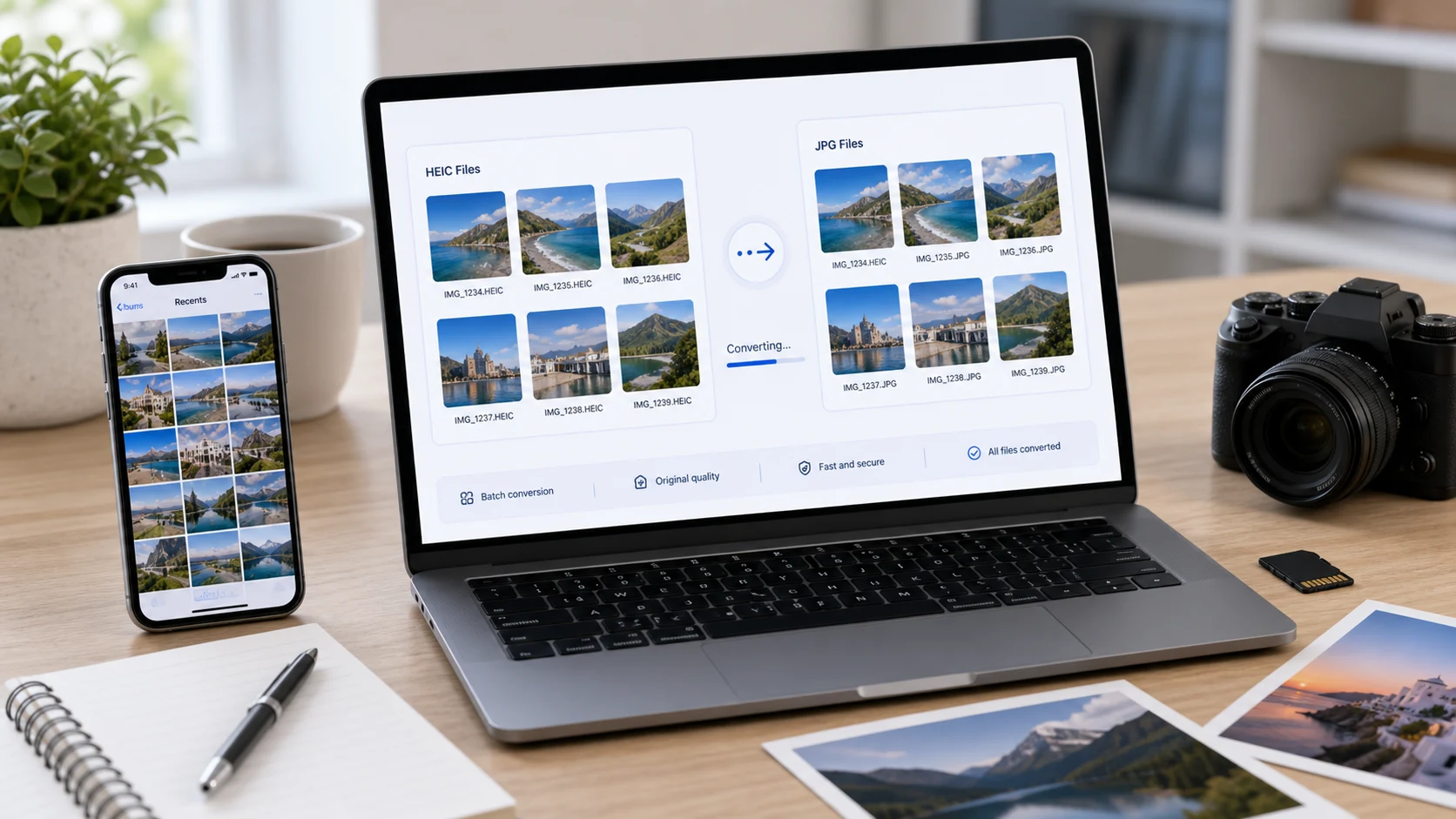
Comment convertir un HEIC en JPG sur Windows : ouvrez la photo dans l'application Photos, cliquez sur le menu à trois points, choisissez Enregistrer sous, sélectionnez .jpg et enregistrez. Si Photos ne peut pas l'ouvrir, installez les Extensions d'image HEIF et les Extensions vidéo HEVC depuis le Microsoft Store, ou utilisez un convertisseur dans le navigateur sans rien installer. Sur Mac, utilisez Aperçu.
Qu'est-ce qu'un fichier HEIC, et pourquoi Windows ne l'ouvre-t-il pas ?
HEIC est le nom donné par Apple aux photos stockées au format HEIF avec la compression HEVC (H.265). Les iPhone l'utilisent par défaut depuis iOS 11 en 2017, avec un réglage de l'appareil photo qu'Apple appelle Haute efficacité. Une photo HEIC est souvent bien plus légère qu'un JPG de qualité comparable, c'est pourquoi Apple l'a choisi.
Le problème, c'est la compatibilité. Windows a besoin de codecs supplémentaires pour lire le HEIC, et beaucoup de formulaires d'envoi, d'imprimantes de bureau et d'anciennes applications attendent encore du JPG. Face à un fichier .heic, ils le refusent ou affichent une vignette vide. C'est pourquoi la plupart des gens veulent simplement une copie JPG ordinaire qu'ils peuvent envoyer partout. Notre guide sur ce qu'est un fichier HEIC approfondit le format.
Comment convertir un HEIC en JPG sous Windows 11 et 10
L'application Photos peut ouvrir le HEIC une fois les bonnes extensions installées, et elle peut enregistrer une copie dans un autre format.
- Faites un clic droit sur le fichier HEIC et choisissez Ouvrir avec > Photos.
- Si un message indique qu'une extension est nécessaire, suivez le lien vers le Microsoft Store. Les Extensions d'image HEIF sont gratuites. La page du Store de Microsoft précise que les Extensions vidéo HEVC doivent aussi être installées pour afficher les images .heic, et celles-ci sont payantes.
- Photo ouverte, cliquez sur le menu à trois points Voir plus en haut.
- Choisissez Enregistrer sous, ou appuyez sur Ctrl+S.
- Changez le type de fichier en .jpg, choisissez un dossier et cliquez sur Enregistrer.
Cela fonctionne bien pour une ou deux images. Cela devient lent avec un dossier de quarante photos de vacances, car vous répétez les étapes pour chaque fichier.
Utiliser Paint à la place
Une fois les extensions installées, Paint peut aussi ouvrir les photos HEIC. Faites un clic droit sur le fichier, choisissez Ouvrir avec > Paint, puis Fichier > Enregistrer sous > Image JPEG. C'est pratique si vous voulez recadrer ou redimensionner la photo avant de l'enregistrer, puisque l'option de redimensionnement de Paint se trouve dans la barre d'outils. Comme Photos, il traite une image à la fois.
Convertir un HEIC en JPG sous Windows sans rien installer
Si vous préférez ne pas acheter de codec, ou si vous êtes sur un PC professionnel qui bloque les applications du Store, utilisez un convertisseur dans le navigateur. Le convertisseur HEIC décode les photos dans l'onglet de votre navigateur, donc rien n'est envoyé. Il convient aussi aux lots.
- Ouvrez le convertisseur dans Edge, Chrome ou Firefox.
- Glissez un fichier HEIC ou le contenu de tout un dossier.
- Choisissez JPG comme format de sortie (PNG et PDF sont aussi disponibles).
- Convertissez et téléchargez les fichiers, ou tout le lot dans un seul ZIP.
Les fichiers HEIC d'origine restent intacts sur votre PC, vous pouvez donc les supprimer vous-même une fois les JPG vérifiés.
Ne soyez pas surpris si chaque JPG est nettement plus lourd que le HEIC d'origine. C'est l'écart d'efficacité entre les deux formats, et c'est normal. Si les fichiers doivent être légers pour un e-mail ou un portail, compressez-les après la conversion au lieu de baisser la qualité pendant la conversion.
Comment convertir HEIC en JPG sur Mac
Les Mac ouvrent le HEIC nativement, il n'y a donc rien à installer.
Aperçu
- Ouvrez la photo HEIC dans Aperçu.
- Choisissez Fichier > Exporter.
- Cliquez sur le menu local Format et choisissez JPEG.
- Déplacez le curseur de qualité si vous voulez un fichier plus petit, puis cliquez sur Enregistrer.
Pour en convertir plusieurs à la fois, ouvrez-les ensemble dans une même fenêtre d'Aperçu, sélectionnez-les tous dans la barre latérale, puis exportez.
Actions rapides du Finder
Sur macOS Monterey ou version ultérieure, sélectionnez un ou plusieurs fichiers HEIC dans le Finder, faites un clic droit et choisissez Actions rapides > Convertir l'image. Choisissez JPEG et une taille (Petite, Moyenne, Grande ou Taille réelle), puis cliquez sur Convertir en JPEG. Les JPG arrivent dans le même dossier et les originaux restent intacts. Cochez Conserver les métadonnées pour garder la date et le lieu.
Comment empêcher votre iPhone d'enregistrer les photos en HEIC
Si ce problème revient sans cesse, réglez-le à la source. La page d'assistance d'Apple donne ces étapes :
- Ouvrez Réglages et touchez Appareil photo.
- Touchez Formats.
- Touchez Le plus compatible.
Les nouvelles photos sont alors enregistrées en JPG. Les photos déjà prises restent en HEIC, vous devez donc encore les convertir. Les fichiers JPG sont plus lourds, donc votre téléphone se remplit un peu plus vite. Vous pouvez revenir à Haute efficacité à tout moment.
Un second réglage compte pour les imports par câble vers un PC. Allez dans Réglages > Apps > Photos (sur les anciennes versions d'iOS, Réglages > Photos) et faites défiler jusqu'à la section de transfert. Automatique convertit les photos dans un format compatible quand vous les copiez en USB. Conserver les originaux envoie les fichiers HEIC tels quels. Si votre PC Windows reçoit toujours des fichiers HEIC, vérifiez que ce réglage est sur Automatique.
Partager une photo par e-mail ou via de nombreuses applications la convertit souvent aussi en JPG, mais cela varie selon l'application. N'y comptez pas pour un envoi officiel. Pour convertir sur l'iPhone lui-même, ouvrez le convertisseur HEIC dans Safari et choisissez des photos dans votre photothèque.
HEIC ou JPG : lequel garder ?
Pour le stockage sur les appareils Apple, le HEIC est le meilleur format. Il conserve la même qualité visible dans un fichier plus léger et peut contenir des données supplémentaires comme la profondeur pour le mode Portrait. Votre iPhone, votre iPad et votre Mac le gèrent sans difficulté.
Le JPG l'emporte dès que la photo quitte l'univers Apple. Tous les navigateurs, tous les systèmes d'exploitation et presque tous les formulaires d'envoi le lisent. Si un portail administratif, une candidature ou un imprimeur demande une image, donnez-leur un JPG.
Une routine raisonnable : gardez les originaux HEIC dans votre photothèque et créez des copies JPG seulement quand vous devez envoyer quelque chose. La conversion entraîne une perte, alors convertissez une seule fois à partir de l'original au lieu de faire des copies de copies.
Si vous sauvegardez sur un PC Windows, réfléchissez à la version que vous voulez y garder. Les copies HEIC économisent de la place mais nécessitent les codecs pour être affichées. Les copies JPG s'ouvrent partout mais prennent plus de place. Beaucoup de gens gardent le HEIC dans la sauvegarde et ne convertissent que les photos qu'ils partagent.
Problèmes courants après la conversion
- Le JPG est trop lourd pour une limite d'envoi. Passez-le dans le compresseur JPG avec une taille cible en Ko. Si vous ne savez pas comment la limite se compare à votre fichier, le guide Ko et Mo explique les unités.
- La photo apparaît de travers sur un autre appareil. Faites-la pivoter dans un éditeur et enregistrez-la à nouveau pour que la rotation soit intégrée aux pixels.
- Vous avez besoin de plusieurs photos dans un seul document. Convertissez plutôt directement en PDF dans l'outil HEIC.
- Les données de localisation sont encore jointes. Les convertisseurs gèrent les métadonnées différemment. Si la confidentialité compte, vérifiez les propriétés du fichier avant de l'envoyer.
- Un formulaire refuse encore le JPG. Le problème vient généralement de la taille du fichier ou des dimensions en pixels, pas du format.
Des outils gratuits qui s'exécutent dans votre navigateur
Questions fréquentes
Comment convertir HEIC en JPG gratuitement ?
Utilisez un convertisseur HEIC gratuit dans le navigateur, ou Aperçu et l'action Convertir l'image du Finder sur Mac. Sous Windows, l'application Photos fonctionne une fois les extensions nécessaires installées.
Windows peut-il ouvrir les fichiers HEIC sans logiciel supplémentaire ?
Généralement non. Photos a besoin des Extensions d'image HEIF et des Extensions vidéo HEVC du Microsoft Store. Un convertisseur dans le navigateur évite d'installer quoi que ce soit.
Peut-on convertir des HEIC en JPG par lots ?
Oui. Utilisez l'action rapide Convertir l'image du Finder sur Mac, ou un convertisseur HEIC dans le navigateur qui accepte de nombreux fichiers et renvoie un ZIP.
Convertir HEIC en JPG fait-il perdre en qualité ?
Le JPG est un format avec perte, donc il y a une légère perte, mais avec un réglage de qualité élevé, vous ne la verrez pas. Convertissez une seule fois à partir de l'original.
Comment empêcher mon iPhone de prendre des photos HEIC ?
Allez dans Réglages, Appareil photo, Formats et choisissez Le plus compatible. Les nouvelles photos seront enregistrées en JPG, mais les anciennes restent en HEIC.