Pourquoi vous vous retrouvez avec des fichiers WebP
La plupart des sites web diffusent désormais leurs images en WebP, car il se charge plus vite. Quand vous faites un clic droit pour enregistrer une image depuis Google Images, un site d'actualités ou une boutique en ligne, vous obtenez souvent un fichier .webp. Photoshop, les anciennes applications Windows, Word, certaines imprimantes et de nombreux formulaires d'envoi refusent alors de l'ouvrir.
Convertir le fichier en PNG ou JPG règle le problème en quelques secondes. Ces deux formats s'ouvrent partout.
Comment convertir du WebP en PNG ou JPG
- Ajoutez des images WebP. Déposez-les ou cliquez sur Choisir des images WebP. Les lots jusqu'à 200 fichiers ne posent aucun problème.
- Choisissez PNG ou JPG dans le menu de sortie.
- Cliquez sur Lancer la conversion. Chaque fichier affiche Terminé quand il est prêt.
- Téléchargez les fichiers un par un, ou tous ensemble dans un ZIP.
WebP en PNG ou WebP en JPG ?
Un PNG issu d'une photo peut être plusieurs fois plus lourd que le WebP. C'est normal : le PNG conserve chaque pixel sans perte de compression. Utilisez le JPG si la taille du fichier compte.
Et les WebP animés ?
Les navigateurs ne décodent que la première image d'un WebP animé lors de l'enregistrement en PNG ou JPG : le résultat est donc une image fixe. C'est suffisant pour une vignette, mais l'animation n'est pas conservée.
Un convertisseur WebP gratuit et privé
La conversion se fait dans votre navigateur, sur votre téléphone ou votre ordinateur. Les images ne sont jamais envoyées, et il n'y a ni compte, ni filigrane, ni limite quotidienne. Cela fonctionne sous Windows, Mac, Android et iPhone.
Guides
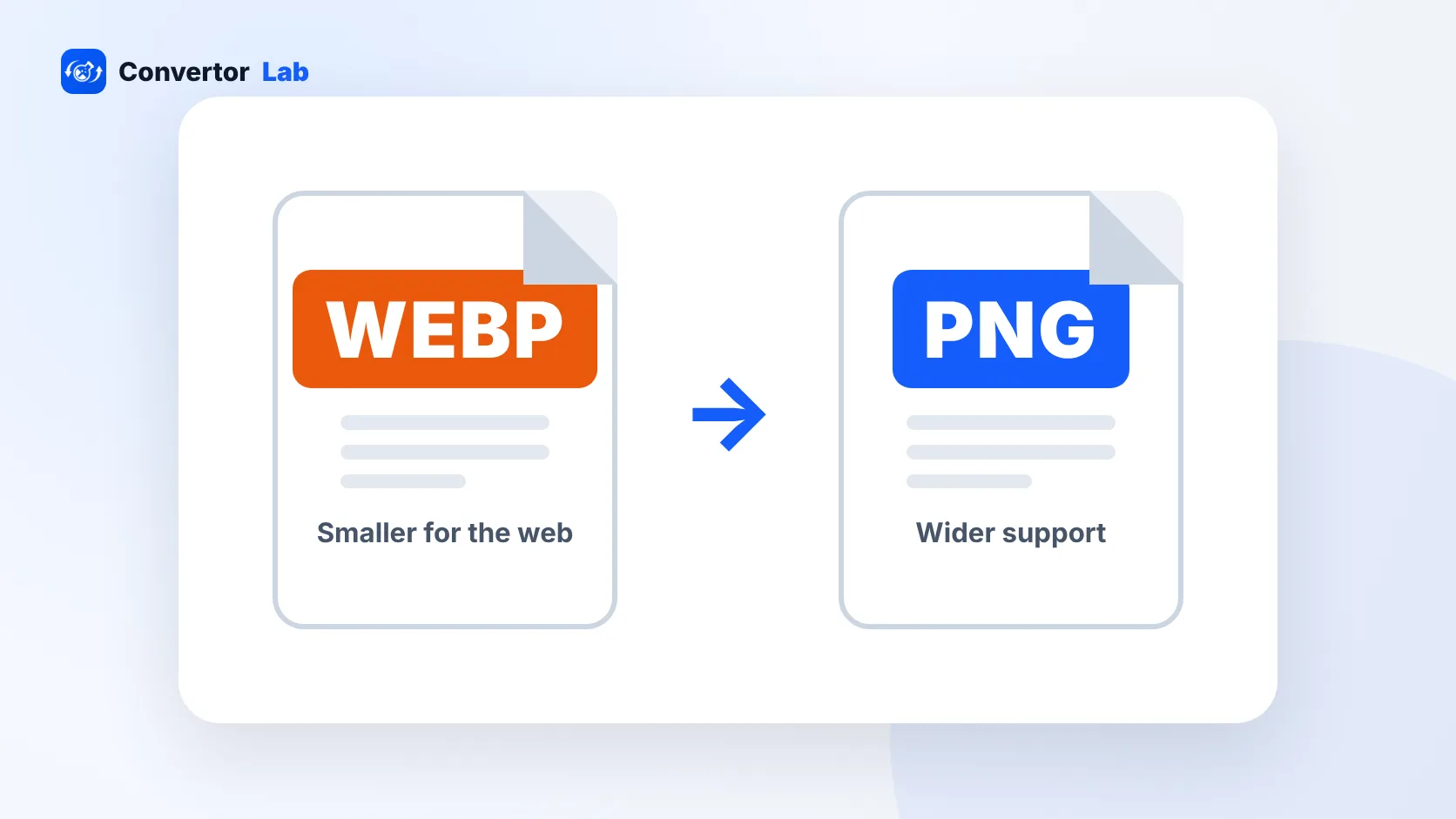 Qu'est-ce qu'un fichier WebP et comment l'ouvrir ?Le WebP est le format d'image que beaucoup de sites diffusent aujourd'hui.Lire le guide
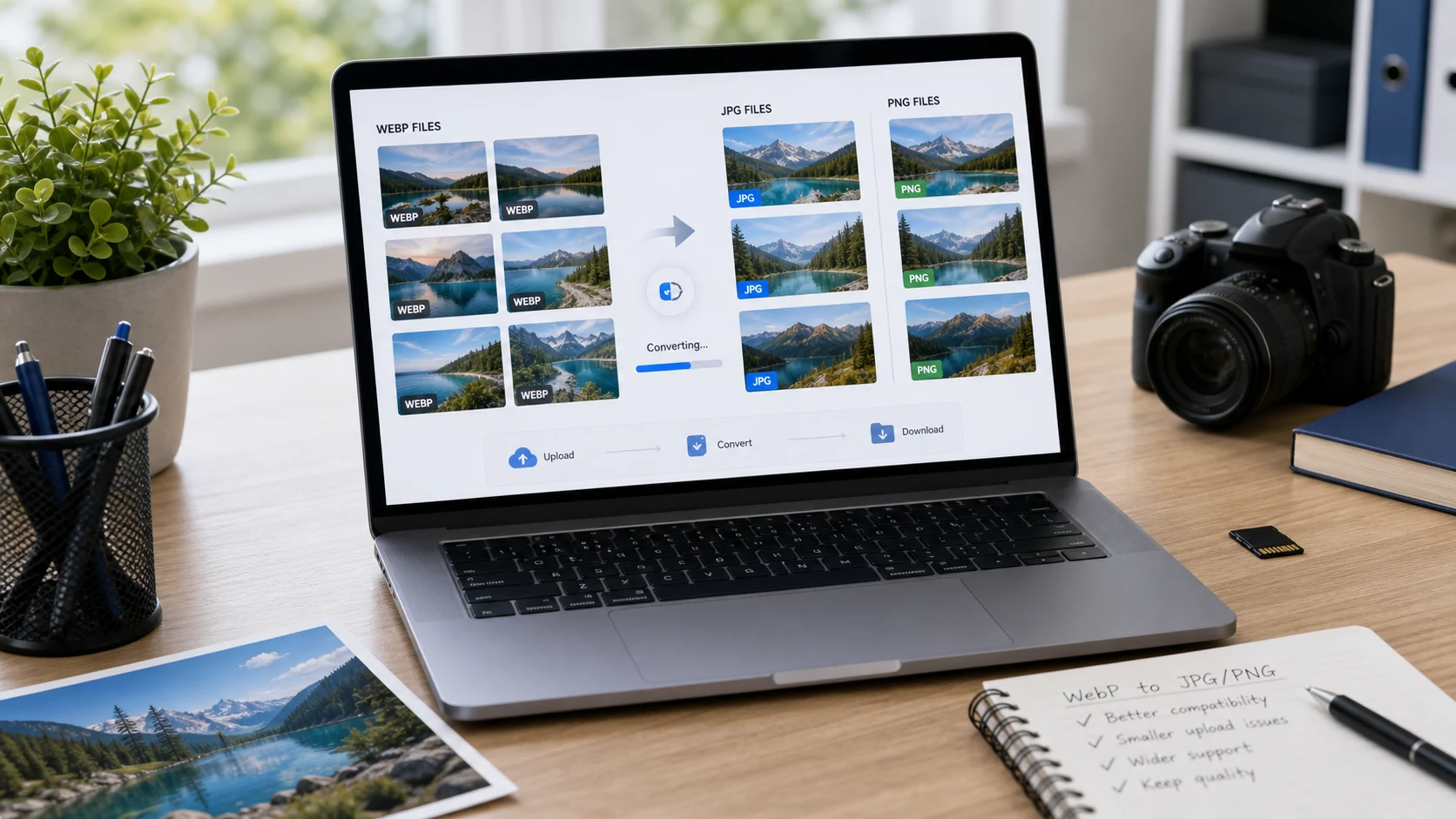 Guide WebP en JPG ou PNGQuand choisir chaque format.Lire le guide
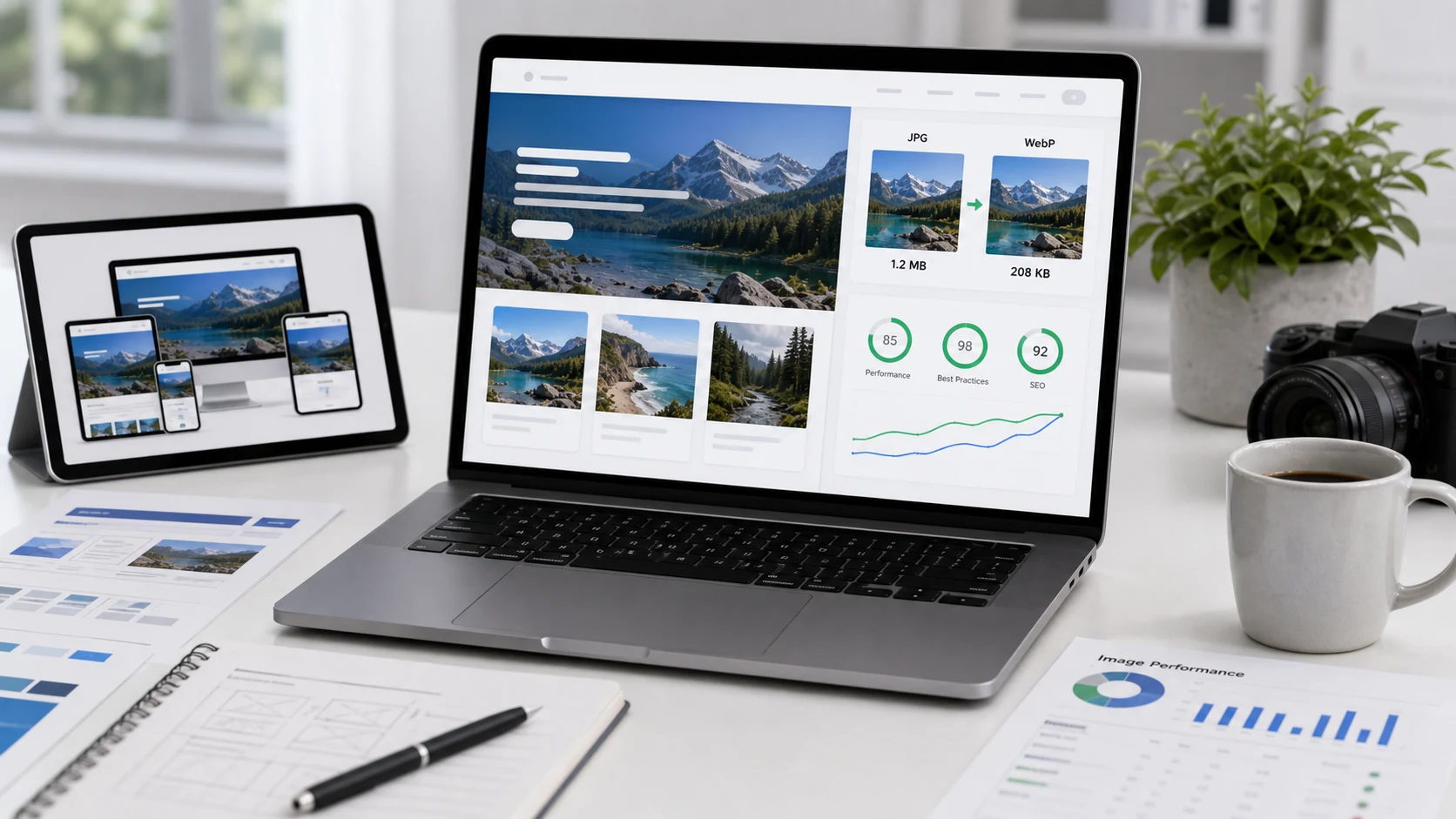 Le WebP pour les sites webPourquoi les sites utilisent le WebP et comment le gérer.Lire le guide
 JPG, PNG ou WebPQuel format d'image utiliser, et quand.Lire le guide
Questions sur la conversion en WebP
Comment convertir du WebP en PNG ?
Ajoutez le fichier WebP, laissez la sortie sur PNG et cliquez sur Lancer la conversion. Téléchargez le PNG quand il affiche Terminé. La transparence est conservée.
Comment convertir du WebP en JPG ?
Choisissez JPG dans le menu de sortie, réglez la qualité (92 % par défaut) et cliquez sur Lancer la conversion. Les zones transparentes sont remplies avec la couleur de fond que vous choisissez.
Puis-je convertir plusieurs fichiers WebP à la fois ?
Oui. Ajoutez jusqu'à 200 fichiers ou 1 Go par lot et téléchargez-les tous dans un seul ZIP.
Convertir du WebP en PNG fait-il perdre en qualité ?
Non. Le PNG est sans perte : il a exactement le même aspect que le WebP d'origine. Le JPG ajoute une légère compression.
Pourquoi mon ordinateur n'ouvre-t-il pas les fichiers WebP ?
Les anciens logiciels et certaines applications Windows ne prennent pas en charge le WebP. En convertissant en PNG ou JPG, l'image s'ouvre dans n'importe quelle application.
Mes fichiers sont-ils envoyés ?
Non. La conversion s'exécute dans votre navigateur et les fichiers restent sur votre appareil.