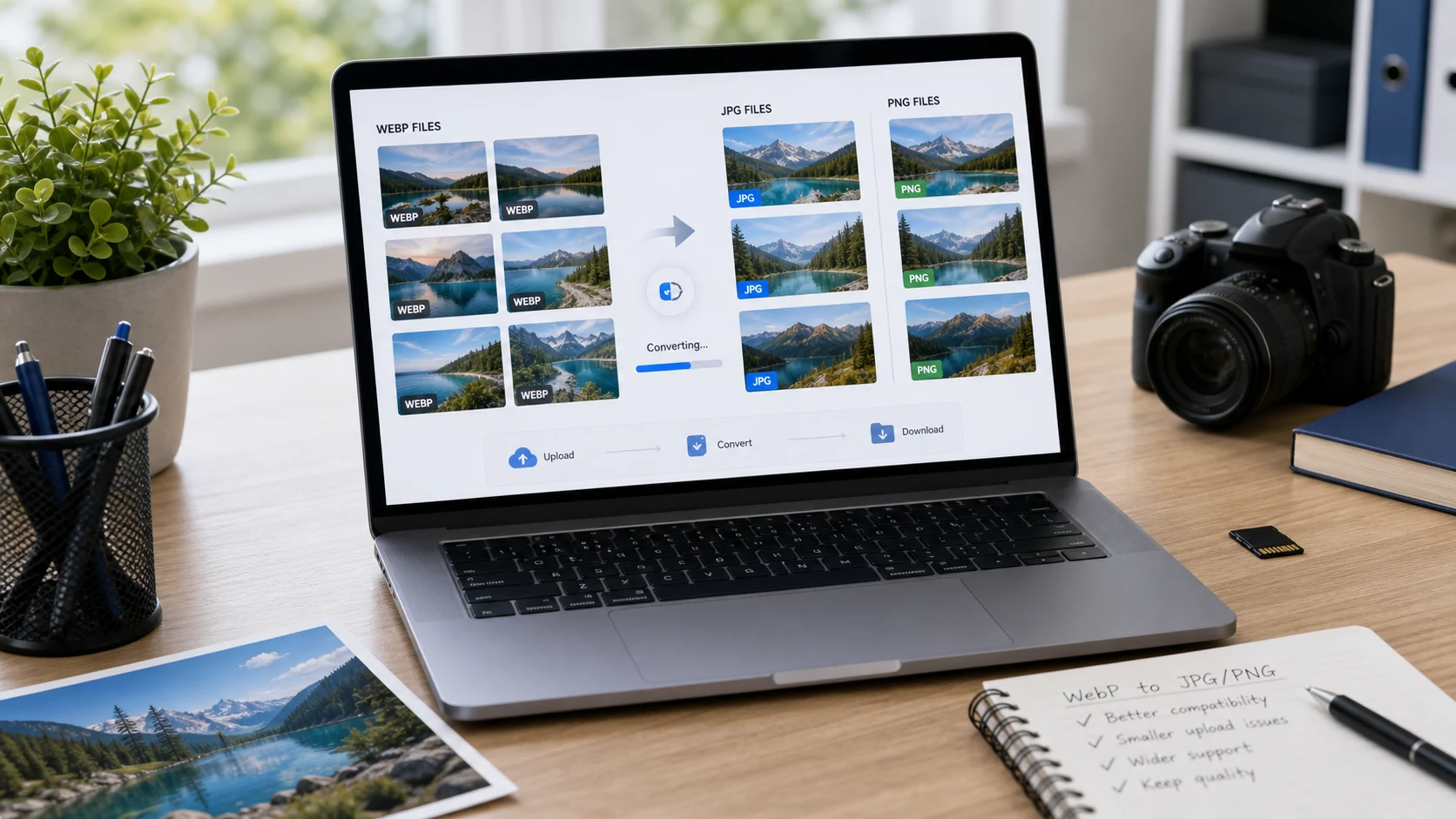
Comment enregistrer un WebP en JPG : téléchargez-le, ouvrez-le dans une app qui lit le WebP et enregistrez-en une copie au format JPEG. Sous Windows, utilisez Fichier > Enregistrer sous > Image JPEG dans Paint. Sur Mac, utilisez Fichier > Exporter dans Aperçu (Preview). Les lots vont plus vite avec un convertisseur dans le navigateur. Choisissez le PNG pour les images transparentes.
Pourquoi les images s'enregistrent-elles en WebP ?
Le WebP est un format d'image développé par Google pour le web. Il produit des fichiers plus légers que le JPG ou le PNG à qualité comparable : beaucoup de sites servent donc leurs images en WebP pour se charger plus vite. Quand vous faites un clic droit et choisissez Enregistrer l'image sous, le navigateur enregistre le fichier exactement tel que le site l'a envoyé. C'est pourquoi une photo de produit ou un mème arrive sur votre ordinateur en fichier .webp.
Les navigateurs actuels, Windows 11 et macOS ouvrent tous le WebP. Les problèmes surviennent ailleurs : certains formulaires d'envoi, d'anciens éditeurs photo, des logiciels de bureautique et des services d'impression ne l'acceptent toujours pas. La conversion vous donne un fichier qu'ils accepteront. Pour en savoir plus sur le format, consultez qu'est-ce qu'un fichier WebP.
Comment enregistrer un WebP en JPG ou PNG sous Windows
Paint sous Windows 10 et 11 ouvre les fichiers WebP et les enregistre dans les formats courants.
- Faites un clic droit sur le fichier .webp et choisissez Ouvrir avec > Paint.
- Choisissez Fichier > Enregistrer sous.
- Choisissez Image JPEG ou Image PNG.
- Nommez le fichier et cliquez sur Enregistrer.
Pour le BMP, le TIFF ou le GIF, choisissez Autres formats et utilisez la liste Type. Si Windows indique qu'il ne peut pas ouvrir le fichier, installez les Extensions d'image Web gratuites de Microsoft depuis le Microsoft Store, qui ajoutent la prise en charge du WebP à Photos et aux miniatures de l'Explorateur de fichiers.
L'app Photos fonctionne aussi. Ouvrez le WebP, cliquez sur le menu à trois points Voir plus, choisissez Enregistrer sous et sélectionnez .jpg ou .png comme type de fichier. Les deux apps traitent un fichier à la fois.
Comment convertir un fichier WebP en JPG sur Mac
macOS lit nativement le WebP, Aperçu peut donc faire la conversion.
- Double-cliquez sur le fichier .webp pour l'ouvrir dans Aperçu. Si une autre appli s'ouvre à la place, faites un clic droit et choisissez Ouvrir avec > Aperçu.
- Choisissez Fichier > Exporter.
- Cliquez sur le menu local Format et choisissez JPEG ou PNG.
- Pour le JPEG, réglez le curseur de qualité, puis cliquez sur Enregistrer.
Pour convertir plusieurs fichiers WebP, ouvrez-les ensemble dans une même fenêtre d'Aperçu, sélectionnez-les tous dans la barre latérale et exportez en une seule fois. Le guide d'Aperçu d'Apple décrit cette méthode par lots.
Comment convertir un .webp en PNG ou JPG dans le navigateur
Pour un dossier de fichiers WebP, ou sur téléphone, un outil dans le navigateur vaut mieux que d'ouvrir chaque fichier. Le convertisseur WebP en PNG/JPG transforme le WebP en PNG ou JPG dans l'onglet du navigateur, sans envoyer les images sur un serveur.
- Ouvrez le convertisseur et ajoutez vos fichiers .webp.
- Choisissez PNG ou JPG comme format de sortie.
- Lancez la conversion, puis téléchargez les fichiers un par un ou dans un ZIP.
La même page fonctionne sur un téléphone. Ouvrez-la dans Safari ou Chrome, touchez pour ajouter les fichiers WebP depuis votre photothèque ou l'appli Fichiers, et enregistrez les images converties sur votre appareil. C'est pratique quand une appli de messagerie ou un portail scolaire sur votre téléphone refuse une image enregistrée depuis le web.
Astuce : copier-coller au lieu de télécharger
Pour une seule image, vous pouvez vous passer complètement du fichier .webp. Faites un clic droit sur l'image dans votre navigateur et choisissez Copier l'image. Sous Windows, ouvrez Paint, appuyez sur Ctrl+V, puis enregistrez en JPEG ou PNG. Sur Mac, ouvrez Aperçu et choisissez Fichier > Nouveau depuis le Presse-papiers, puis exportez. Le presse-papiers contient de simples pixels : le format WebP n'atteint jamais votre disque.
Le revers : la transparence peut être perdue dans Paint, et vous n'obtenez que la taille affichée sur la page si le site y sert une version plus petite. Pour l'original en taille réelle, télécharger puis convertir est plus fiable.
Si vous enregistrez souvent des images depuis des sites web, une extension de navigateur peut vous éviter l'étape supplémentaire. Plusieurs extensions du Chrome Web Store ajoutent une option au clic droit pour enregistrer directement une image en JPG ou PNG. N'installez que des extensions de confiance, car elles peuvent voir les pages que vous visitez.
WebP en PNG ou WebP en JPEG : lequel choisir ?
Le WebP peut contenir des photos et des graphiques, avec ou sans transparence. Adaptez le format de sortie au contenu de l'image.
- Choisissez le JPG (aussi appelé JPEG, c'est le même format) pour les photos sans zones transparentes. Le fichier reste assez léger et s'ouvre partout.
- Choisissez le PNG pour les logos, icônes, autocollants, captures d'écran et tout ce qui a un fond transparent. Le JPG remplirait ces zones vides d'une couleur unie.
- Choisissez le PNG si vous comptez retoucher davantage l'image, car le PNG ne perd pas de détails à chaque enregistrement.
Qu'un formulaire indique JPG ou JPEG, le même fichier fonctionne. Le guide JPG ou JPEG explique pourquoi il existe deux noms.
La qualité mérite aussi réflexion. La plupart des images WebP sur le web sont déjà compressées avec perte. En transformer une en JPG la compresse une seconde fois : utilisez donc un réglage de qualité élevé pour ne pas ajouter d'effet de blocs. La conversion en PNG n'ajoute aucune nouvelle perte, une raison de plus de choisir le PNG pour les visuels avec du texte ou des contours nets.
Attendez-vous à ce que le fichier converti soit plus lourd que le WebP. C'est normal : le WebP est plus efficace, et ce surplus de poids est le prix de la compatibilité. Si le nouveau fichier dépasse une limite d'envoi, allégez-le avec le compresseur JPG en utilisant une taille cible en Ko.
WebP animés, fichiers renommés et autres cas particuliers
Certains fichiers WebP sont des animations, un peu comme les GIF. Le JPG ne peut pas stocker d'animation : en convertir un en JPG vous donne donc une seule image fixe. Si vous avez besoin du mouvement, gardez le WebP ou cherchez un outil qui exporte les WebP animés en GIF ou en vidéo.
Renommer un fichier de .webp en .jpg ne le convertit pas. Les données restent en WebP, et un formulaire d'envoi strict ou une ancienne app le refusera ou affichera une erreur. Certains logiciels ouvrent quand même le fichier renommé, ce qui rend le problème déroutant. Enregistrez toujours une vraie copie dans le nouveau format.
Certains sites fournissent des fichiers différents selon le navigateur. Le même lien d'image peut livrer du WebP à Chrome et du JPG à une ancienne app. Si vous avez besoin du JPG d'origine, vérifiez si le site propose un bouton de téléchargement, qui donne souvent le fichier source en pleine qualité au lieu de la version web.
Si un fichier a l'extension .webp mais ne s'ouvre nulle part, il est peut-être endommagé ou n'a été téléchargé qu'en partie. Téléchargez-le de nouveau depuis la source.
Le droit d'auteur s'applique toujours aux images que vous enregistrez depuis des sites web. Changer de format ne change pas à qui appartient l'image : utilisez-la donc dans le respect des conditions du site.
L'inverse est utile aussi. Si vous gérez un site web, convertir vos propres images JPG et PNG en WebP peut accélérer le chargement des pages. Le guide WebP, PNG ou JPG explique quand cela vaut la peine.
Des outils gratuits qui s'exécutent dans votre navigateur
Questions fréquentes
Comment transformer un fichier WebP en JPG sous Windows ?
Ouvrez le fichier WebP dans Paint, choisissez Fichier, Enregistrer sous, puis Image JPEG. Un convertisseur dans le navigateur traite de nombreux fichiers à la fois.
Comment convertir un .webp en PNG ?
Ouvrez le fichier dans Aperçu sur Mac ou dans Paint sous Windows et enregistrez-le en PNG, ou utilisez un convertisseur WebP en ligne et choisissez PNG comme format de sortie.
WebP en JPEG, est-ce la même chose que WebP en JPG ?
Oui. JPG et JPEG sont le même format : les deux noms donnent le même fichier.
Pourquoi Chrome enregistre-t-il les images en WebP ?
Le navigateur enregistre le fichier dans le format envoyé par le site. De nombreux sites proposent du WebP parce qu'il se charge plus vite : c'est donc ce que vous obtenez.
Pourquoi le JPG est-il plus lourd que le WebP d'origine ?
Le WebP compresse plus efficacement que le JPG ou le PNG. Le fichier plus lourd est le prix d'une compatibilité plus large, et vous pouvez le compresser ensuite si besoin.