Organisez PDF en ligne
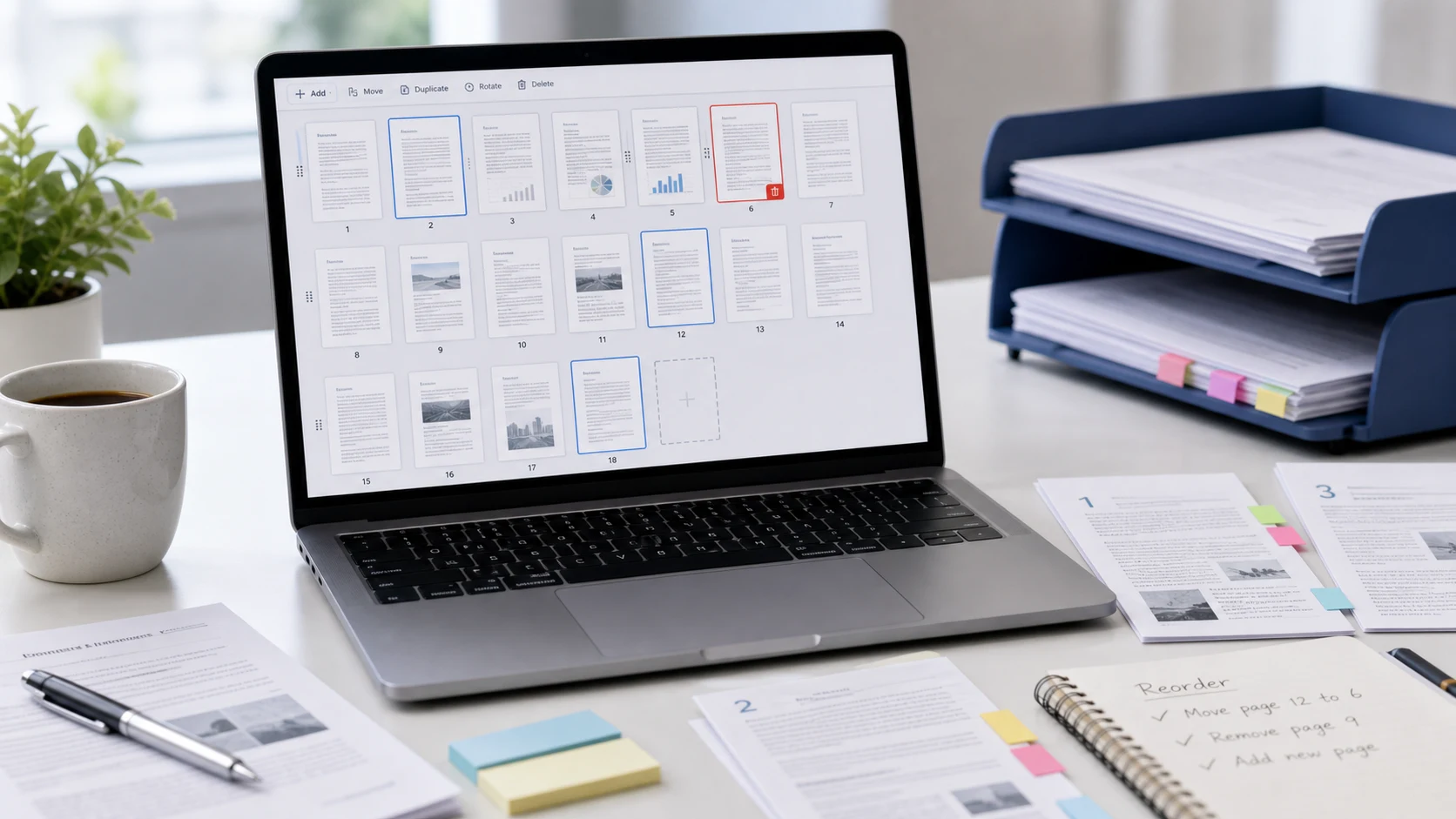
Utilisez cet organisateur de pages PDF pour réorganiser les pages PDF, faire pivoter les numérisations latérales, supprimer les pages indésirables, dupliquer les pages utiles, extraire les pages sélectionnées et télécharger un PDF propre depuis votre navigateur.
Pages et téléchargement
Passez en revue chaque jeumbnail avant de sauvegarder le PDF organisé.
Bon pour
- Correction de l'ordre des pages avant d'envoyer les formulaires scolaires, les documents de travail, les rapports, les factures ou les PDF des clients.
- Suppression des pages vierges, des feuilles de couverture, des numérisations en double ou des pages qui n'appartiennent pas au document final.
- Rotation des pages numérisées qui s'ouvrent latéralement avant d'envoyer par courrier électronique, de télécharger, d'imprimer ou d'archiver le PDF.
Note de confidentialité : cet outil d'organisation en ligne PDF s'exécute dans votre navigateur avec les bibliothèques PDF côté client lorsqu'elles sont prises en charge. Utilisez-le uniquement pour les documents que vous êtes autorisé à modifier et examinez le PDF téléchargé avant de l'envoyer.
Qu'est-ce qu'un outil d'organisation PDF ?
Un outil d'organisation PDF vous permet de modifier la structure d'un PDF sans rebuild le document à partir de zéro. Au lieu d'ouvrir un éditeur lourd juste pour déplacer des pages dans un PDF, vous pouvez charger le fichier, afficher la page dans tous les sens, faire glisser les pages dans le bon ordre, faire pivoter les pages numérisées latéralement, supprimer les pages dont vous n'avez pas besoin, dupliquer une page utile ou extraire les pages sélectionnées dans un PDF plus petit. Les gens recherchent souvent un organiseur PDF en ligne lorsqu'un paquet de formulaires, un contrat numérisé, un dossier scolaire, un rapport de bureau ou un document client comportent les bonnes pages mais dans le mauvais ordre. Cette page est conçue pour ce flux de travail pratique : organisez d'abord les pages PDF, puis téléchargez un fichier propre, plus facile à télécharger, à envoyer par courrier électronique, à imprimer ou à partager.
Exemple d'organisation du flux de travail PDF
Si vous avez numérisé un document dans un ordre mixte ou reçu un PDF avec des pages supplémentaires, utilisez ce flux pour préparer une version propre avant de l'envoyer.
Cet exemple concerne l'ordre et le nettoyage des pages. Si le PDF organisé est encore trop volumineux pour un portail de téléchargement, compressez le PDF une fois que vous avez fini d'organiser les pages.
Cas d'utilisation courants
- Réorganisez les pages PDF lorsque les documents numérisés arrivent dans le désordre.
- Supprimez les pages PDF vierges, les pages en double, les couvertures, les instructions ou les pages ajoutées par erreur.
- Faites pivoter les pages PDF latérales ou à l'envers après la numérisation à partir d'un téléphone ou d'un ordinateur de bureau.
- Extrayez les pages sélectionnées d'un grand PDF pour créer un fichier plus petit pour les e-mails, les formulaires ou la livraison aux clients.
Tâches populaires d'organisation PDF
- Utilisez un flux de travail en ligne d'organisation PDF lorsque vous avez besoin d'un moyen rapide basé sur un navigateur pour réorganiser les pages.
- Utilisez l'action de suppression des pages PDF lorsqu'un fichier comprend des feuilles vierges, des pages répétées ou des pages privées que vous ne devez pas envoyer.
- Utilisez la rotation des pages PDF pour les pièces d'identité numérisées, les reçus, les factures, les formulaires et les pages signées importées latéralement.
- Utilisez des pages d'extrait lorsque seule une partie d'un PDF est nécessaire pour une application, un portail, une tâche scolaire ou un dossier de bureau.
Caractéristiques
- Tri des pages par glisser-déposer pour réorganiser les pages PDF.
- Actions de sélection, de rotation, de duplication, de suppression, d’inversion et d’extraction en masse.
- Page thumbnails afin que vous puissiez vérifier visuellement la commande avant le téléchargement.
- Insérez un autre PDF, une image ou une page vierge lorsque cela est pris en charge.
Comment utiliser cet organisateur
- Ajoutez un fichier PDF depuis votre appareil.
- Attendez que la page thumbnails apparaisse.
- Faites glisser les pages dans le bon ordre ou sélectionnez des pages pour des actions groupées.
- Téléchargez le PDF organisé et ouvrez-le une fois pour confirmer le résultat.
Avantages
- Préparez des PDF prêts à être téléchargés sans installer de logiciel de bureau.
- Résolvez les petits problèmes d’ordre des pages avant qu’ils ne deviennent déroutants pour le destinataire.
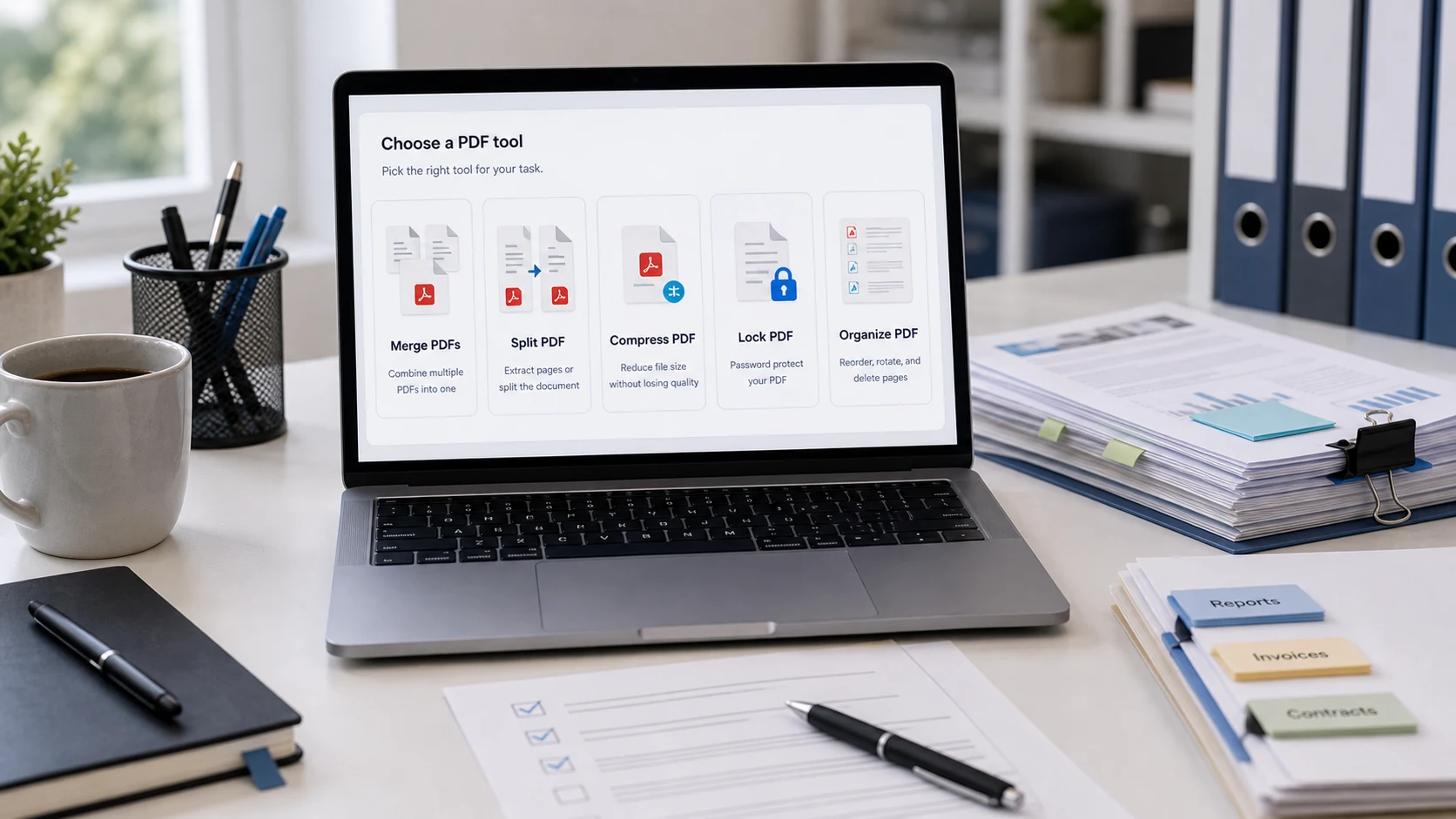
- Gardez les outils de nettoyage PDF associés à proximité lorsque vous devez également fusionner, diviser, compresser ou verrouiller un fichier.
Organiser les questions PDF
Comment organiser les pages PDF en ligne ?
Ajoutez votre PDF, examinez la page ainsimbnails, faites glisser les pages dans un meilleur ordre, faites pivoter ou supprimez des pages si nécessaire, puis téléchargez le PDF organisé.
Puis-je réorganiser les pages PDF par glisser-déposer ?
Oui. Une fois le chargement de PDF effectué, vous pouvez faire glisser les fiches de page pour réorganiser les pages PDF avant d'exporter le fichier final.
Puis-je supprimer les pages PDF indésirables ?
Oui. Sélectionnez les pages dont vous n'avez pas besoin et utilisez Supprimer, ou supprimez des pages individuelles des contrôles de la carte de page.
Puis-je faire pivoter les pages PDF avant de les télécharger ?
Oui. Sélectionnez une ou plusieurs pages et faites-les pivoter, ou utilisez le bouton Rotation sur une fiche d'une seule page.
Puis-je extraire les pages sélectionnées dans un nouveau PDF ?
Oui. Sélectionnez les pages souhaitées et utilisez Extraire pour créer un nouveau PDF avec uniquement les pages sélectionnées.
Puis-je ajouter des pages ou des images vierges à un PDF ?
Les contrôles d'insertion vous permettent d'ajouter un autre PDF, une image ou une page vierge dans l'ordre des pages actuel lorsque cela est pris en charge par le navigateur.
L'organisation d'un PDF réduira-t-elle la taille de son fichier ?
Pas toujours. Organisation des modifications de l'ordre des pages et de la sélection des pages. Si votre PDF exporté est encore trop volumineux, utilisez un compresseur PDF après l'avoir organisé.
Cet organiseur de pages PDF est-il privé ?
L'organisateur s'exécute dans votre navigateur à l'aide des bibliothèques PDF côté client. Évitez d'utiliser un outil en ligne pour les documents que vous n'êtes pas autorisé à modifier ou à partager.
Que dois-je vérifier avant d'envoyer le PDF organisé ?
Ouvrez le PDF téléchargé et confirmez l'ordre des pages, les rotations, les pages supprimées, les pages de formulaire, les signatures et les pièces jointes avant de l'envoyer.