Convertissez chaque page de PDF en image
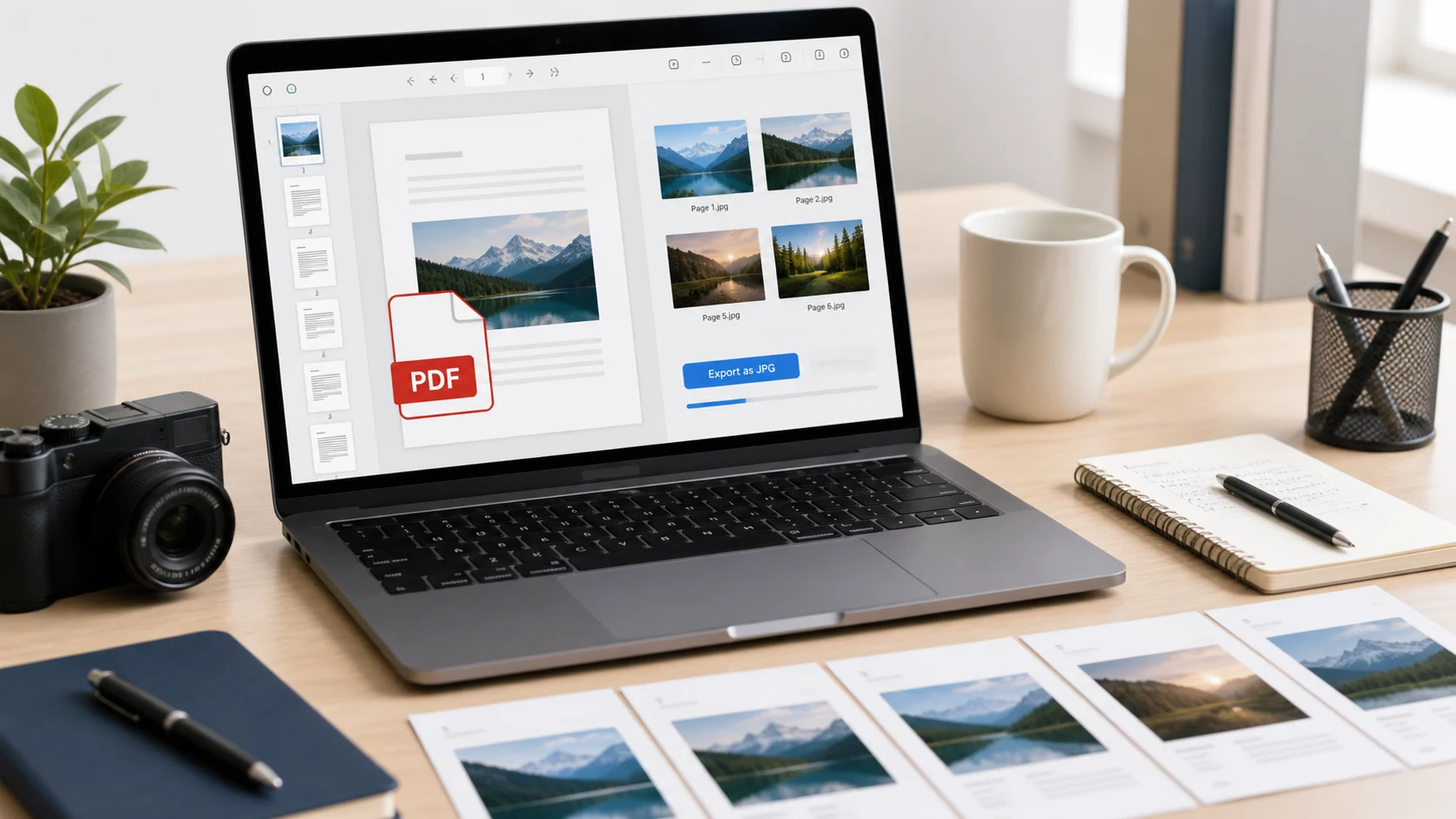
Ce convertisseur transforme chaque page d'un PDF en une image JPG ou PNG distincte. C'est la solution rapide quand un site n'accepte que les images, quand vous voulez publier une page sur les réseaux sociaux ou WhatsApp, ou quand vous avez besoin d'une diapositive ou d'un certificat sous forme d'image pour une présentation.
Ajoutez un PDF ou plusieurs. Chaque page est enregistrée sous un nom clair comme report_page3.jpg, et toutes les images se téléchargent ensemble dans un seul ZIP. Un PDF d'une seule page se télécharge sous la forme d'un seul fichier image.
Comment convertir PDF en JPG
- Ajoutez le PDF. Faites-le glisser ou touchez Choisir des PDF.
- Choisissez JPG ou PNG et un niveau de détail. Détail élevé convient à la plupart des documents.
- Appuyez sur Lancer la conversion. Les pages sont rendues une par une, et vous pouvez mettre un long document en pause.
- Téléchargez le ZIP contenant toutes les images des pages.
JPG ou PNG, et quel niveau de détail ?
Le détail standard effectue le rendu à environ 108 DPI, le détail élevé à 144 DPI et le détail extra à 180 DPI. Choisissez le détail extra si vous comptez zoomer sur de petits caractères ou imprimer les images.
PDF protégés par mot de passe
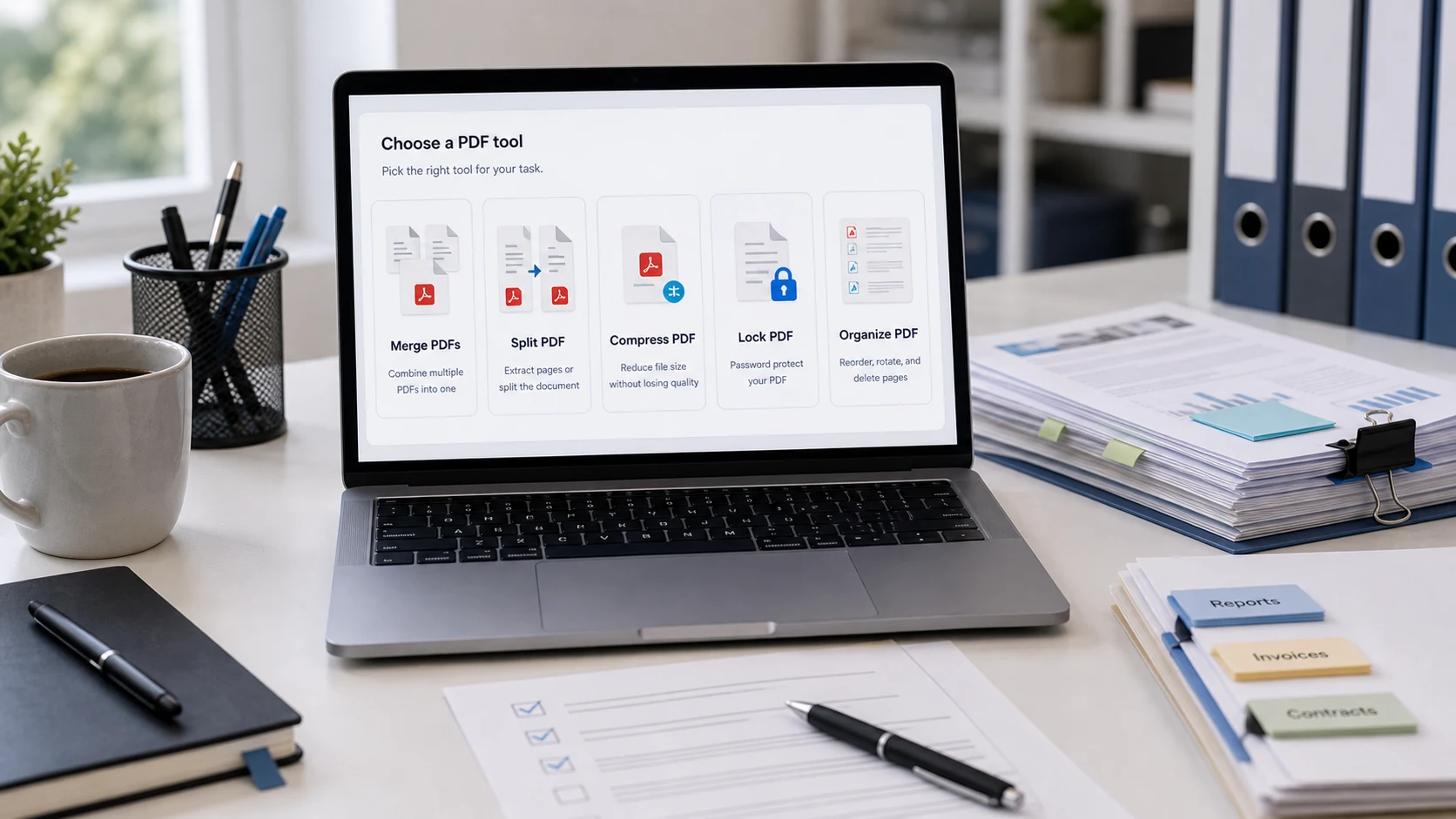
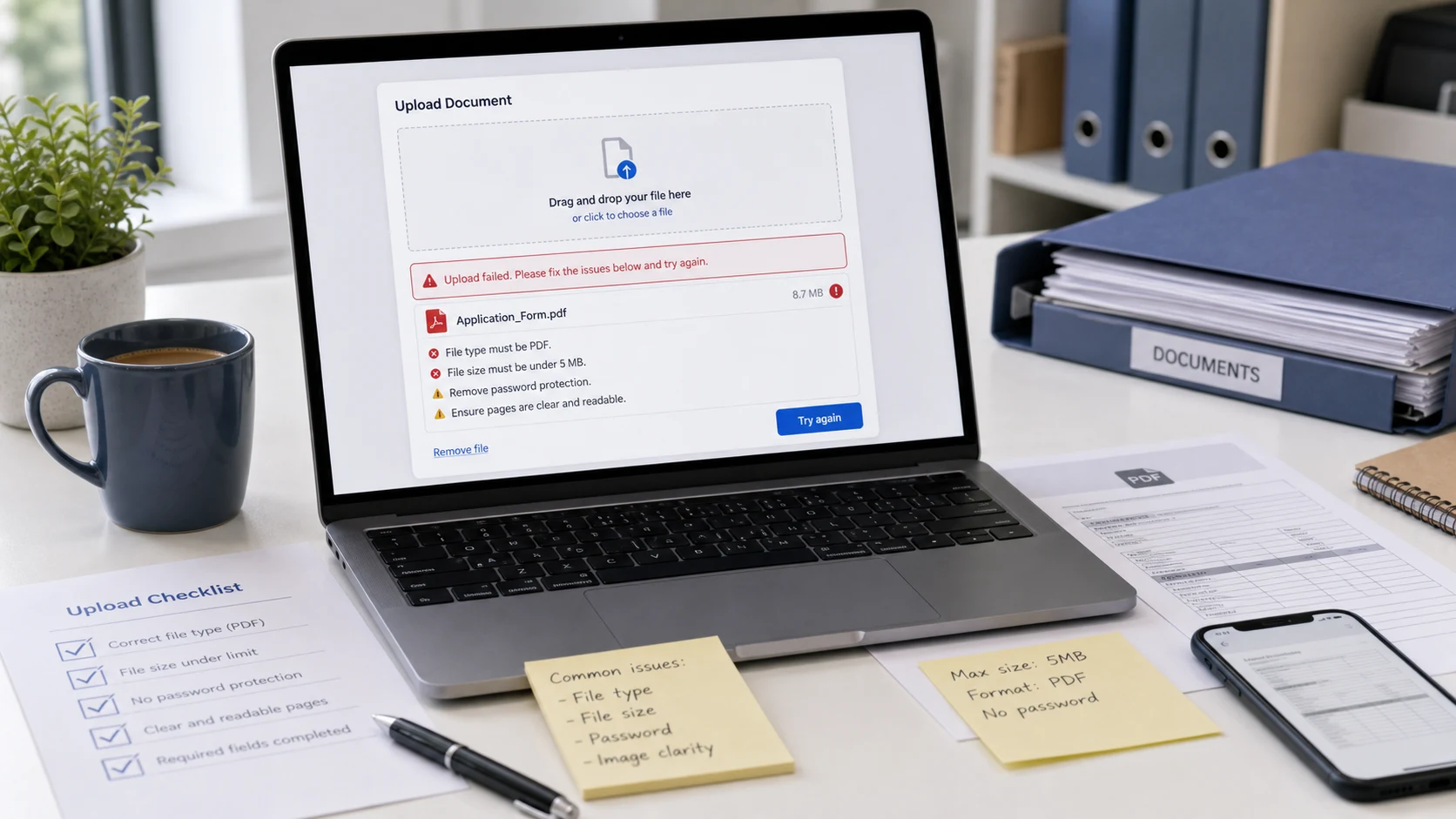
Un PDF qui demande un mot de passe pour s'ouvrir ne peut pas être converti tant qu'il n'est pas déverrouillé. Si vous connaissez le mot de passe, retirez-le d'abord avec Déverrouiller PDF, puis convertissez ici la copie déverrouillée.
Un convertisseur de PDF en images, gratuit et privé
Les pages sont rendues par votre navigateur avec PDF.js de Mozilla, le même moteur que Firefox utilise pour afficher les PDF. Vos documents ne sont jamais envoyés, et il n'y a ni inscription, ni filigrane, ni limite de pages.
Guides
Questions sur PDF en JPG
Comment convertir un PDF en JPG ?
Ajoutez le PDF, gardez la sortie en JPG, appuyez sur Lancer la conversion et téléchargez le ZIP. Chaque page devient sa propre image JPG.
Puis-je convertir un PDF en PNG à la place ?
Oui. Choisissez PNG dans le menu Format de sortie. Le PNG garde le texte et les traits parfaitement nets, mais donne des fichiers plus gros.
Comment enregistrer une seule page en image ?
Convertissez le PDF et prenez la page dont vous avez besoin dans le ZIP. Pour ne convertir que certaines pages, découpez-les d'abord avec Diviser PDF.
La qualité d'image sera-t-elle suffisante pour lire de petits caractères ?
Oui avec Détail élevé ou Détail extra. Détail extra effectue le rendu à environ 180 DPI, ce qui garde les petits caractères lisibles quand vous zoomez.
Puis-je convertir plusieurs PDF à la fois ?
Oui. Ajoutez plusieurs PDF et chaque page de chaque fichier est enregistrée dans un seul ZIP, nommée d'après le fichier et le numéro de page.
Mon PDF est-il envoyé ?
Non. Les pages sont rendues dans votre navigateur, sur votre appareil.