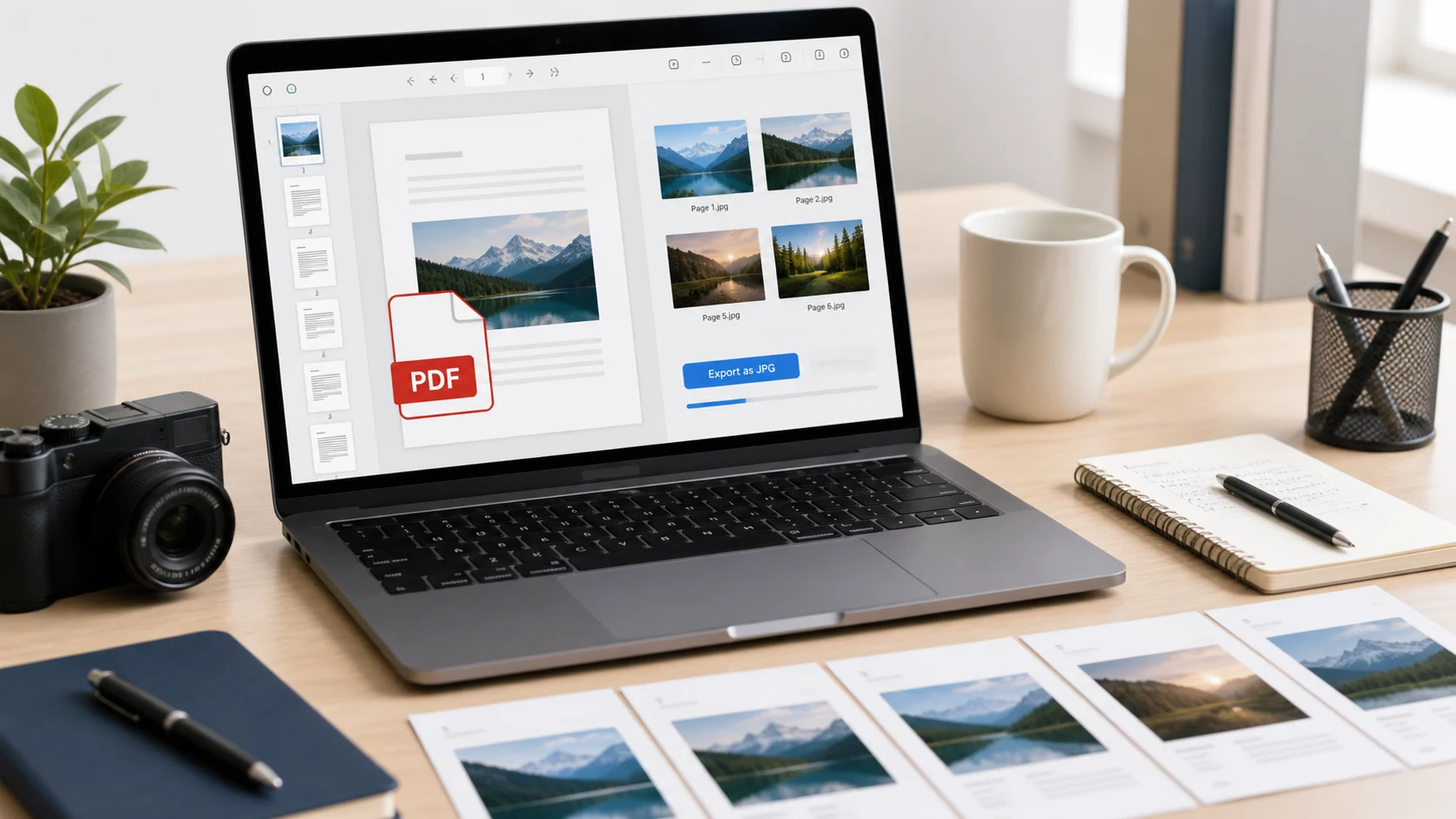
Pour convertir un PDF en JPG, ouvrez-le dans un convertisseur PDF en JPG, choisissez un niveau de qualité et enregistrez chaque page en image. Un convertisseur dans le navigateur traite toutes les pages d'un coup. Sur Mac, Aperçu (Preview) exporte la page affichée en JPEG via Fichier > Exporter. Windows n'a pas de convertisseur intégré : utilisez un outil dans le navigateur.
Vous trouverez ci-dessous chaque méthode pour Windows, Mac, iPhone et Android, comment choisir une résolution qui garde les petits caractères lisibles, et quand le passage de PDF en PNG est le meilleur choix.
Comment convertir un PDF en JPG dans le navigateur
Cela fonctionne sous Windows, Mac, Chromebook, iPhone et Android avec les mêmes étapes.
- Ouvrez PDF en JPG de ConvertorLab.
- Ajoutez un ou plusieurs PDF.
- Gardez le format de sortie sur JPG, ou passez au PNG.
- Choisissez un niveau de détail : standard, élevé ou extra.
- Lancez la conversion et téléchargez le ZIP. Chaque page devient une image distincte, nommée d'après le fichier et le numéro de page.
Les pages sont générées sur votre appareil : le document n'est envoyé nulle part. Bon à savoir quand le PDF est un courrier de la banque, un relevé de notes ou le scan d'une pièce d'identité.
Si vous n'avez besoin que d'une page, convertissez le fichier et gardez cette image dans le ZIP. Pour un long document, il est plus propre d'extraire d'abord les pages utiles avec Diviser PDF, puis de convertir le fichier plus court.
Un PDF protégé par mot de passe doit être déverrouillé avant qu'un convertisseur puisse le lire. Retirez d'abord le mot de passe, avec celui qu'on vous a donné, puis convertissez.
Comment convertir un PDF en JPG sur Mac avec Aperçu
Aperçu transforme la page que vous consultez en JPEG.
- Ouvrez le PDF dans Aperçu et allez à la page voulue.
- Choisissez Fichier > Exporter.
- Réglez le format sur JPEG (ou PNG).
- Ajustez le curseur Qualité et la Résolution. Une résolution plus élevée donne une image plus nette et plus lourde.
- Choisissez un nom et un emplacement, puis cliquez sur Enregistrer.
Aperçu exporte une page par image : un document de 20 pages implique donc 20 passages par la fenêtre d'exportation. Au-delà de deux ou trois pages, le convertisseur dans le navigateur est plus rapide. Les utilisateurs de Mac à l'aise avec Automator peuvent créer un processus autour de l'action « Render PDF Pages as Images », mais cela demande un peu de configuration.
Convertir un PDF en JPG sous Windows
Windows ouvre les PDF dans Edge mais ne peut pas les enregistrer en images. Vous avez deux options pratiques.
- Utilisez le convertisseur du navigateur ci-dessus dans Edge ou Chrome. Il traite toutes les pages et garde la page entière nette.
- Faites une capture d'écran. Ouvrez le PDF, zoomez pour que la page remplisse l'écran, appuyez sur touche Windows + Maj + S et tracez un cadre autour de la page. L'Outil Capture d'écran permet d'enregistrer la capture en JPG ou en PNG.
Les captures d'écran sont limitées par la résolution de votre écran : les petits caractères peuvent être flous. Elles suffisent pour un partage rapide. Pour tout ce qu'une personne doit lire attentivement, convertissez la page correctement.
Comment convertir un PDF en JPG sur iPhone
L'app Fichiers sur iPhone n'a pas de bouton PDF en image, mais le convertisseur en ligne fonctionne très bien dans Safari.
- Enregistrez le PDF dans l'app Fichiers s'il vous est arrivé par e-mail ou par messagerie.
- Ouvrez PDF en JPG dans Safari et touchez la zone d'envoi, puis Parcourir, pour choisir le fichier.
- Choisissez JPG et un niveau de détail, puis lancez la conversion.
- Téléchargez le ZIP. Il arrive dans le dossier Téléchargements de Fichiers.
- Touchez le ZIP dans Fichiers pour le décompresser en un dossier d'images.
Pour placer les images dans Photos, sélectionnez-les dans ce dossier, touchez Partager et choisissez d'enregistrer les images. Vous pourrez ensuite les publier ou les joindre comme n'importe quelle photo.
Si vous convertissez souvent des PDF sur votre téléphone, l'app Raccourcis propose une action Make Image from PDF Page autour de laquelle vous pouvez créer un raccourci. La configuration prend quelques minutes et ne vaut la peine que si c'est une tâche régulière.
Comment convertir un PDF en JPG sur Android
Android n'inclut pas non plus d'option PDF en image. Le plus simple est d'utiliser le même outil en ligne dans Chrome.
- Téléchargez le PDF pour qu'il se trouve dans votre dossier Téléchargements.
- Ouvrez PDF en JPG dans Chrome et touchez la zone d'envoi pour choisir le fichier.
- Choisissez JPG et un niveau de détail, lancez la conversion et téléchargez le ZIP.
- Ouvrez le ZIP dans votre app Fichiers et extrayez-le. Les images apparaissent ensuite dans votre galerie.
Pour une seule page, une capture d'écran du PDF ouvert à l'écran fonctionne aussi. Recadrez la barre d'état et les commandes de l'app avant de l'envoyer.
Quelle résolution utiliser ?
La résolution décide si le petit texte survit. Les trois niveaux de détail du convertisseur correspondent à peu près à ces tailles :
- Standard (environ 108 DPI) pour les aperçus, les diapositives et les pages consultées sur un téléphone.
- Élevé (environ 144 DPI) pour la plupart des usages, y compris les portails d'envoi qui demandent une image d'un document.
- Extra (environ 180 DPI) pour les pages avec de petits caractères, des tableaux ou des signatures sur lesquels on va zoomer.
Plus de détail signifie des fichiers plus lourds. Si un site limite les images envoyées à une petite taille, convertissez avec un détail élevé, puis réduisez l'image avec Compresser JPG pour atteindre la limite. Le résultat est généralement meilleur qu'une conversion au réglage le plus bas.
Pour l'impression, gardez le PDF d'origine. Les imprimeurs demandent généralement environ 300 DPI, et un PDF s'imprime plus net que n'importe quelle image de page tirée de celui-ci. Le guide 300 DPI explique pourquoi.
PDF en PNG ou PDF en JPG : lequel choisir ?
Les deux fonctionnent. Choisissez selon le contenu de la page.
- Le JPG convient aux pages avec des photos et aux documents numérisés. Les fichiers restent petits, et presque tous les formulaires d'envoi acceptent le JPG.
- Le PNG garde le texte, les lignes et les graphiques parfaitement nets, sans halos flous autour des lettres. Les fichiers sont plus lourds.
Pour une lettre tapée ou l'impression d'un tableur, le passage de PDF en PNG donne un rendu plus net. Pour le scan d'une pièce d'identité avec photo, le JPG est le choix pratique. En cas de doute, commencez par un JPG avec un niveau de détail élevé et zoomez. Passez au PNG si les bords des lettres paraissent flous. Le guide qu'est-ce qu'un fichier PNG présente le format plus en détail.
On convertit souvent un PDF en JPG pour des champs d'envoi qui n'acceptent que des images, pour publier une page dans une app de messagerie où les PDF ne s'affichent pas en aperçu, pour insérer une page dans une présentation, ou pour partager une seule page d'un long rapport sans envoyer le tout.
Avant d'envoyer les images
- Ouvrez une image en taille réelle et lisez le plus petit texte. Si vous devez plisser les yeux, refaites la conversion avec un niveau de détail plus élevé.
- Vérifiez que les pages sont dans le bon sens. Une page scannée de travers reste de travers dans le JPG.
- Renommez les fichiers si le destinataire doit savoir quelle page est laquelle, par exemple « releve-page-2.jpg ».
- Vérifiez la limite de taille. Beaucoup de formulaires indiquent un maximum en Ko : compressez l'image après la conversion plutôt que de choisir le niveau de détail le plus bas.
Vous voulez faire l'inverse ? Le guide pour créer un PDF à partir de photos explique comment réunir images et scans dans un seul document.
Des outils gratuits qui s'exécutent dans votre navigateur
Questions fréquentes
Comment convertir un PDF en JPG gratuitement ?
Utilisez un convertisseur dans le navigateur comme PDF en JPG de ConvertorLab. Ajoutez le PDF, gardez la sortie sur JPG et téléchargez un ZIP avec une image par page.
Comment convertir un PDF en JPG sur iPhone ?
Ouvrez un convertisseur PDF en JPG dans Safari, choisissez le PDF dans Fichiers, lancez la conversion et téléchargez le ZIP. Touchez le ZIP dans Fichiers pour le décompresser, puis enregistrez les images dans Photos.
Puis-je convertir un PDF en JPG sous Windows sans logiciel ?
Windows n'a pas de convertisseur intégré. Un outil dans le navigateur fonctionne dans Edge ou Chrome, ou vous pouvez faire une capture d'écran d'une page avec la touche Windows + Maj + S.
Faut-il convertir un PDF en PNG ou en JPG ?
Choisissez le PNG pour le texte, les graphiques et les dessins au trait qui doivent rester nets. Choisissez le JPG pour les photos et les scans, ou quand le fichier doit être léger.
Pourquoi mon JPG converti est-il flou ?
La résolution était trop basse. Refaites la conversion avec un niveau de détail plus élevé, puis compressez l'image si elle doit être légère.