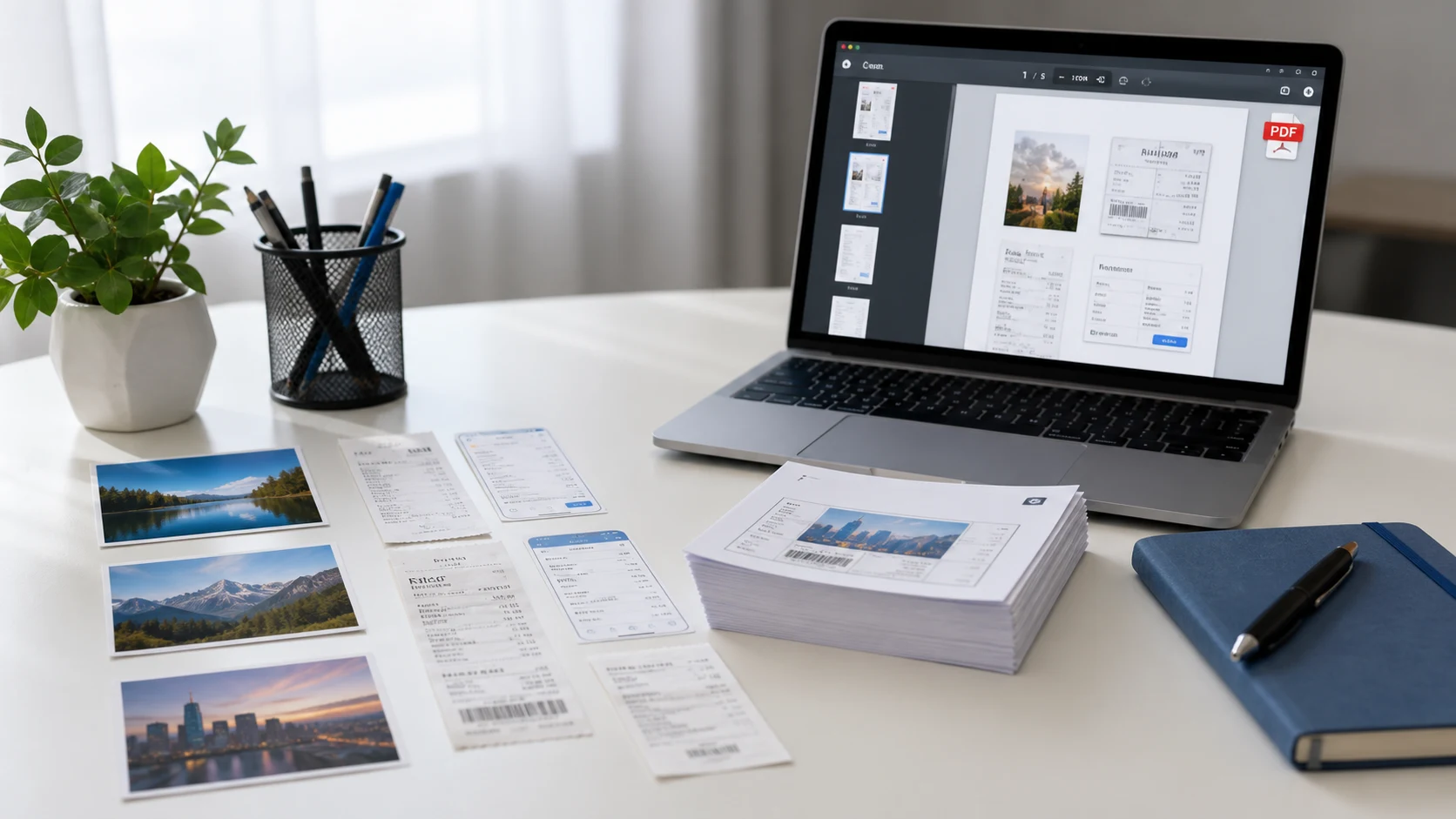
Pour faire un PDF sur téléphone, utilisez les outils déjà présents. Sur iPhone, enregistrez l'image dans l'app Fichiers, maintenez le doigt dessus, puis touchez Actions rapides et Créer un PDF. Sur Android, ouvrez la photo, touchez Imprimer et choisissez Enregistrer au format PDF. Les deux méthodes sont gratuites et ne demandent aucune application supplémentaire.
Vous trouverez ci-dessous les étapes complètes pour chaque téléphone, comment scanner des documents papier directement en PDF, et comment faire passer le fichier sous la limite de taille fixée par un formulaire d'envoi.
Comment convertir une photo en PDF sur iPhone avec l'app Fichiers
L'app Fichiers vous donne un PDF propre où chaque page correspond à la photo, sans marges d'impression. La photo doit d'abord se trouver dans Fichiers.
- Dans Photos, sélectionnez la photo (ou plusieurs), touchez le bouton Partager et choisissez Enregistrer dans Fichiers. Choisissez un dossier comme Sur mon iPhone ou iCloud Drive.
- Ouvrez l'app Fichiers et allez dans ce dossier.
- Maintenez le doigt sur l'image, touchez Actions rapides, puis touchez Créer un PDF.
Le nouveau PDF apparaît à côté de l'original. Pour réunir plusieurs images dans un seul PDF :
- Dans le dossier, touchez le bouton Plus (trois points) puis Sélectionner.
- Touchez chaque image voulue, dans l'ordre souhaité des pages.
- Touchez le bouton Plus en bas et choisissez Créer un PDF.
Renommez le fichier tout de suite. Maintenez le doigt dessus, touchez Renommer et donnez-lui un nom comme « Aman-releve-notes.pdf ». Un fichier nommé « IMG_4021.pdf » se perd facilement et fait négligé dans une candidature.
Si vous créez souvent des PDF, l'app Raccourcis peut réduire le nombre de touches. Un raccourci composé des actions Sélectionner des photos, Créer un PDF et Partager vous demande de choisir des images, crée le PDF et ouvre la feuille de partage. Vous le configurez une fois et le lancez depuis l'écran d'accueil.
Comment enregistrer une image en PDF depuis l'app Photos de l'iPhone
Cette méthode évite l'app Fichiers. Elle utilise l'aperçu avant impression, qu'iOS peut transformer en PDF.
- Ouvrez Photos et sélectionnez une ou plusieurs photos.
- Touchez le bouton Partager, faites défiler et touchez Imprimer.
- Sur l'écran des options d'impression, écartez deux doigts sur l'aperçu de la page. L'aperçu s'ouvre en plein écran sous forme de PDF.
- Touchez le bouton Partager sur cet écran et choisissez Enregistrer dans Fichiers, Mail ou une autre application.
Les pages créées ainsi suivent un format de papier, donc une photo peut se retrouver au milieu d'une page blanche. Ce n'est pas gênant si le PDF doit être imprimé. Pour la photo d'un document qui doit remplir la page, la méthode Fichiers donne un meilleur résultat.
Les versions récentes d'iOS (iOS 26 et ultérieures) incluent aussi une app Aperçu, la version iPhone de l'app Mac. Elle peut numériser des documents, ajouter, supprimer, faire pivoter et déplacer des pages PDF, et exporter ou compresser des fichiers. Elle vaut donc le coup d'œil si vous devez remettre de l'ordre dans le PDF après l'avoir créé.
Comment scanner un document en PDF avec votre téléphone
Quand l'original est en papier, comme un certificat, un formulaire ou une carte d'identité, scanner vaut mieux que prendre une photo normale. Le scanner détecte les bords de la page, corrige l'angle et enregistre un vrai PDF.
Sur iPhone
- Ouvrez l'app Fichiers et touchez le bouton Plus (trois points) en haut.
- Touchez Numériser des documents et placez la page dans le champ de l'appareil photo.
- Laissez la capture se faire automatiquement, ou touchez le déclencheur. Faites glisser les coins pour ajuster à la page et touchez Conserver.
- Scannez la page suivante s'il y en a une, puis touchez Enregistrer et choisissez un dossier.
L'app Notes dispose du même scanner. Ouvrez une note, touchez le bouton de pièce jointe, puis Numériser des documents. Fichiers est plus rapide si vous voulez un fichier PDF à joindre à un formulaire.
Sur Android
L'application Google Drive intègre un scanner.
- Ouvrez Google Drive et touchez le bouton appareil photo en bas à droite.
- Pointez l'appareil photo vers la page. Un contour bleu indique où se fera le recadrage.
- Prenez la photo. Utilisez Recadrer et faire pivoter, Filtre ou Nettoyer pour l'arranger, et Ajouter pour scanner d'autres pages.
- Touchez OK, nommez le fichier, choisissez PDF comme format et touchez Enregistrer.
Files by Google et de nombreuses applications de fabricants de téléphones intègrent aussi un scanner de documents. N'importe lequel convient, tant que le résultat est un PDF.
Comment convertir une photo en PDF sur un téléphone Android
Pour les photos déjà présentes dans votre galerie, le système d'impression d'Android dispose d'une imprimante virtuelle qui enregistre des PDF. La plupart des applications de galerie y ont accès.
- Ouvrez la photo dans Google Photos ou dans l'application galerie de votre téléphone.
- Touchez le menu à trois points et cherchez Imprimer. Sur certains téléphones, l'option se trouve sous Partager.
- En haut de l'écran d'impression, touchez la liste déroulante des imprimantes et choisissez Enregistrer au format PDF.
- Réglez le format de papier et l'orientation si besoin.
- Touchez le bouton PDF, choisissez un dossier comme Téléchargements et touchez Enregistrer.
Les fabricants modifient les menus d'Android, donc une galerie Samsung, Xiaomi, Vivo ou OnePlus peut utiliser des noms légèrement différents. Si vous ne trouvez pas du tout l'option Imprimer, le scanner de Google Drive ci-dessus ou un outil dans le navigateur feront l'affaire.
Comment convertir une image en PDF sur n'importe quel téléphone dans le navigateur
Les options intégrées deviennent peu pratiques quand vous avez plusieurs images à ordonner, un format de page à respecter ou une limite de taille à atteindre. Un outil dans le navigateur gère les trois sur un seul écran. L'outil image en PDF de ConvertorLab fonctionne dans Chrome ou Safari et traite les photos sur le téléphone lui-même, donc rien n'est envoyé.
- Ouvrez l'outil et touchez pour ajouter des photos depuis votre galerie.
- Faites-les glisser dans le bon ordre.
- Choisissez A4, Letter, Legal ou ajusté à l'image, et ajoutez des marges si vous le souhaitez.
- Définissez une taille maximale de PDF si le formulaire impose une limite.
- Créez le PDF et enregistrez-le sur votre téléphone.
Il accepte les photos JPG, PNG et HEIC d'iPhone, donc inutile de convertir d'abord le HEIC. Si vous ne savez pas ce qu'est le HEIC ni pourquoi votre iPhone l'utilise, consultez qu'est-ce qu'un fichier HEIC.
Comment rendre le PDF assez léger pour l'envoi
Les appareils photo des téléphones prennent de grosses photos. Un PDF de quatre ou cinq pages peut facilement peser plusieurs mégaoctets, alors que les portails d'examens, de banques et d'emploi demandent souvent quelques centaines de Ko. Vous avez deux moyens de le réduire.
- Définissez la taille maximale avant de créer le PDF dans l'outil du navigateur. Il ne baisse la qualité des images que dans la mesure nécessaire.
- Réduisez un PDF terminé avec Compresser un PDF à 200 Ko ou une autre taille cible. Cela reconstruit les pages sous forme d'images, ce qui convient aux photos et aux scans.
Lisez attentivement la limite. « Max 1 Mo » et « max 1024 Ko » sont proches mais pas toujours identiques, et rester un peu en dessous évite les cas limites. Le guide sur le nombre de Ko dans un Mo explique la différence.
Conseils pour un PDF net à partir de photos de téléphone
- Photographiez les documents à plat, à la lumière du jour, en tenant le téléphone bien droit au-dessus de la page. Les ombres et les angles sont difficiles à corriger après coup.
- Recadrez pour retirer la table et vos doigts avant de convertir.
- Vérifiez l'ordre des pages. Les formulaires de plusieurs pages sont souvent renvoyés parce que la page deux était en premier.
- Zoomez sur les petits caractères avant l'envoi. S'ils sont flous sur la photo, ils le seront dans le PDF.
- Donnez au fichier un nom clair, par exemple votre nom suivi du type de document.
Envoyez un PDF quand le destinataire en demande un, quand le document fait plus d'une page ou quand il sera imprimé. Un simple JPG suffit pour un message rapide dans une discussion. Pour faire la même chose sur un ordinateur portable, le guide JPG en PDF couvre Windows et Mac.
Des outils gratuits qui s'exécutent dans votre navigateur
Questions fréquentes
Comment convertir une image en PDF sur iPhone gratuitement ?
Enregistrez la photo dans l'app Fichiers, maintenez le doigt dessus, touchez Actions rapides puis Créer un PDF. Vous n'avez pas besoin de télécharger d'application.
Comment convertir une photo en PDF sur un téléphone Android ?
Ouvrez la photo dans votre galerie ou dans Google Photos, choisissez Imprimer dans le menu et réglez l'imprimante sur Enregistrer au format PDF. Les noms des menus varient un peu selon la marque du téléphone.
Comment enregistrer une image en PDF avec plusieurs pages ?
Sur iPhone, sélectionnez toutes les images dans Fichiers et touchez Créer un PDF. Sur n'importe quel téléphone, ajoutez-les à un outil image en PDF dans le navigateur et faites-les glisser dans l'ordre.
Puis-je scanner un document en PDF avec mon téléphone ?
Oui. Utilisez Numériser des documents dans l'app Fichiers ou Notes sur iPhone, ou le bouton appareil photo de l'application Google Drive sur Android. Les deux enregistrent un PDF.
Pourquoi le PDF créé sur mon téléphone est-il trop lourd pour être envoyé ?
Les photos de téléphone sont en haute résolution, donc chaque page pèse beaucoup. Fixez une taille maximale à la création du PDF, ou compressez le fichier final à la limite en Ko.