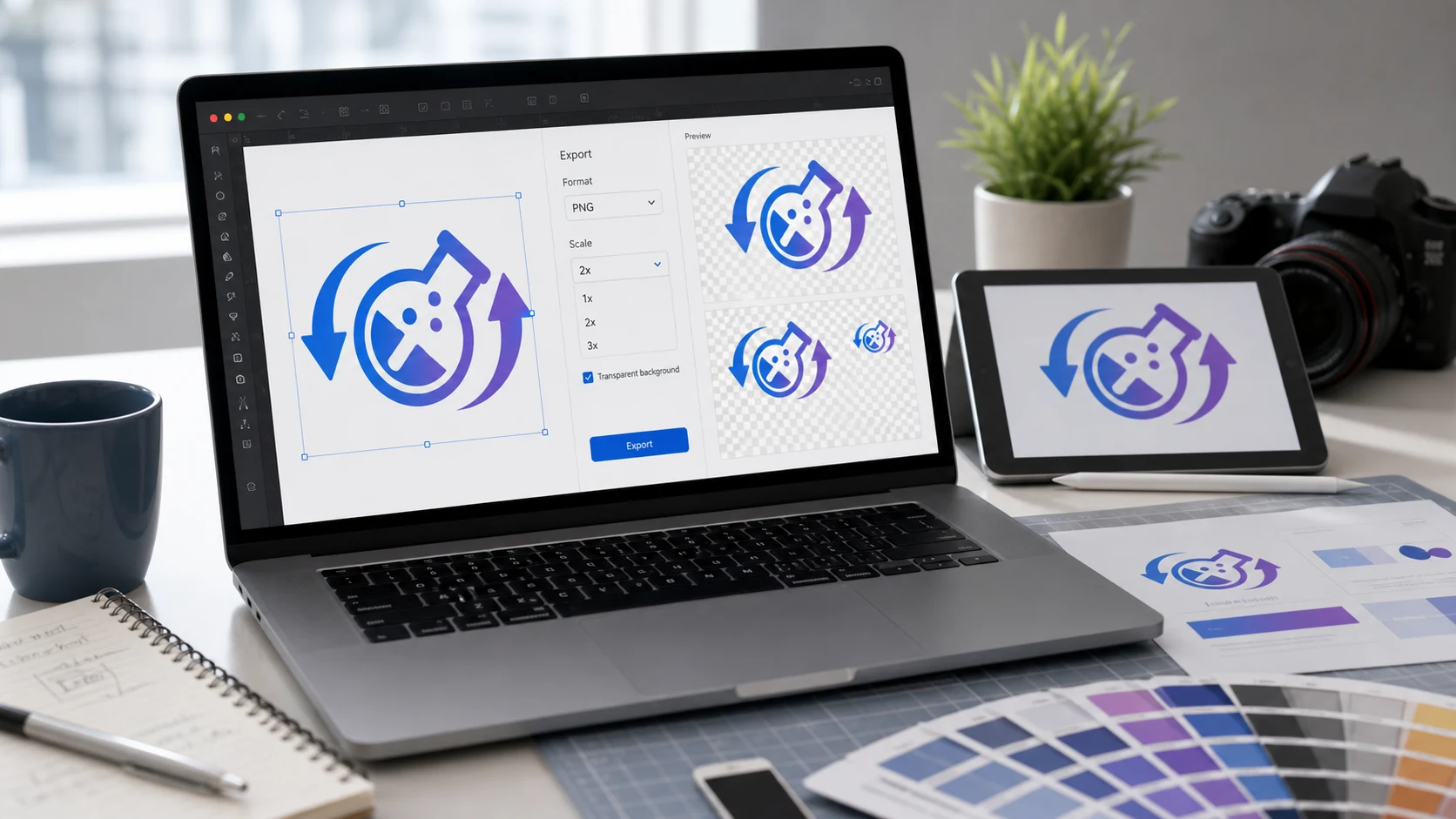
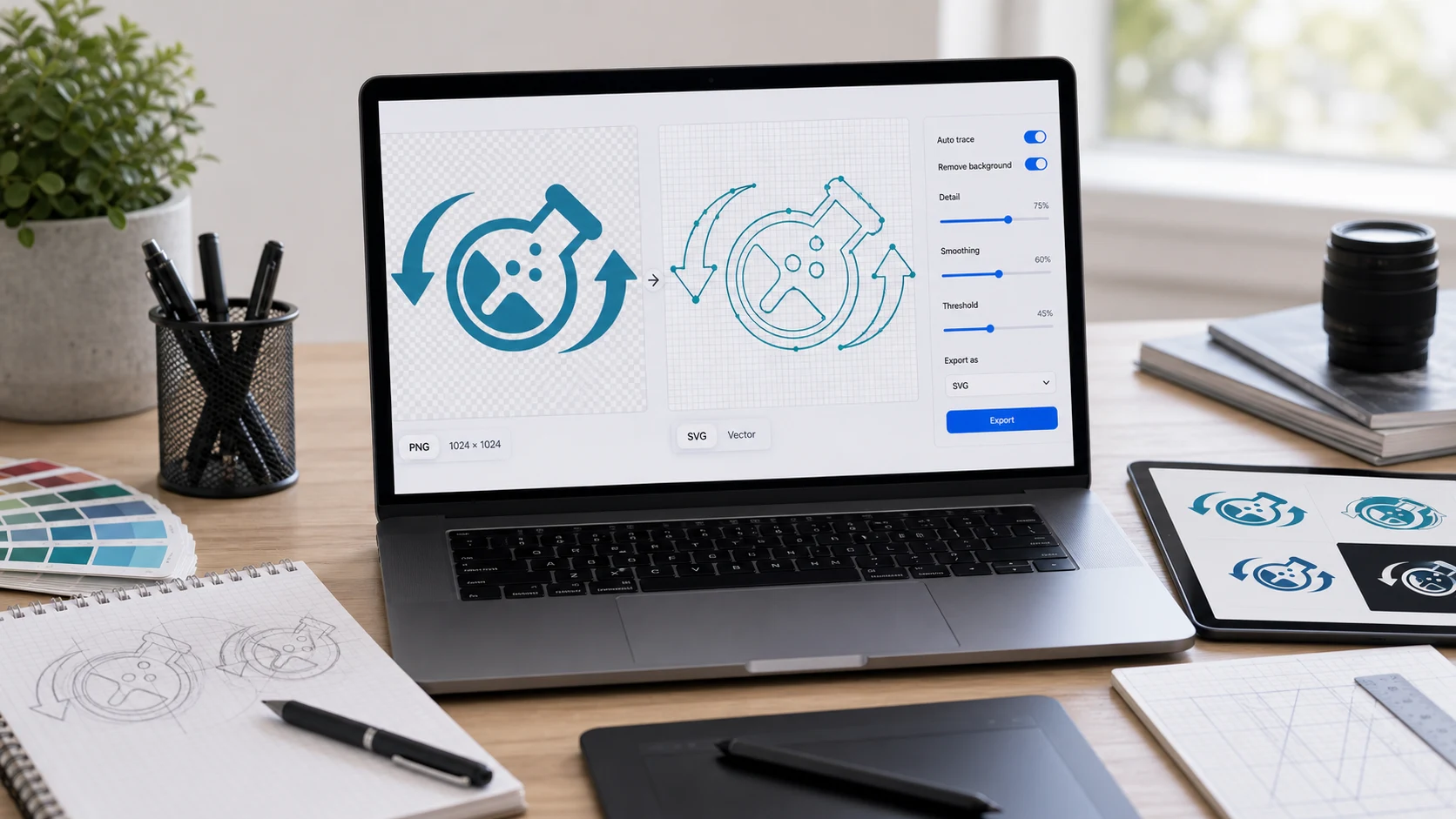
Bon pour
- Exportation des logos, icônes, graphiques, illustrations et graphiques d'interface SVG sous forme d'images PNG avec transparence.
- Modification d'un fichier SVG en JPG lorsqu'un formulaire, une application, un flux de travail de messagerie, une place de marché ou un système de documents rejette SVG.
- Conversion par lots de fichiers SVG en images raster de taille fixe pour les aperçus, la livraison au client, les téléchargements et les tâches de publication.
Note de confidentialité : ce convertisseur SVG est conçu pour l'exportation raster côté navigateur lorsqu'il est pris en charge. Conservez le fichier SVG d'origine jusqu'à ce que vous examiniez le fichier PNG ou JPG exporté et confirmiez que la taille, l'arrière-plan, la transparence et les détails visuels sont corrects.
Qu'est-ce qu'un convertisseur SVG en PNG ou JPG ?
Un convertisseur SVG vers PNG ou JPG transforme un .svg fichier vectoriel en une image raster à pixels fixes. SVG signifie Scalable Vector Graphics, ce qui signifie que l'illustration originale peut être mise à l'échelle proprement car elle est décrite avec des instructions vectorielles basées sur XML au lieu d'une grille de pixels normale. C'est excellent pour les sites Web et les systèmes de conception, mais de nombreux formulaires de téléchargement, clients de messagerie, documents bureautiques, plateformes sociales, aperçus avant impression et applications d'images plus anciennes demandent toujours PNG, JPG ou JPEG. Utilisez ce convertisseur d'image SVG lorsque vous devez exporter SVG en tant que PNG pour une transparence et des bords nets, ou convertissez SVG en JPG en ligne lorsque la destination nécessite un fichier de style photo standard avec un arrière-plan uni.
Exemple de workflow d'exportation SVG
Si un système de profil, une liste de places de marché, un portail scolaire, un aperçu client ou un éditeur de documents n'accepte pas un fichier SVG, exportez une copie dans le format attendu par la destination.
Cet exemple concerne la compatibilité. Si le fichier exporté est trop volumineux, compressez ou redimensionnez le résultat PNG ou JPG après la conversion.
Cas d'utilisation courants
- Convertissez SVG en PNG en ligne lorsque vous avez besoin de logos transparents, d'icônes, de badges, de graphiques Web ou d'illustrations UI nettes.
- Convertissez SVG en JPG en ligne lorsque la destination rejette SVG et a besoin d'un fichier image simple avec un arrière-plan uni.
- Exportez SVG au format PNG pour les présentations, la documentation, les images de profil, les actifs du marché, les portails scolaires et les aperçus clients.
- Transformez les graphiques vectoriels évolutifs en PNG avant de les télécharger sur des systèmes qui ne gèrent pas les illustrations vectorielles en toute sécurité.
- Utilisez la conversion SVG en JPG pour les pièces jointes aux e-mails, les documents bureautiques et les images d'aperçu qui ne nécessitent pas de transparence.
- Convertissez par lots SVG en PNG ou convertissez par lots SVG en JPG lorsqu'un dossier d'actifs vectoriels nécessite le même format de sortie.
Tâches d'exportation SVG populaires
- Utilisez un convertisseur gratuit SVG en PNG pour obtenir des illustrations transparentes qui doivent conserver des bords nets.
- Convertissez le fichier SVG en PNG lorsqu'un site Web, une application ou un système de documents n'accepte pas les fichiers vectoriels.
- Convertissez le fichier SVG en JPG lorsque vous avez besoin d'une image de style JPEG pour une compatibilité étendue.
- Utilisez l'option JPG comme convertisseur gratuit de SVG en JPG lorsqu'une plate-forme étiquette le téléchargement required comme SVG en JPEG ou vous demande de convertir SVG en JPEG.
- Exportez SVG en tant que JPG avec un fond blanc lorsque la transparence créerait des zones noires ou vides inattendues.
- Convertissez le vecteur en PNG pour les aperçus d'icônes, les captures d'écran de l'App Store, les tickets d'assistance et les transferts de conception.
- Utilisez un flux de travail transparent SVG à PNG lorsque les logos ou les découpes doivent se trouver sur des arrière-plans différents.
Caractéristiques
- Accepte un ou plusieurs fichiers SVG de votre appareil.
- Exporte les illustrations SVG sous forme d’images PNG ou JPG.
- Préserve la transparence dans la sortie PNG là où le SVG la prend en charge.
- Comprend des commandes de qualité JPG et de couleur d’arrière-plan.
- Prend en charge les paramètres d’échelle et de dimension maximale pour le contrôle de la taille d’exportation.
- Télécharge des fichiers individuels ou une archive ZIP après la conversion.
Comment utiliser ce convertisseur
- Ajoutez des fichiers SVG. Faites glisser les fichiers dans la zone d'importation ou utilisez le bouton Choisir les fichiers SVG.
- Choisissez la sortie. Sélectionnez PNG pour la transparence ou JPG pour une image à fond uni.
- Définir la taille de l'exportation. Ajustez l'échelle et la taille maximale lorsque vous avez besoin d'aperçus plus grands ou de dimensions contrôlées.
- Téléchargez les résultats. Démarrez la conversion, examinez chaque résultat, puis téléchargez un fichier ou le ZIP.
Avantages
- Rend les illustrations SVG utilisables dans les systèmes qui acceptent uniquement PNG, JPG ou JPEG.
- Vous offre un choix clair entre une sortie PNG transparente et une sortie JPG compatible.
- Gain de temps lorsqu'un lot d'icônes, de logos ou d'illustrations nécessite une exportation raster.
- Conserve l'importation, les paramètres, les aperçus et les téléchargements dans un seul espace de travail ciblé.
Devez-vous exporter SVG en tant que PNG ou JPG ?
Choisissez PNG lorsque le SVG contient un logo, une icône transparente, un élément d'interface, un graphique, un badge, un graphique de style capture d'écran ou une illustration avec des bords nets. PNG est généralement le meilleur format d'exportation lorsque l'arrière-plan doit rester transparent ou lorsque le texte et les lignes doivent rester propres. Choisissez JPG lorsque l'illustration sera placée sur un arrière-plan uni et que la destination nécessite principalement un fichier image commun. JPG peut être utile pour les formulaires, les courriers électroniques, les documents bureautiques et les systèmes de prévisualisation, mais il ne peut pas stocker la transparence. Cet outil remplit donc les zones transparentes avec la couleur d'arrière-plan sélectionnée avant de créer le JPG. Si un site Web vous demande de convertir un vecteur en JPG, cela signifie généralement exporter le SVG en tant qu'image fixe de style JPEG.
Notes sur l'échelle, la taille maximale et la qualité
SVG est évolutif, mais le PNG ou JPG exporté ne l’est pas. Une fois que vous avez converti SVG en PNG ou transformé SVG en JPG, la sortie a des dimensions de pixels fixes. Utilisez l'échelle 1 lorsque le SVG a déjà la taille dont vous avez besoin, augmentez l'échelle pour des aperçus plus grands ou des ressources haute densité plus nettes, et utilisez la taille maximale pour empêcher les images volumineuses de ralentir le navigateur ou de créer des fichiers trop volumineux pour être téléchargés. La qualité JPG affecte uniquement la sortie JPG. La sortie PNG est utile pour la transparence et les graphiques nets, mais elle peut être plus grande qu'une JPG, en particulier pour les illustrations complexes.
Questions courantes sur la conversion SVG
À quoi sert un convertisseur SVG en PNG ou JPG ?
Il rastérise les illustrations vectorielles SVG en images PNG ou JPG de taille fixe afin que le fichier puisse être utilisé dans des formulaires de téléchargement, des documents, des présentations, des éditeurs d'images et des plates-formes qui n'acceptent pas les fichiers SVG.
Puis-je convertir SVG en PNG en ligne ?
Oui. Ajoutez un ou plusieurs fichiers SVG, choisissez PNG comme format de sortie, définissez l'échelle ou la taille maximale si nécessaire, démarrez la conversion et téléchargez chaque PNG ou une archive ZIP.
Puis-je convertir SVG en JPG en ligne ?
Oui. Choisissez la sortie JPG, définissez la qualité et la couleur d'arrière-plan, convertissez le fichier SVG et téléchargez l'image JPG terminée ou le lot complet sous forme de fichier ZIP.
Dois-je choisir PNG ou JPG pour l’exportation SVG ?
Choisissez PNG lorsque vous avez besoin de transparence, de bords nets, de logos, d'icônes ou de graphiques UI. Choisissez JPG lorsque la destination nécessite un fichier de style photo, un arrière-plan uni ou une compatibilité étendue.
SVG à PNG conserve-t-il la transparence ?
La sortie PNG peut conserver les zones transparentes du SVG. La sortie JPG ne peut pas stocker la transparence, les zones transparentes sont donc remplies avec la couleur d'arrière-plan sélectionnée avant l'exportation.
Puis-je convertir par lots SVG en PNG ou JPG ?
Oui. Ajoutez plusieurs fichiers SVG, convertissez le lot, puis téléchargez des images exportées individuelles ou utilisez Tout télécharger pour enregistrer une archive ZIP.
Quelle échelle dois-je utiliser lors de l’exportation de SVG en tant que PNG ?
Utilisez l'échelle 1 pour la taille naturelle SVG, une échelle plus élevée pour des aperçus plus grands ou des ressources de style rétine plus nettes, et le champ de taille maximale pour empêcher les exportations très volumineuses.
La conversion de SVG en JPG améliorera-t-elle la qualité ?
Non. La conversion crée une copie raster pour des raisons de compatibilité. SVG reste la source modifiable et évolutive, tandis que la sortie JPG ou PNG est une image à pixels fixes.
Pourquoi mon SVG ne s'affiche-t-il pas exactement comme prévu ?
Certains SVG dépendent de polices externes, d'images liées, de scripts ou de fonctionnalités de navigateur non prises en charge. Si le résultat diffère, ouvrez d'abord le SVG dans un navigateur et vérifiez si toutes les ressources sont embedded.
Ce convertisseur SVG télécharge-t-il mes fichiers ?
L'outil est conçu pour traiter les fichiers SVG sélectionnés dans votre navigateur lorsqu'ils sont pris en charge. Conservez le SVG d'origine jusqu'à ce que vous examiniez le résultat PNG ou JPG exporté.