Convertisseur d'images en niveaux de gris en ligne

Convertissez les images JPG, PNG, WebP et prises en charge par le navigateur en niveaux de gris ou en noir et blanc. Prévisualisez le résultat, réglez la luminosité et le contraste, puis téléchargez une image ou un lot complet en tant que ZIP.

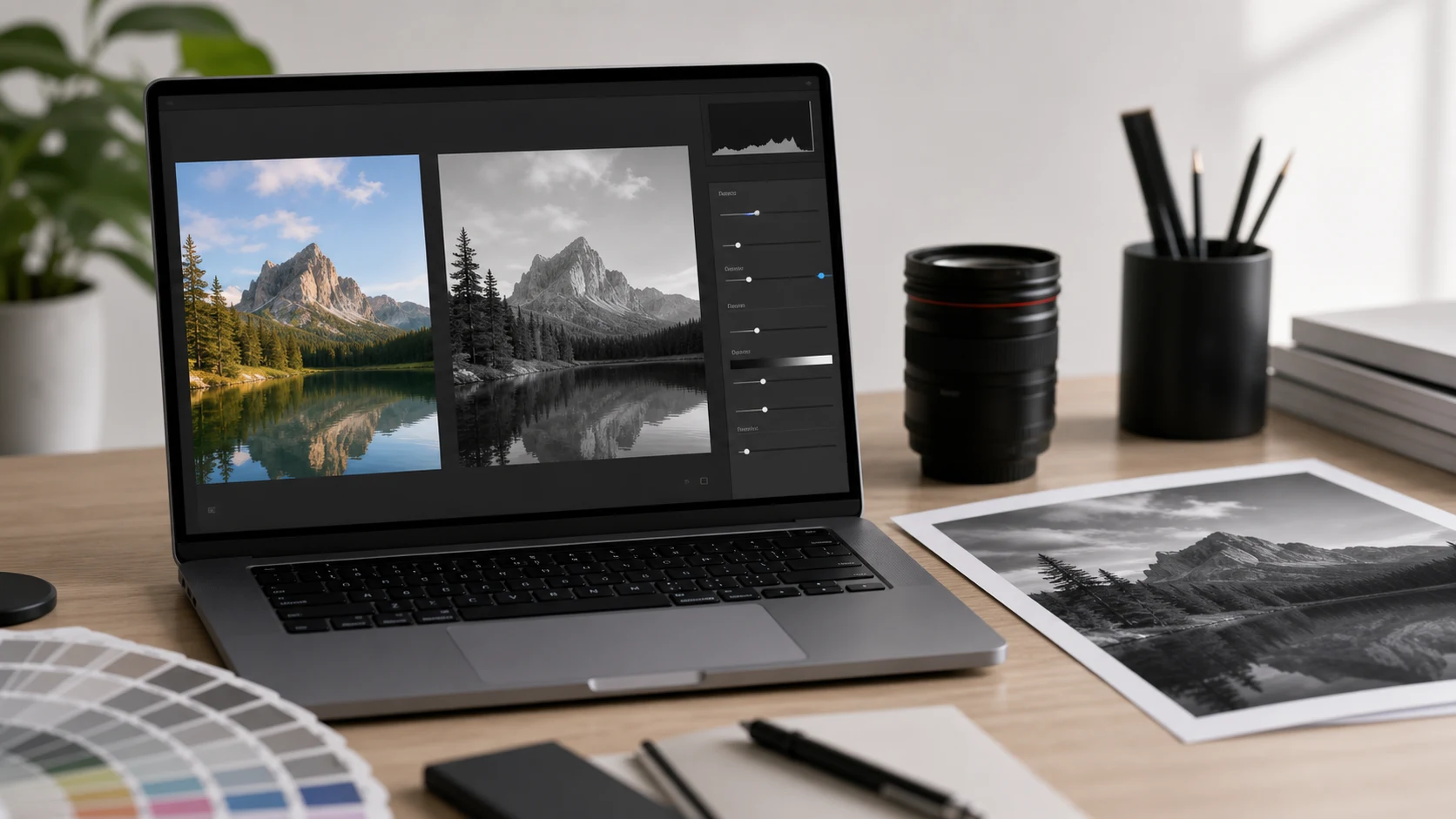
Aperçu de l'éditeur

Astuce : appuyez longuement sur l'aperçu pour voir l'original. Relâchez pour voir les modifications.

Glisser-déposer des images ou

Supports : JPG, PNG, WEBP, HEIC (si le navigateur le prend en charge) - Limite : fichiers 500 / 2 GB

Bon pour

Remarque sur la confidentialité : ce flux de travail d'images en niveaux de gris est conçu pour l'édition côté navigateur lorsqu'il est pris en charge. Conservez vos fichiers originaux jusqu'à ce que vous examiniez le résultat final en noir et blanc et confirmiez que la tonalité, le contraste et le format d'exportation sont corrects.

Qu'est-ce qu'un convertisseur d'image en niveaux de gris ?

Un convertisseur d'image en niveaux de gris transforme une image couleur en une version composée de nuances de gris. Les gens recherchent également cela comme convertisseur d'image en noir et blanc, outil photo en niveaux de gris, filtre en niveaux de gris ou conversion de photo en noir et blanc en ligne. La différence utile est le contrôle : une simple action de désaturation d'image peut sembler plate, mais cette page vous permet d'ajuster la luminosité, le contraste, l'exposition, les ombres, les hautes lumières, le fondu, le sépia, l'inversion et la vignette afin que l'image finale ait toujours des détails lisibles. Utilisez-le lorsque la couleur n'est pas requise pour un document, un formulaire de téléchargement, un brouillon d'impression, une preuve de produit, un aperçu de profil ou un simple graphique de site Web.

Exemple de flux de travail en niveaux de gris

Si une photo de profil, une numérisation de document ou une image de produit nécessite une version plus simple en noir et blanc, utilisez une configuration en niveaux de gris et exportez le fichier dans le format accepté par votre destination.

EntréeJPG, PNG, WebP, HEIC ou un autre fichier image pris en charge par le navigateur
ParamètresIntensité des niveaux de gris, luminosité, contraste, exposition, ombres, hautes lumières, sépia, inversion, fondu et vignette
AperçuAperçu en direct en noir et blanc avec comparaison originale en appuyant longuement
SortieUn PNG ou JPEG en niveaux de gris, ou un ZIP pour les images en niveaux de gris par lots

Ce flux s'adapte aux recherches courantes telles que convertir une image en niveaux de gris en ligne, rendre l'image en noir et blanc, convertir JPG en niveaux de gris, le convertisseur de niveaux de gris PNG, le noir et blanc WebP et les photos en niveaux de gris par lots.

Cas d'utilisation courants

Caractéristiques

  • Aperçu en direct des modifications en niveaux de gris, en noir et blanc, en sépia, en inversion, en luminosité, en contraste, en exposition et en vignette.
  • Appuyez et maintenez la comparaison originale pour pouvoir vérifier si la modification en niveaux de gris préserve toujours les détails importants.
  • Téléchargement d'une seule image et exportation par lots ZIP pour plusieurs photos en niveaux de gris.
  • Options de sortie PNG et JPEG, avec contrôle qualité JPEG pour les fichiers photo plus petits.

Comment utiliser

  1. Choisissez des images ou faites-les glisser dans le panneau d'importation.
  2. Gardez l'échelle de gris sur 100% pour un résultat entièrement en noir et blanc, ou réduisez-la pour un aspect partiellement désaturé.
  3. Ajustez la luminosité, le contraste, l'exposition, les ombres, les hautes lumières, le fondu, le sépia, l'inversion, la température, la teinte et la vignette jusqu'à ce que l'aperçu soit lisible.
  4. Téléchargez l'image actuelle ou exportez le lot complet au format ZIP.

Avantages

  • Créez des images en noir et blanc sans installer d'éditeur de photos.
  • Gardez l'outil en haut de la page pour une édition plus rapide.
  • Utilisez une configuration pour une seule image ou plusieurs images.
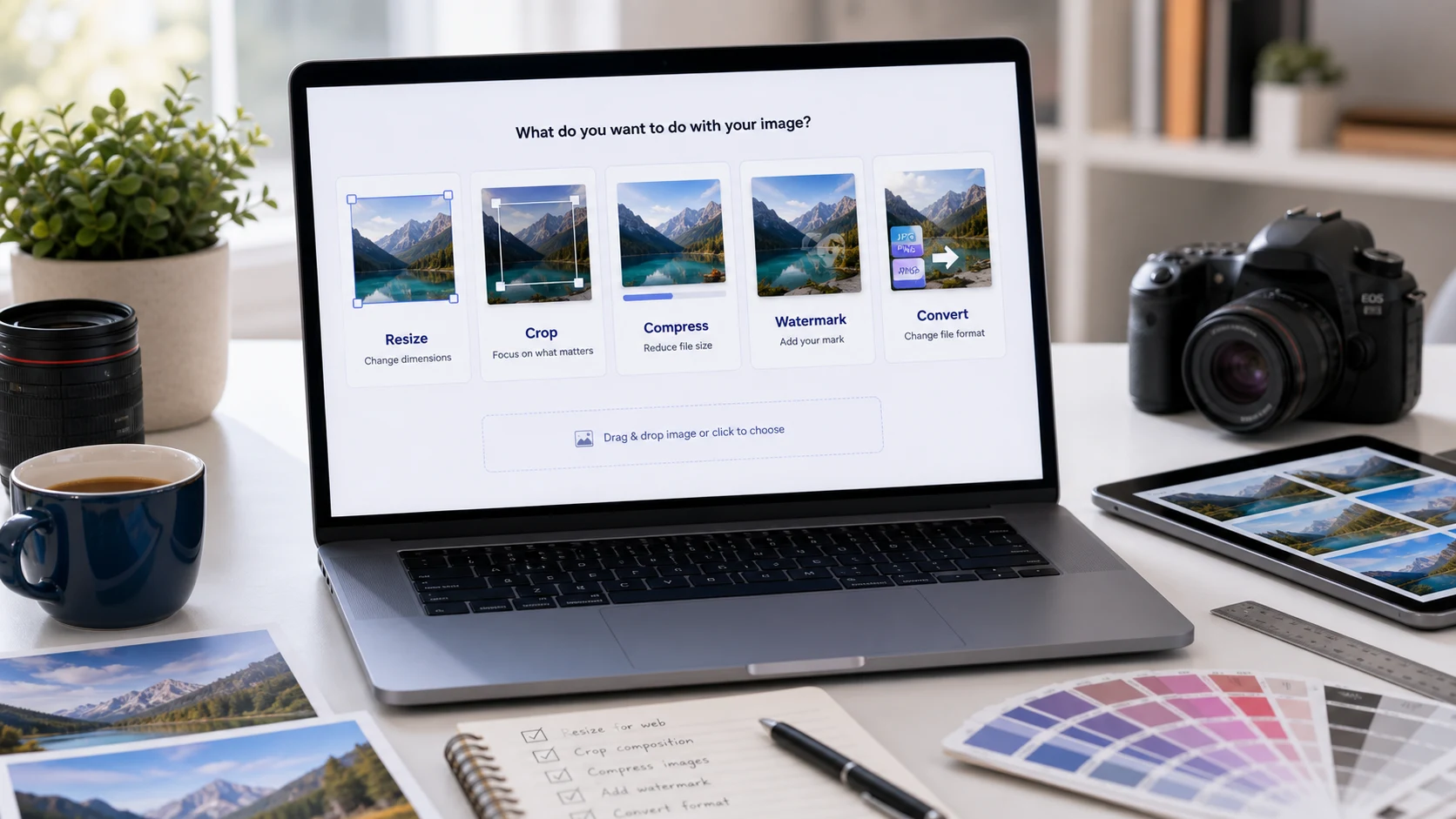
  • Passez naturellement au recadrage, au redimensionnement, à la compression, à la conversion WebP, au filigrane ou à la création de PDF.

Comment rendre une image en niveaux de gris propre

Une bonne image en niveaux de gris ne consiste pas seulement à supprimer la couleur d’une photo. Les détails importants ont toujours besoin de contraste, les visages ne doivent pas devenir boueux, le texte doit rester lisible et les bords transparents PNG ne doivent pas paraître accidentels. Commencez par une conversion complète des niveaux de gris, puis utilisez la luminosité et le contraste avec légèreté. Si l’image semble dure, réduisez le contraste ou ajoutez un léger fondu. S'il semble plat, augmentez le contraste ou ajustez les ombres et les hautes lumières. Pour une utilisation sur le Web, téléchargez le résultat, puis convertissez-le en WebP ou compressez le fichier final afin que l'image en niveaux de gris reste pratique pour le téléchargement et la vitesse de la page.

Questions sur les images en niveaux de gris

Comment convertir une image en niveaux de gris en ligne ?

Choisissez une ou plusieurs images, conservez les niveaux de gris sur 100%, ajustez la luminosité ou le contraste si nécessaire, puis téléchargez le résultat actuel ou exportez le lot en tant que ZIP.

Les niveaux de gris sont-ils identiques au noir et blanc ?

La plupart des gens utilisent ces termes ensemble, mais les niveaux de gris signifient généralement que l'image conserve de nombreux tons de gris. Une image stricte en noir et blanc peut utiliser uniquement du noir pur et du blanc pur, ce qui peut paraître plus dur.

Puis-je créer une image en niveaux de gris JPG, PNG ou WebP ?

Oui. L'outil accepte les fichiers image courants pris en charge par les navigateurs tels que JPG, PNG et WebP. La prise en charge de HEIC dépend du navigateur.

Puis-je convertir par lots des photos en niveaux de gris ?

Oui. Ajoutez plusieurs images, ajustez les paramètres d'échelle de gris et de tonalité une fois, puis utilisez Télécharger tout (ZIP) pour exporter le lot traité.

Puis-je régler la luminosité et le contraste après avoir appliqué des niveaux de gris ?

Oui. Utilisez les commandes de luminosité, de contraste, d'exposition, d'ombres, de hautes lumières, de fondu, de sépia, d'inversion, de température, de teinte et de vignette pour affiner le résultat en noir et blanc avant le téléchargement.

La transparence PNG restera-t-elle transparente ?

Le pipeline de pixels conserve le canal alpha dans la sortie PNG. Si vous choisissez la sortie JPEG, les zones transparentes sont aplaties car JPEG ne prend pas en charge la transparence.

Quel format dois-je télécharger après avoir réalisé une photo en noir et blanc ?

Utilisez PNG lorsque la transparence ou les graphiques nets sont importants. Utilisez JPEG lorsque vous souhaitez un fichier photo plus petit pour les flux de travail de téléchargement, de courrier électronique ou de documents.

L'outil d'image en niveaux de gris télécharge-t-il mes fichiers ?

Le flux de travail est conçu pour le traitement d’images côté navigateur lorsqu’il est pris en charge. Conservez vos fichiers originaux jusqu'à ce que vous examiniez le résultat exporté.

Que dois-je faire si l’image en niveaux de gris est trop grande ?

Téléchargez d'abord le résultat en niveaux de gris, puis ouvrez Compresser JPG, Compresser PNG, ou Image vers WebP si la destination a besoin d'un fichier plus petit.