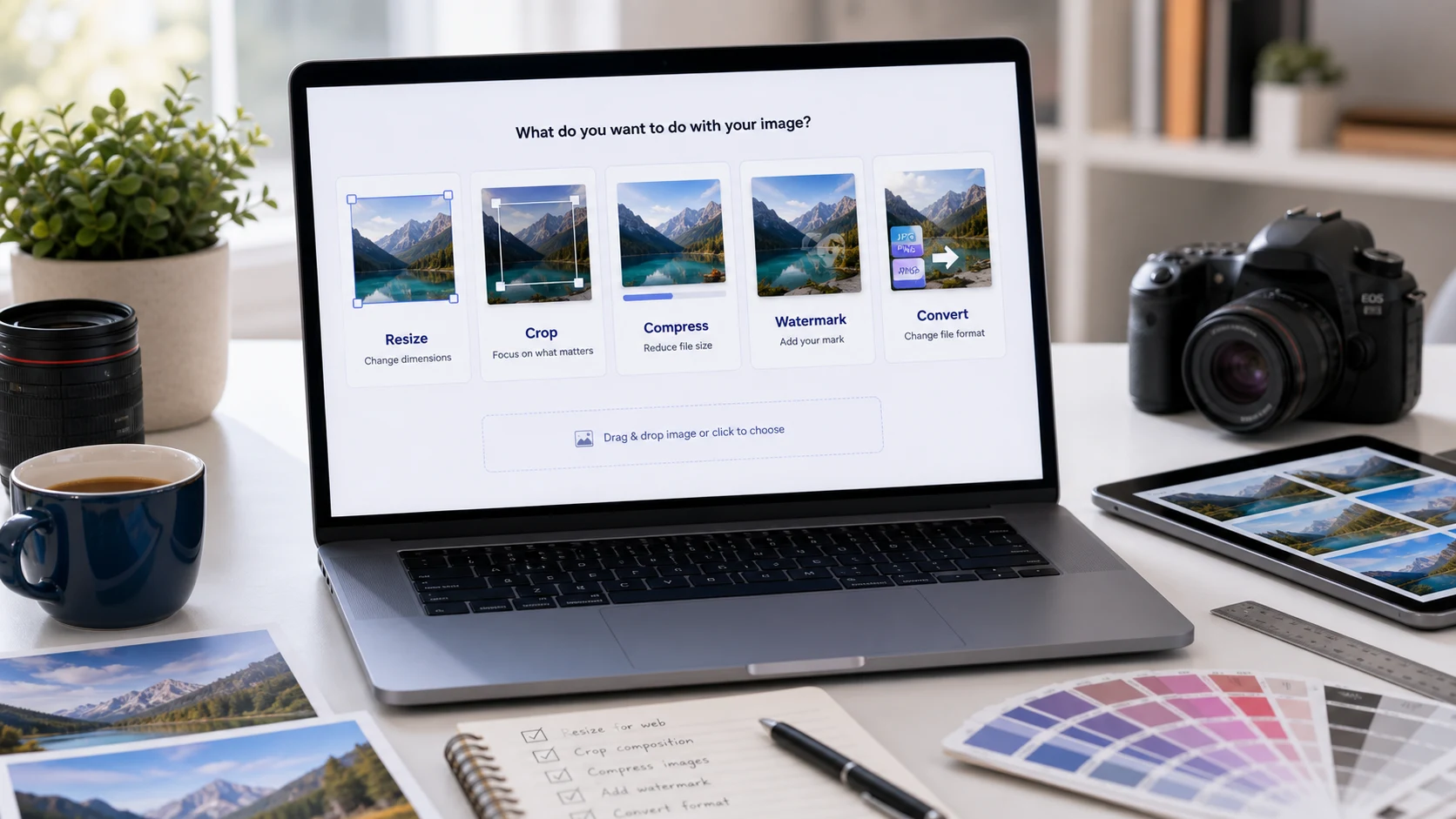
Pour réduire une image, décidez d'abord si vous avez besoin d'une taille de fichier plus petite (Ko ou Mo) ou de dimensions plus petites (pixels). Redimensionner l'image en moins de pixels réduit les deux, et c'est la solution la plus rapide pour les grosses photos de téléphone. Si les dimensions doivent rester les mêmes, compressez plutôt le fichier en baissant sa qualité JPG. Photos et Paint sous Windows ainsi que Preview sur Mac savent tous redimensionner une image, et un outil de navigateur peut atteindre une cible exacte en Ko.
La plupart des problèmes d'« image trop grosse » viennent des photos de téléphone, qui contiennent bien plus de pixels que ce dont un e-mail, un site ou un formulaire d'envoi a besoin.
Taille de fichier plus petite ou dimensions plus petites : de quoi avez-vous besoin ?
« Plus petit » peut vouloir dire trois choses différentes, et chacune a sa solution.
- Une taille de fichier plus petite. Un e-mail est refusé, ou un formulaire indique « maximum 200 Ko ». Il vous faut moins d'octets.
- Des dimensions plus petites. Un site veut 1080 x 1080 pixels, ou l'image paraît énorme à l'ouverture. Il vous faut moins de pixels.
- Une zone plus petite de l'image. Vous voulez couper les bords ou changer la forme. C'est du recadrage.
Le redimensionnement règle généralement les deux premiers cas à la fois. Ramener une photo de 4000 x 3000 à 1600 x 1200 retire la plupart de ses pixels, et le fichier diminue avec eux. La compression est l'outil pour quand les dimensions sont imposées et que seul le chiffre en Ko doit baisser.
Comment réduire une image sous Windows
Windows 11 propose deux options intégrées. L'application Photos est la plus rapide.
- Faites un clic droit sur l'image et choisissez Ouvrir avec, puis Photos.
- Cliquez sur les trois points en haut de la fenêtre et choisissez Redimensionner l'image.
- Choisissez pixels et saisissez une nouvelle largeur ou hauteur. Gardez les proportions verrouillées pour que l'image ne soit pas déformée.
- Baissez un peu le réglage de qualité si vous voulez aussi un fichier plus léger.
- Cliquez sur Enregistrer et choisissez un nom et un dossier, pour que l'original reste intact.
Paint fonctionne aussi. Ouvrez l'image dans Paint et cliquez sur Redimensionner et incliner dans le groupe Image (ou appuyez sur Ctrl+W). Choisissez Pixels et saisissez une nouvelle valeur Horizontale ou Verticale avec Conserver les proportions coché. Utilisez ensuite Fichier, Enregistrer sous, et donnez-lui un nouveau nom.
Comment réduire une image sur Mac
Preview, l'application qui ouvre les images par défaut sur Mac, sait redimensionner et réduire la taille du fichier.
- Ouvrez l'image dans Preview.
- Choisissez Outils, puis Ajuster la taille.
- Assurez-vous que Mise à l'échelle proportionnelle et Rééchantillonner l'image sont toutes deux cochées.
- Saisissez une largeur ou une hauteur plus petite, ou choisissez une taille dans le menu Ajuster à. La nouvelle taille du fichier apparaît en bas de la fenêtre avant que vous ne validiez.
- Cliquez sur OK, puis utilisez Fichier, Exporter pour enregistrer une copie sous un nouveau nom.
Pour réduire plusieurs images à la fois, ouvrez-les ensemble dans une même fenêtre Preview, sélectionnez-les toutes dans la barre latérale et choisissez Outils, Ajuster la taille. L'exportation en JPEG offre aussi un curseur de qualité si le fichier doit encore être plus léger.
Comment réduire une image sur iPhone ou Android
Les téléphones n'ont pas de bouton de redimensionnement évident dans la galerie, mais vous avez plusieurs options.
- Utilisez un outil de navigateur. Ouvrez Redimensionner une image ou le Compresseur d'images dans Safari ou Chrome, choisissez la photo et téléchargez la copie réduite. Le Compresseur d'images accepte directement les photos HEIC de l'iPhone, et le traitement se fait sur votre téléphone.
- Enregistrez les prochaines photos en JPG. Les iPhone enregistrent en HEIC par défaut. Si des sites rejettent sans cesse vos photos, allez dans Réglages, Appareil photo, Formats et choisissez Le plus compatible. Les fichiers HEIC sont généralement plus petits : ne choisissez donc ce réglage que pour la compatibilité.
- Utilisez Raccourcis sur iPhone. L'app Raccourcis propose une action Redimensionner l'image que vous pouvez intégrer dans un raccourci lancé depuis la feuille de partage. C'est pratique si vous réduisez souvent des photos.
Évitez l'astuce qui consiste à faire une capture d'écran d'une photo pour la réduire. Cela baisse la qualité, ajoute la barre d'état et produit tout de même un PNG assez lourd.
Comment réduire une image en Ko pour un formulaire d'envoi
Les formulaires d'examens, d'emploi et administratifs fixent souvent une plage stricte en Ko, comme 20 Ko à 200 Ko. Voici un ordre fiable.
- Recadrez d'abord si le formulaire veut une certaine forme, par exemple un carré ou une mise en page format passeport. Recadrer une image propose des formats prêts à l'emploi.
- Redimensionnez à la taille en pixels demandée par le formulaire. S'il n'en donne aucune, environ 600 à 1200 pixels sur le grand côté suffisent généralement pour une photo d'identité ou de profil.
- Compressez jusqu'à la cible en Ko. Saisissez un nombre un peu sous la limite, par exemple 190 Ko pour un maximum de 200 Ko, car les formulaires vérifient le nombre exact d'octets.
- Ouvrez le fichier final et vérifiez que les visages et les textes restent nets.
Pour les limites courantes, il existe des pages préréglées comme réduire une photo à 100 Ko. Le guide de la photo à envoyer déroule un exemple complet.
Recadrer, redimensionner, compresser : quel ordre préserve la qualité ?
Quand une tâche demande plusieurs étapes, l'ordre compte.
- Recadrez tant que vous avez encore tous les pixels.
- Redimensionnez une seule fois, directement aux dimensions finales. Une grande étape donne un résultat plus net que plusieurs petites.
- Compressez en dernier, pour que le réglage de qualité soit ajusté aux pixels finaux.
- Convertissez le format à la fin si la destination exige du JPG ou du PNG.
Partez toujours du fichier original. Une photo envoyée par une application de messagerie a déjà été réduite et compressée, et chaque passage supplémentaire la rend plus floue.
Attention à quelques erreurs courantes. Déverrouiller les proportions déforme les visages. Compresser le même JPG encore et encore ajoute des taches. Renommer un fichier .heic en .jpg ne le convertit pas. Pour les captures d'écran en PNG, convertir en JPG réduit souvent plus la taille que le redimensionnement, tant que vous n'avez pas besoin de transparence.
Des outils gratuits qui s'exécutent dans votre navigateur
Questions fréquentes
Comment réduire une image sans perdre en qualité ?
Redimensionnez-la à la taille à laquelle elle sera affichée et gardez une qualité JPG assez élevée. Une image plus petite regardée à sa nouvelle taille paraît tout aussi nette. La qualité ne baisse que si vous compressez fortement ou si vous l'agrandissez de nouveau.
Comment réduire une image en Ko ?
Réduisez d'abord son nombre de pixels, puis compressez-la jusqu'à une cible juste sous la limite. Un compresseur de navigateur avec un réglage en Ko fait la deuxième étape pour vous.
Recadrer rend-il une image plus petite ?
Le recadrage retire des pixels : le fichier devient donc généralement plus léger. Il change ce qui figure dans le cadre : utilisez donc le redimensionnement quand vous voulez garder toute l'image.
Comment réduire une image sur iPhone ?
Ouvrez un outil de redimensionnement ou de compression d'images dans Safari et choisissez la photo, ou créez un raccourci avec l'action Redimensionner l'image dans l'app Raccourcis.