Pourquoi compresser des images WebP ?
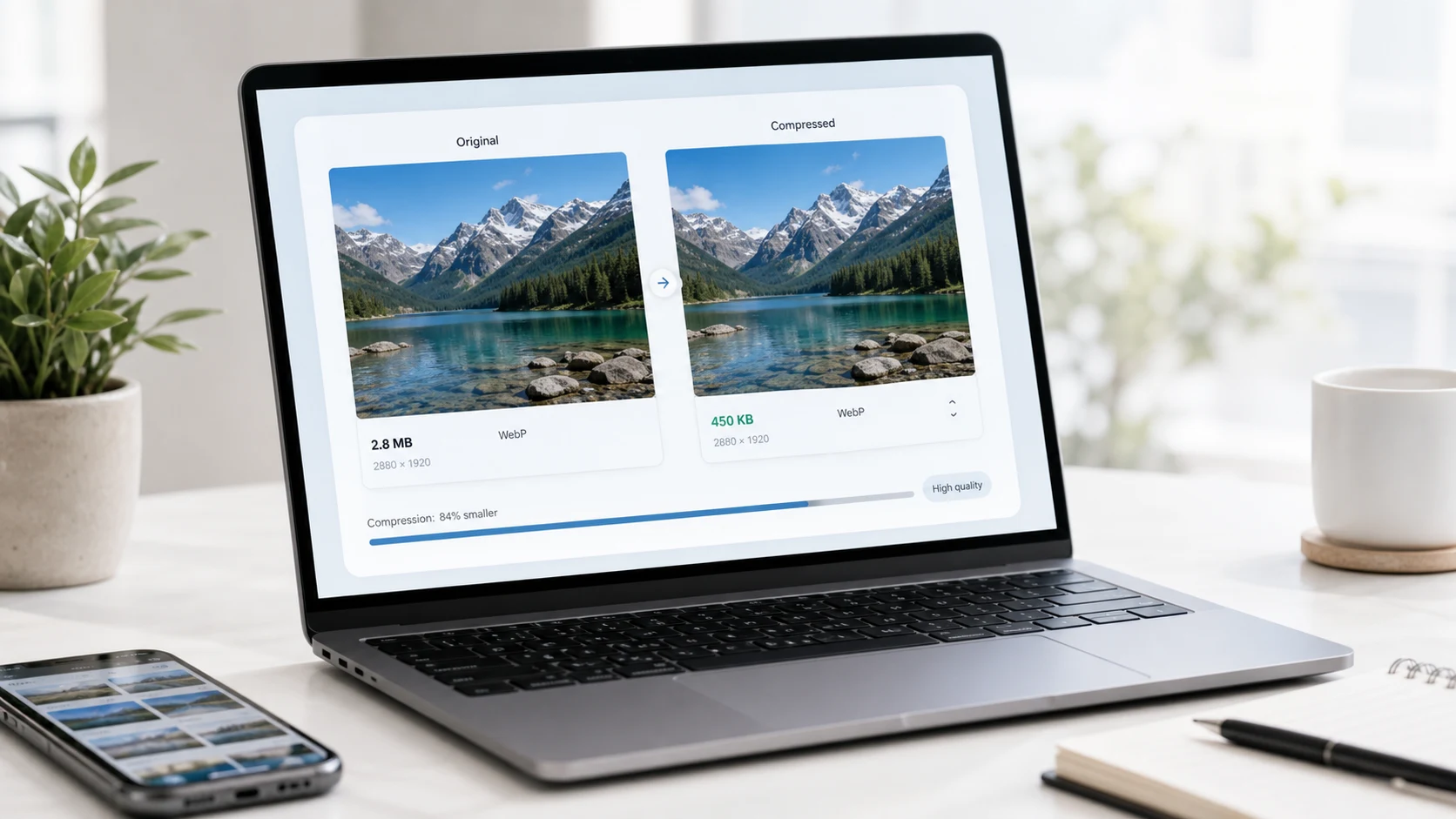
Le WebP est déjà plus léger que le JPG ou le PNG à qualité égale, ce qui explique pourquoi la plupart des créateurs de sites et des CDN le servent. Mais beaucoup de fichiers WebP sont exportés à 90 % ou même 100 % de qualité, ce qui dépasse largement les besoins d'une page web. Les réenregistrer à 70 à 80 % réduit souvent bien davantage le fichier, sans différence visible à l'écran.
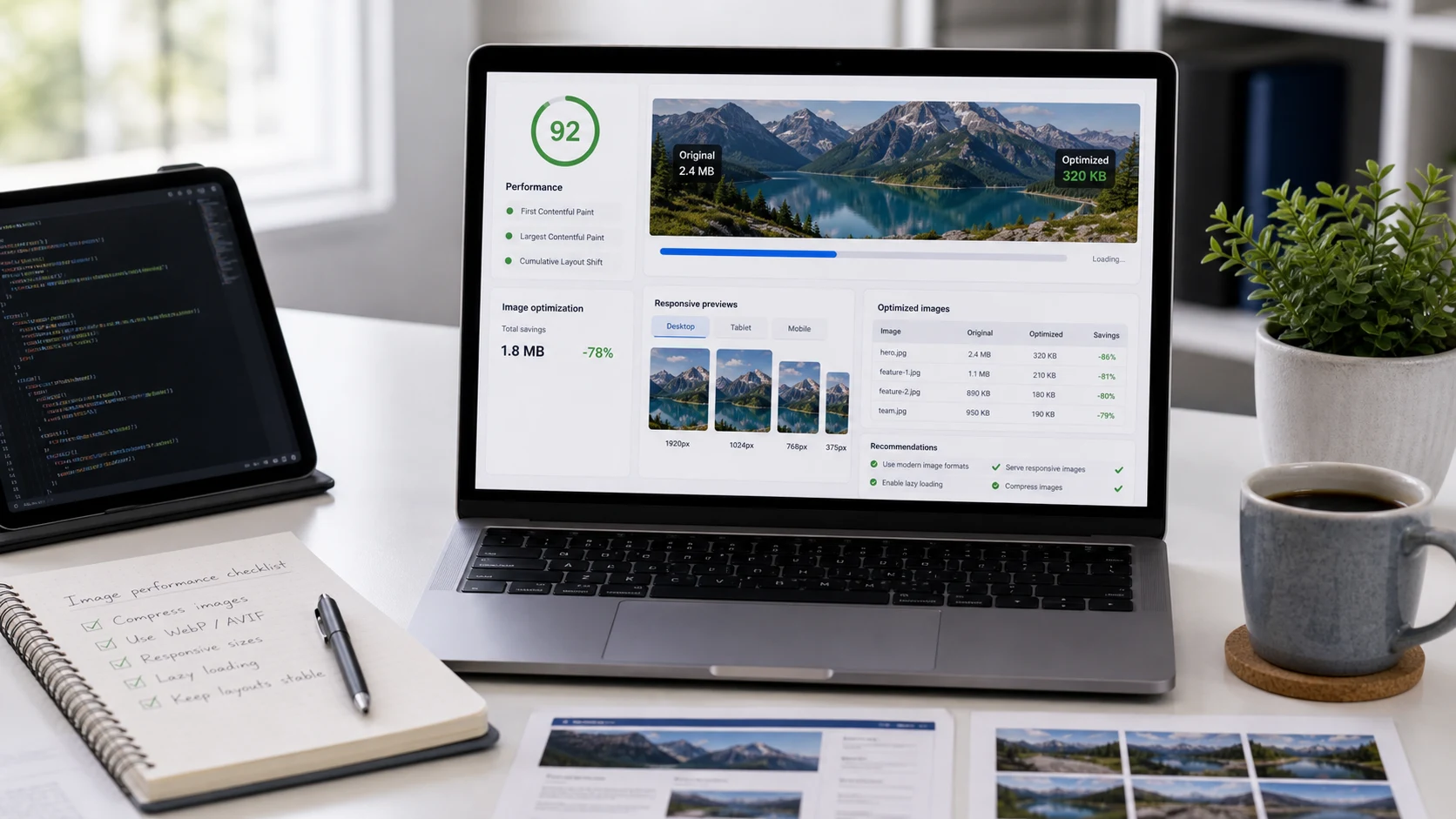
Des images plus légères aident les pages à se charger plus vite sur les données mobiles. La vitesse des pages est mesurée par Google dans son rapport Core Web Vitals : des images plus petites sont donc l'un des gains de vitesse les plus faciles pour un blog ou une boutique en ligne.
Comment compresser des fichiers WebP
- Ajoutez des images. Les fichiers WebP donnent les meilleurs résultats, et vous pouvez aussi ajouter des JPG ou des PNG pour obtenir des WebP compressés.
- Réglez la qualité ou une cible. Environ 75 % convient à la plupart des images web. Utilisez Taille cible si une plateforme impose une limite en Ko.
- Lancez la compression et vérifiez la nouvelle taille sur chaque carte.
- Téléchargez les fichiers un par un ou tout le lot dans un ZIP.
De bons réglages WebP pour les usages courants
Pour changer les dimensions en pixels, passez d'abord les images dans Redimensionner une image.
Transparence et animation
Les images WebP transparentes gardent leurs zones transparentes après compression. Les fichiers WebP animés sont différents : le navigateur ne lit que la première image, le résultat sera donc une image fixe. Utilisez un outil d'animation dédié pour ceux-là.
Fonctionne dans votre navigateur, gratuit
La compression se fait sur votre propre appareil : vos images ne sont envoyées nulle part. Il n'y a ni compte, ni filigrane, ni limite du nombre de fichiers au-delà de 200 images par lot. L'export WebP fonctionne dans Chrome, Edge, Firefox et les versions récentes de Safari.
Guides
 Guide de compression WebPDes niveaux de qualité qui rendent bien sur n'importe quel écran.Lire le guide
 Utiliser WebP sur votre site webPrise en charge par les navigateurs et solutions de repli.Lire le guide
 Des images de site web plus rapidesDes tailles et des formats qui se chargent vite.Lire le guide
Questions sur la compression WebP
Comment réduire le poids d'un fichier WebP ?
Ajoutez l'image WebP, réglez la qualité autour de 75 % (ou choisissez une Taille cible en Ko) et appuyez sur Lancer la compression. Téléchargez la copie plus légère quand elle est prête.
Puis-je compresser une image WebP à 100 Ko ?
Oui. Choisissez 100 Ko dans le menu Taille cible. La qualité est baissée d'abord, et les dimensions seulement si nécessaire.
Le WebP est-il plus léger que le JPG ?
En général, oui. À qualité visuelle comparable, un fichier WebP est souvent nettement plus léger qu'un JPG. Les résultats varient d'une image à l'autre.
Puis-je envoyer des JPG ou des PNG ici ?
Oui. Ils seront compressés et enregistrés en WebP. Pour garder le format d'origine, utilisez plutôt Compresser JPG ou Compresser PNG.
Est-ce que ça fonctionne avec les WebP animés ?
Non. Seule la première image est conservée : le résultat est donc une image fixe.
Mes images sont-elles envoyées ?
Non. Tout s'exécute dans votre navigateur, sur votre appareil.