Limites de taille des PDF
Pour les relevés de notes, les certificats, les dossiers de candidature et les pièces jointes d'e-mail.
Gratuit, sans inscription, fichiers conservés sur votre appareil
Compressez un PDF à 200 Ko, réduisez une photo à 20 Ko pour un formulaire d'examen, convertissez des photos iPhone HEIC en JPG ou fusionnez des scans en un seul PDF. ConvertorLab fait tout dans votre navigateur : vos fichiers ne sont jamais envoyés. Pas de compte, pas de filigrane, pas de limites.
Les outils que les gens ouvrent le plus, tous gratuits et privés.
Réduisez n'importe quel PDF à une cible comme 100 Ko ou 200 Ko pour les formulaires d'envoi et les e-mails.
Ouvrir l'outil ConvertirJPG en PDFRéunissez photos et scans en un seul PDF, dans l'ordre de votre choix.
Ouvrir l'outil CompresserCompresseur d'imagesRéduisez des photos JPG, PNG, WebP et HEIC à une taille exacte en Ko.
Ouvrir l'outil ConvertirHEIC en JPGOuvrez vos photos iPhone partout. Conversion par lots en JPG, PNG ou PDF.
Ouvrir l'outil ImageRedimensionner une imagePixels, cm ou pouces exacts, préréglages pour les réseaux sociaux et limite en Ko.
Ouvrir l'outil PDFFusionner PDFRéunissez plusieurs PDF en un seul fichier, dans le bon ordre.
Ouvrir l'outil ConvertirPDF en JPGEnregistrez chaque page d'un PDF en image JPG ou PNG.
Ouvrir l'outil ConvertirWebP en PNGTransformez les images WebP enregistrées depuis des sites en PNG ou JPG.
Ouvrir l'outil PDFDiviser PDFExtrayez des pages ou divisez un long PDF en fichiers plus petits.
Ouvrir l'outil PDFDéverrouiller PDFRetirez un mot de passe que vous connaissez d'un relevé bancaire ou d'une fiche.
Ouvrir l'outil ConvertirConvertisseur Ko en MoVérifiez un fichier par rapport à une limite d'envoi en Ko ou en Mo, 1000 ou 1024.
Ouvrir l'outilChaque page a déjà la taille sélectionnée. Ajoutez votre fichier et téléchargez une copie qui respecte la limite.
Pour les relevés de notes, les certificats, les dossiers de candidature et les pièces jointes d'e-mail.
Pour les photos d'identité, les signatures et les scans de pièces d'identité sur les formulaires d'examen et d'emploi.
Quand un formulaire demande des pixels ou des centimètres, comme 3,5 x 4,5 cm, en plus d'une limite en Ko.
La plupart des convertisseurs en ligne envoient votre fichier sur leur serveur, le traitent là-bas puis le renvoient. ConvertorLab fonctionne autrement : le code de conversion s'exécute dans votre navigateur, donc des documents comme les relevés bancaires, les cartes d'identité et les contrats ne quittent jamais votre téléphone ou votre ordinateur.
La plupart des problèmes de fichiers entrent dans l'une de ces trois catégories.
Convertissez-le. HEIC en JPG pour les photos iPhone, WebP en PNG pour les images enregistrées depuis des sites, PNG en JPG pour des photos plus légères, et JPG en PDF quand un formulaire demande un document.
Compressez-le jusqu'à la limite exacte. Compresser PDF et Compresseur d'images vous laissent saisir une taille en Ko et s'occupent du reste.
Corrigez la mise en page. Organiser PDF pour réordonner ou pivoter les pages, Diviser PDF pour extraire des pages, Recadrer et Redimensionner pour les photos.
Des lectures courtes et pratiques pour les problèmes de fichiers courants.
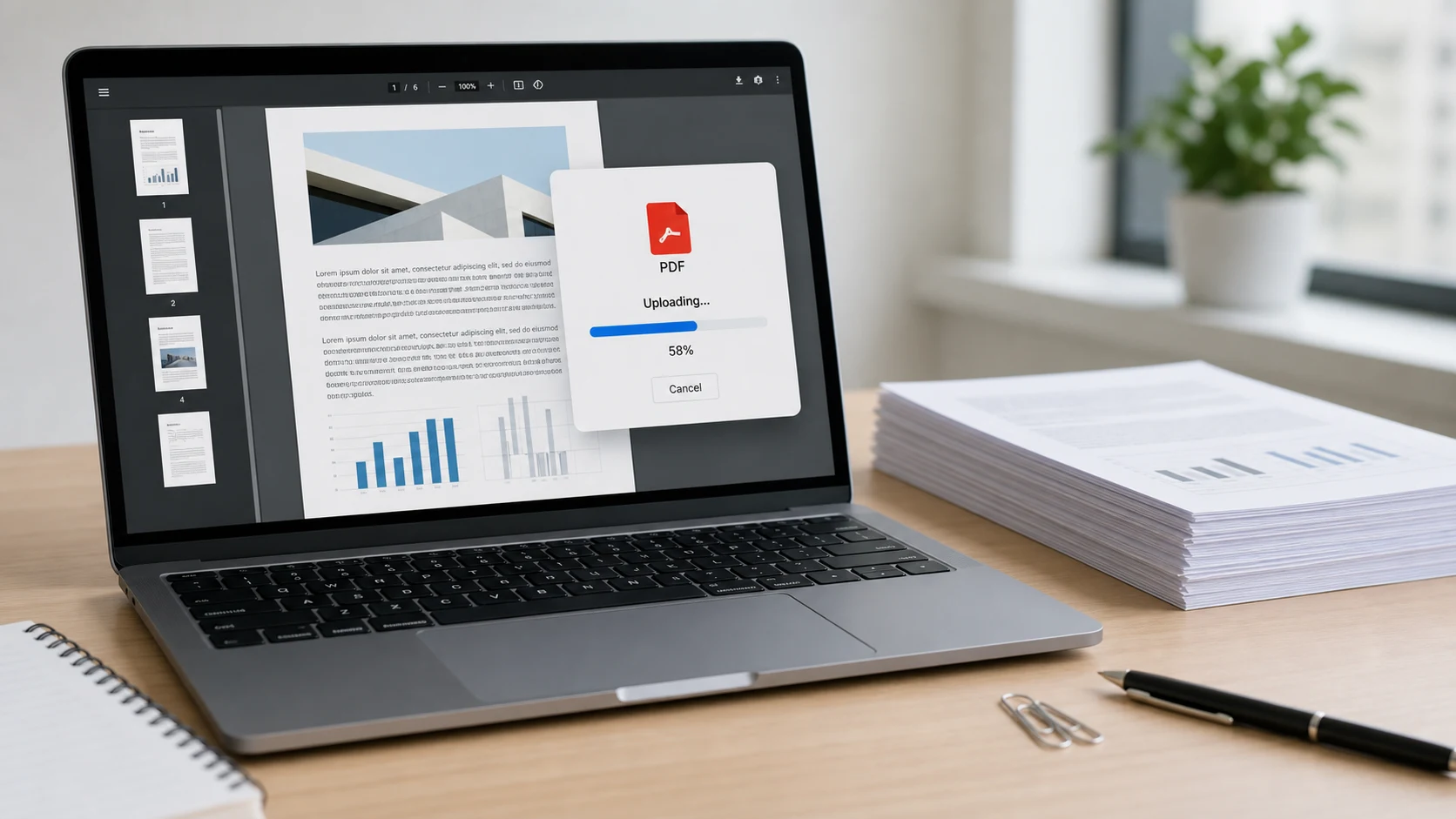 Compresser un PDF pour un portail d'envoiQue faire quand un formulaire refuse votre PDF parce qu'il est trop lourd.Lire le guide
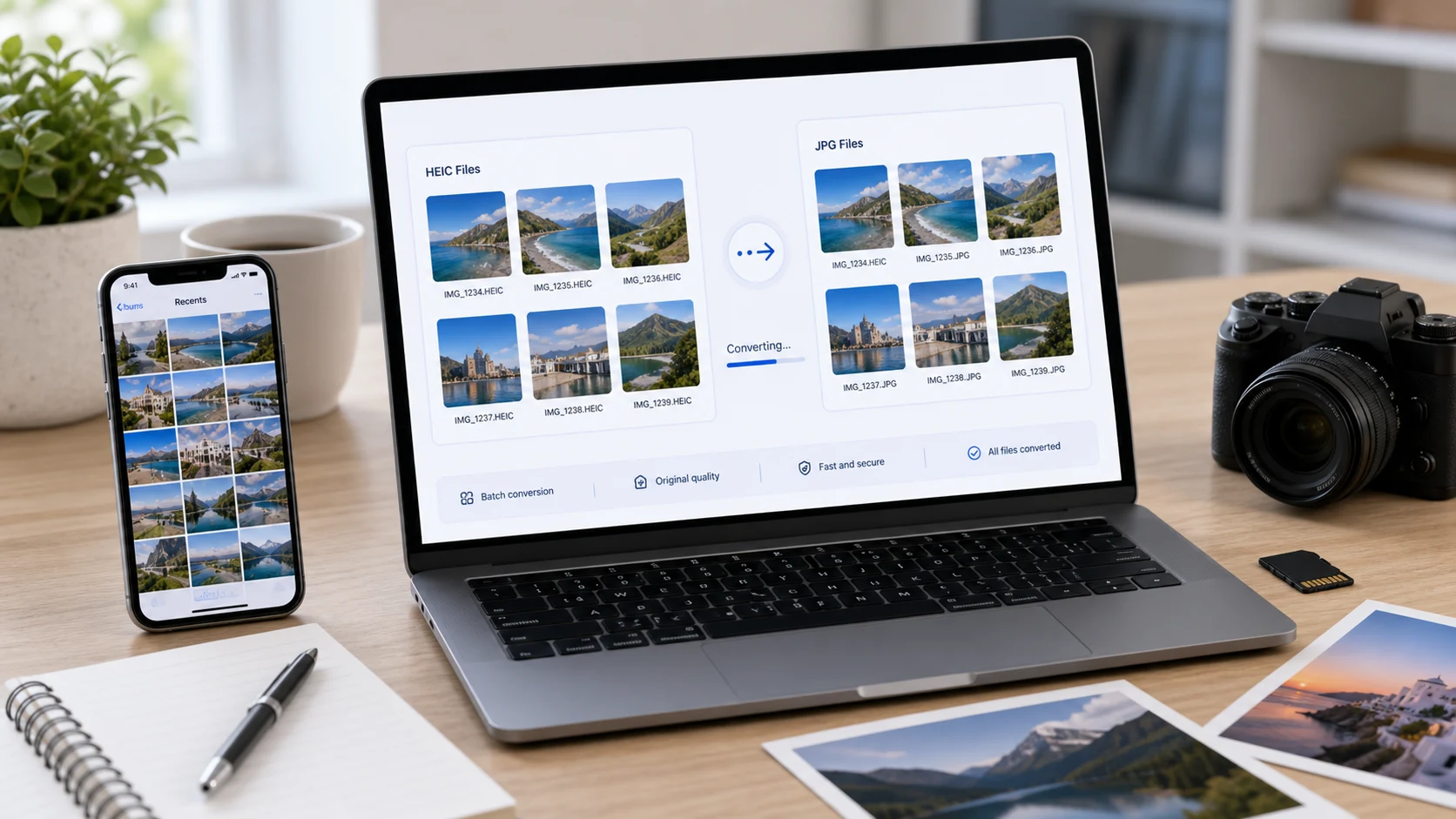 HEIC en JPG sous Windows, Mac et iPhonePourquoi les iPhone enregistrent en HEIC et les moyens les plus rapides de convertir.Lire le guide
 JPG, PNG ou WebPQuel format d'image choisir, et quand.Lire le guide
Oui. Chaque outil est gratuit, sans inscription, sans filigrane et sans limite quotidienne.
Non. Les outils fonctionnent dans votre navigateur grâce à JavaScript et WebAssembly : les images et les PDF sont donc traités sur votre propre téléphone ou ordinateur. Rien n'est envoyé à ConvertorLab.
Ouvrez Compresser PDF et choisissez la taille dans le menu Taille cible, ou utilisez les pages prêtes à l'emploi pour 50 Ko, 100 Ko, 200 Ko, 300 Ko, 500 Ko et 1 Mo. L'outil trouve la version la plus nette qui respecte la limite.
Ouvrez Compresseur d'images, ou l'une des pages Réduire une image à 20 Ko, 50 Ko, 100 Ko ou 200 Ko, ajoutez la photo et appuyez sur Compresser. Si le formulaire indique aussi des dimensions en pixels, réglez-les d'abord dans Redimensionner une image.
Utilisez HEIC en JPG. Vous pouvez convertir tout un lot d'un coup et télécharger un ZIP. L'outil convertit aussi HEIC en PNG ou en PDF.
Oui. JPG en PDF place chaque image sur sa propre page dans l'ordre de votre choix, avec des pages A4 ou Letter et une limite de taille facultative.
Oui. Tous les outils fonctionnent dans Chrome, Safari, Edge et Firefox sur Android et iPhone, comme sur ordinateur.