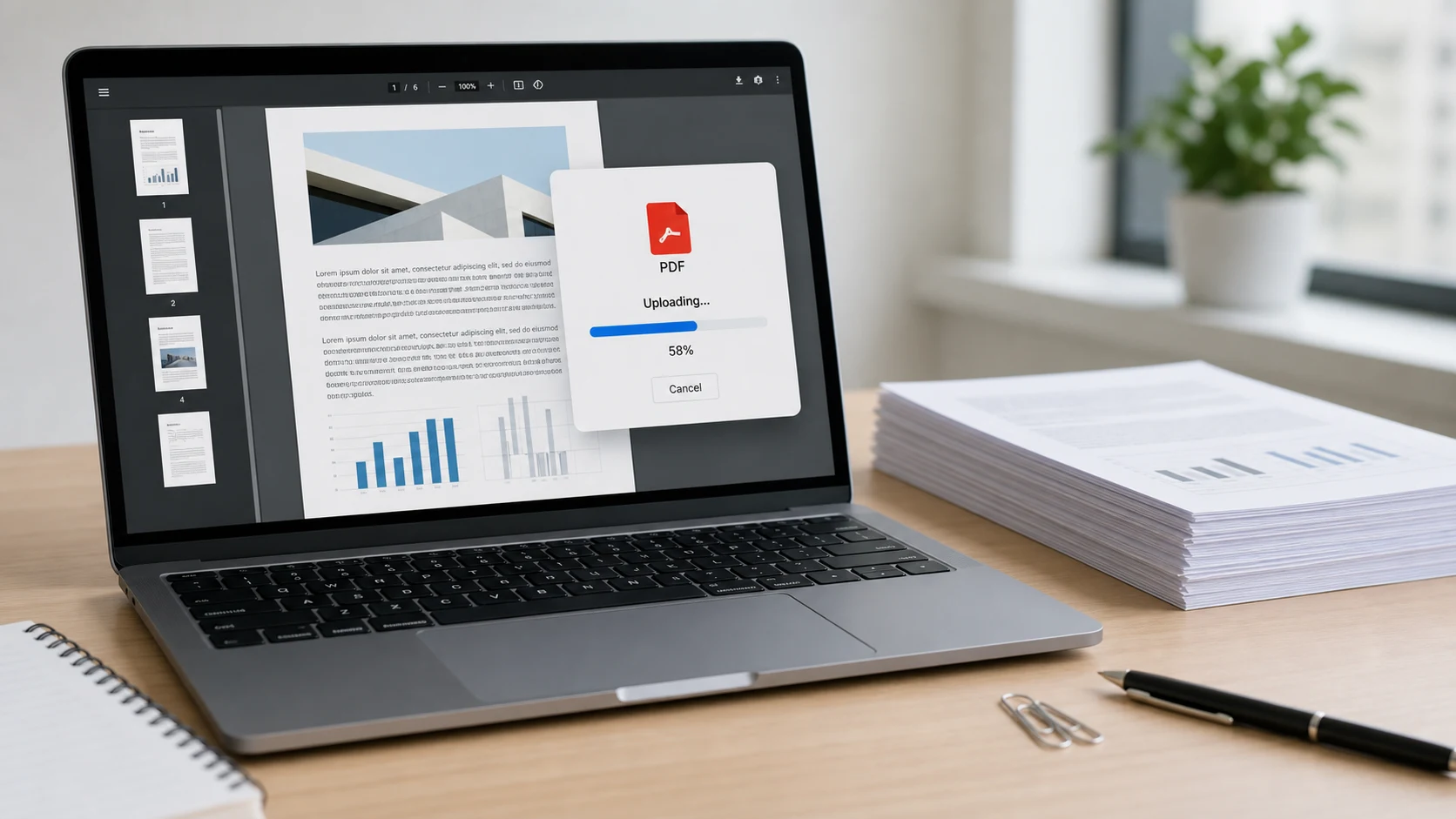
Pour compresser un PDF sur Mac, ouvrez-le dans Aperçu, choisissez Fichier > Exporter, sélectionnez Réduire la taille du fichier dans le menu Filtre Quartz et enregistrez une copie. C'est gratuit et intégré, mais impossible de viser une taille précise, et les scans peuvent devenir flous. Pour une limite exacte, ou sur iPhone et Android, utilisez un compresseur à taille cible.
Ce guide passe en revue chaque appareil : Aperçu et ses options d'export plus douces sur Mac, l'app Fichiers sur iPhone, une méthode dans le navigateur qui fonctionne sur n'importe quel téléphone, et quoi faire quand un portail impose une limite stricte comme 100 Ko ou 200 Ko.
Comment compresser un PDF sur Mac avec Aperçu
Aperçu ouvre les PDF par défaut sur tous les Mac, et sa fenêtre Exporter intègre un filtre de compression. Apple le documente dans le guide Aperçu pour réduire la taille d'un PDF.
- Ouvrez le PDF dans Aperçu.
- Choisissez Fichier > Exporter. (Utilisez Exporter, pas Exporter au format PDF, qui n'a pas de menu de filtre.)
- Cliquez sur le menu Filtre Quartz et choisissez Réduire la taille du fichier.
- Modifiez le nom du fichier pour conserver l'original, puis cliquez sur Enregistrer.
Vérifiez le résultat avant de l'envoyer. Le filtre applique un même réglage fixe et fort à toutes les images du fichier. Les scans et les photos deviennent nettement plus flous, et vous ne pouvez pas atténuer l'effet. Les pages de texte générées depuis Word ou un site web gardent un texte net et sélectionnable, mais elles rétrécissent peu, car le texte n'a jamais été la partie lourde.
La note d'Apple sur cette fonction prévient qu'un PDF compressé peut être de moins bonne qualité que l'original et que les résultats varient selon les options choisies. En pratique, un document scanné devient souvent bien plus léger et un PDF composé uniquement de texte change à peine.
Comment réduire la taille d'un PDF sur Mac sans le rendre flou
Si Réduire la taille du fichier abîme vos scans, essayez d'abord les options plus douces de la même fenêtre. Apple les liste sur la page indiquée plus haut.
- Optimiser les images pour l'écran : baisse la résolution des images pour l'affichage sur un écran.
- Enregistrer les images au format JPEG : recompresse les images du PDF avec la compression JPEG.
- Créer un PDF linéarisé : aide un PDF à se charger plus vite dans un navigateur. Cela n'aide pas beaucoup pour la taille du fichier.
Cochez les deux premières options, exportez une copie et comparez. Si le fichier reste trop lourd, rabattez-vous sur le filtre Quartz.
Quand il vous faut une valeur précise, Aperçu ne peut pas vous aider, puisqu'il ne propose aucun contrôle de la taille. Ouvrez plutôt Compresser PDF dans Safari ou Chrome, ajoutez le fichier, saisissez la taille cible et téléchargez le résultat. Le fichier est traité sur votre Mac et n'est pas envoyé. Un compromis à connaître : cet outil reconstruit les pages sous forme d'images, donc le texte du résultat n'est pas sélectionnable et les champs de formulaire à remplir ou les signatures numériques ne sont pas conservés. Pour les portails qui veulent simplement une copie lisible, ça convient.
Comment compresser un PDF sur iPhone
Vous avez deux options sur iPhone, et aucune ne nécessite de téléchargement sur l'App Store.
Optimiser la taille du fichier dans l'app Fichiers
- Ouvrez Fichiers et trouvez le PDF.
- Maintenez le doigt sur le fichier.
- Touchez Actions rapides, puis Optimiser la taille du fichier.
- Vérifiez la nouvelle taille : maintenez à nouveau le doigt sur le fichier et touchez Lire les informations.
La version optimisée peut remplacer l'original dans le même dossier. Si vous voulez garder la copie en pleine qualité, dupliquez d'abord le fichier (maintenez le doigt dessus, puis Dupliquer). Comme le filtre d'Aperçu, cette option ne vous laisse aucun contrôle sur la taille finale.
Réduire la taille d'un PDF sur iPhone à une valeur exacte
- Ouvrez Compresser PDF dans Safari.
- Touchez la zone d'envoi et choisissez Parcourir pour sélectionner le PDF depuis Fichiers.
- Définissez la taille cible et lancez la compression.
- Téléchargez le résultat. Safari l'enregistre dans le dossier Téléchargements de Fichiers, où le sélecteur de fichiers d'un portail peut le trouver.
Comment réduire la taille d'un PDF sur mobile Android
Android n'a pas de bouton de compression standard qui fonctionne de la même façon sur tous les téléphones. Certaines marques ajoutent des outils PDF à leurs propres applications, mais vous ne pouvez pas compter dessus, alors la méthode fiable pour réduire la taille d'un PDF sur n'importe quel mobile reste le navigateur.
- Ouvrez Compresser PDF dans Chrome.
- Touchez la zone d'ajout et choisissez le PDF dans votre dossier Téléchargements, dans Drive ou dans les documents WhatsApp.
- Choisissez une taille cible, ou un préréglage comme 200 Ko.
- Téléchargez la copie compressée. Elle arrive dans votre dossier Téléchargements.
Si vous avez créé le PDF avec un scanner sur téléphone, vous pouvez aussi corriger le problème à la source. Rescannez en noir et blanc ou en niveaux de gris, recadrez au plus près de la page et laissez de côté les pages inutiles. Un scan en niveaux de gris d'une page de texte est bien plus léger qu'un scan couleur, et il paraît souvent plus net aussi.
Comment compresser un PDF à 100 Ko ou 200 Ko pour un portail
Les formulaires administratifs, les inscriptions aux examens et les sites d'emploi limitent souvent chaque document à quelques centaines de kilooctets. Lisez la limite sur la page d'envoi et vérifiez si elle s'applique par fichier ou à l'ensemble des fichiers. Visez ensuite un peu en dessous, par exemple 190 Ko pour une limite de 200 Ko. Les sites ne comptent pas tous les kilooctets de la même façon, comme l'explique le guide sur le nombre de Ko dans un Mo.
- Compresser un PDF à 100 Ko convient aux limites les plus strictes, généralement pour une ou deux pages.
- Compresser un PDF à 200 Ko convient aux documents courts comme les certificats et les copies de pièces d'identité.
- Pour les fichiers plus longs ou les scans couleur, choisissez 500 Ko ou 1 Mo dans le compresseur principal.
Plus un fichier a de pages, moins chaque page dispose de place. Si dix pages doivent tenir sous 100 Ko, le texte risque de devenir illisible. Demandez-vous si le portail a vraiment besoin de chaque page. Souvent, il ne veut que celle avec votre nom, la date et votre signature.
Et si le PDF est encore trop lourd après la compression ?
La compression a des limites. Quand elle ne peut pas atteindre la cible sans abîmer le texte, changez plutôt le fichier de départ.
- Supprimez des pages. Les versos blancs, les feuilles d'instructions et les lettres d'accompagnement sont souvent inutiles, et les retirer ne coûte aucune qualité.
- Rescannez en niveaux de gris. Un scan couleur d'un formulaire en noir et blanc est bien plus lourd que nécessaire.
- Envoyez en plusieurs parties, si le portail accepte plusieurs fichiers par champ.
- Réexportez depuis la source. Si vous avez créé le PDF dans Word ou Pages, exportez-le à nouveau avec des images plus petites, et le texte reste net.
Pour d'autres façons d'alléger un fichier, y compris l'export Taille minimale de Word, consultez comment compresser des fichiers PDF. Si le portail refuse encore un fichier qui est sous la limite, le problème ne vient peut-être pas de la taille. Un mot de passe, un mauvais type de fichier ou un nom de fichier inhabituel peuvent déclencher la même erreur générique, et la checklist d'envoi de PDF couvre ces cas.
Conservez aussi l'original non compressé en lieu sûr. Une petite copie suffit pour un portail, mais vous aurez peut-être besoin plus tard de la version nette pour imprimer ou pour un site à la limite plus élevée. Nommez clairement la petite copie, par exemple copie-passeport-200ko.pdf, pour ne pas confondre les deux.
Des outils gratuits qui s'exécutent dans votre navigateur
Questions fréquentes
Comment réduire la taille d'un PDF sur Mac ?
Ouvrez-le dans Aperçu, choisissez Fichier > Exporter et sélectionnez Réduire la taille du fichier dans le menu Filtre Quartz. Pour un résultat plus doux, cochez plutôt Optimiser les images pour l'écran et Enregistrer les images au format JPEG.
Comment compresser un PDF sur iPhone ?
Dans l'app Fichiers, maintenez le doigt sur le PDF, touchez Actions rapides, puis Optimiser la taille du fichier. Pour une taille exacte, ouvrez un compresseur dans Safari et choisissez le fichier depuis Fichiers.
Comment réduire la taille d'un PDF sur mobile sans application ?
Ouvrez un compresseur en ligne dans Chrome ou Safari, choisissez le PDF, définissez une taille cible et téléchargez le résultat. Cela fonctionne aussi bien sur Android que sur iPhone.
Pourquoi Aperçu a-t-il rendu mon PDF flou ?
Le filtre Réduire la taille du fichier applique un même réglage fort à toutes les images, donc les scans perdent des détails. Essayez plutôt l'option Optimiser les images pour l'écran, ou utilisez un compresseur où vous choisissez la taille cible.
Pourquoi le portail refuse-t-il mon PDF alors qu'il est sous la limite ?
Le fichier est peut-être protégé par un mot de passe, a un nom inhabituel, ou est d'un autre format avec un nom en .pdf. Ouvrez-le d'abord sur votre ordinateur pour confirmer qu'il s'agit d'un PDF normal et déverrouillé.