Redimensionnez des images en pixels, centimètres ou Ko
Cet outil de redimensionnement modifie deux choses différentes, et les formulaires en ligne demandent souvent les deux. Les dimensions sont la largeur et la hauteur, exprimées en pixels, centimètres, millimètres ou pouces. La taille de fichier correspond au nombre de Ko que l'image occupe sur le disque. Réglez l'une ou les deux, ajoutez vos photos et téléchargez-les redimensionnées une par une ou dans un ZIP.
Les préréglages couvrent les tailles courantes pour Instagram, Facebook, YouTube, LinkedIn, Pinterest, les icônes d'application, les fonds d'écran, l'impression et les publicités display : inutile de les chercher.
Comment redimensionner une image
- Ajoutez des images. JPG, PNG, WebP, SVG et HEIC d'iPhone sont acceptés, jusqu'à 500 à la fois.
- Choisissez une taille. Sélectionnez un préréglage, ou choisissez un mode et saisissez la largeur et la hauteur.
- Fixez une limite de taille de fichier si un site plafonne les envois à 20 Ko, 50 Ko ou 100 Ko.
- Cliquez sur Lancer le redimensionnement et téléchargez chaque image ou le ZIP.
Redimensionner une image à 20 Ko, 50 Ko ou 100 Ko
Les portails d'examens et d'emploi indiquent généralement les deux règles à la fois, par exemple « photo 200 x 230 pixels, moins de 50 Ko » ou « signature 140 x 60 pixels, de 10 Ko à 20 Ko ». Saisissez d'abord la taille en pixels, puis choisissez la limite en Ko sous Limite de taille de fichier. L'outil garde vos dimensions exactes et baisse la qualité JPG jusqu'à ce que le fichier tienne. Ce n'est que s'il ne tient toujours pas qu'il réduit davantage l'image, et la carte de résultat indique la taille finale.
Pour une signature, signez sur du papier blanc uni avec un stylo foncé, photographiez-la avec une bonne lumière et recadrez au plus près avec Recadrer une image avant de redimensionner.
Redimensionner une photo en cm, comme 3,5 x 4,5 cm
Choisissez Centimètres comme unité et saisissez la taille, par exemple 3,5 par 4,5 pour une photo format passeport. Les pixels sont calculés à partir de la valeur DPI. 300 DPI est la qualité d'impression habituelle : 3,5 x 4,5 cm donne donc 413 x 531 pixels. Utilisez le mode Exact (remplir) pour que la photo remplisse le cadre et que les bords en trop soient rognés de façon égale.
Quel mode de redimensionnement utiliser
Un outil gratuit pour redimensionner les photos, sans envoi
Chaque image est redimensionnée dans votre navigateur : photos personnelles et photos d'identité ne quittent jamais votre appareil. C'est gratuit, sans inscription, sans filigrane et sans limite quotidienne. Pour une simple compression en Ko sans changer les dimensions, le Compresseur d'images est plus rapide.
Guides
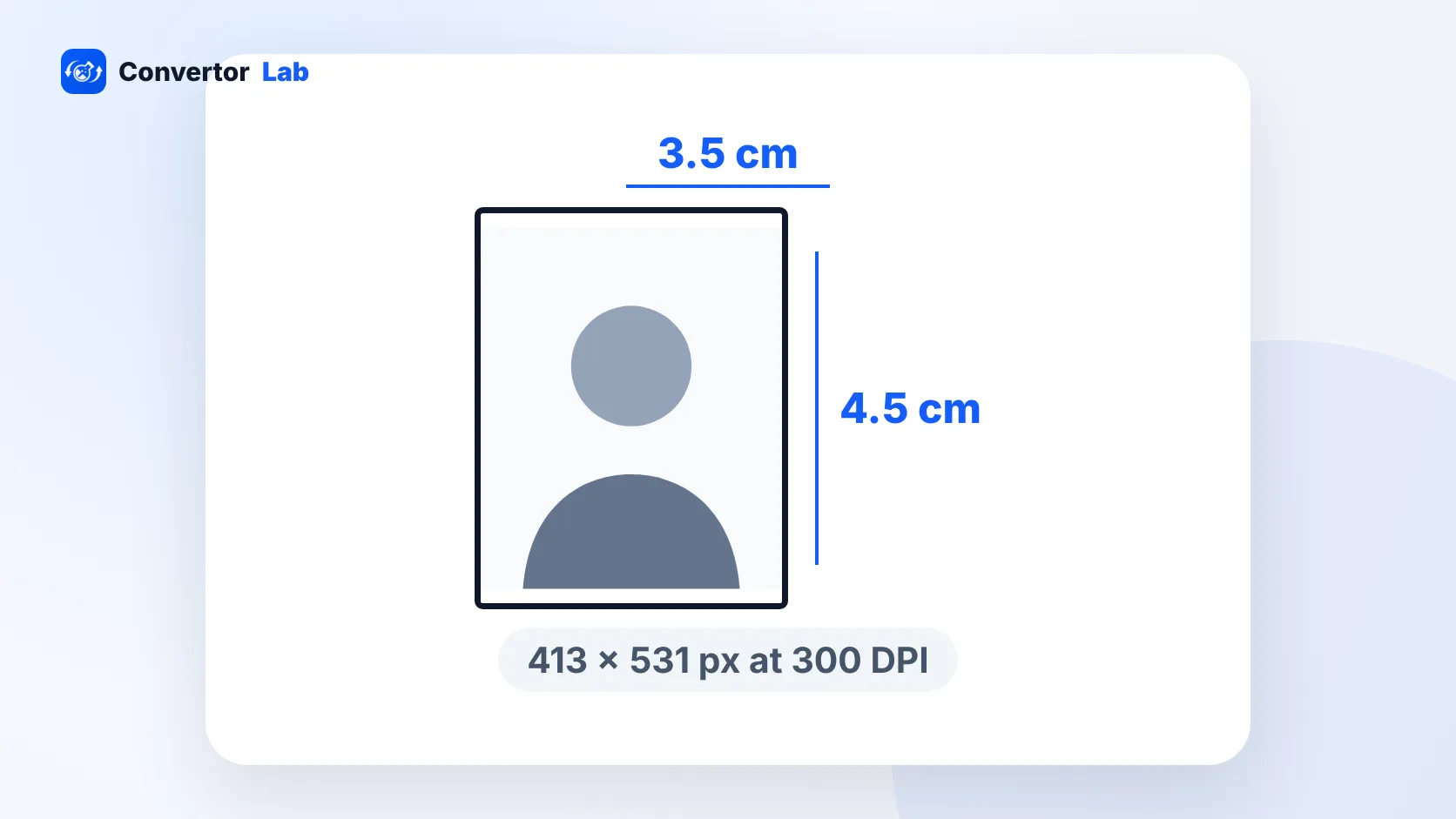 Taille de la photo d'identité format passeport en Inde : cm, pouces et pixelsLa photo d'identité indienne standard mesure 3,5 x 4,5 cm, sur fond blanc.Lire le guide
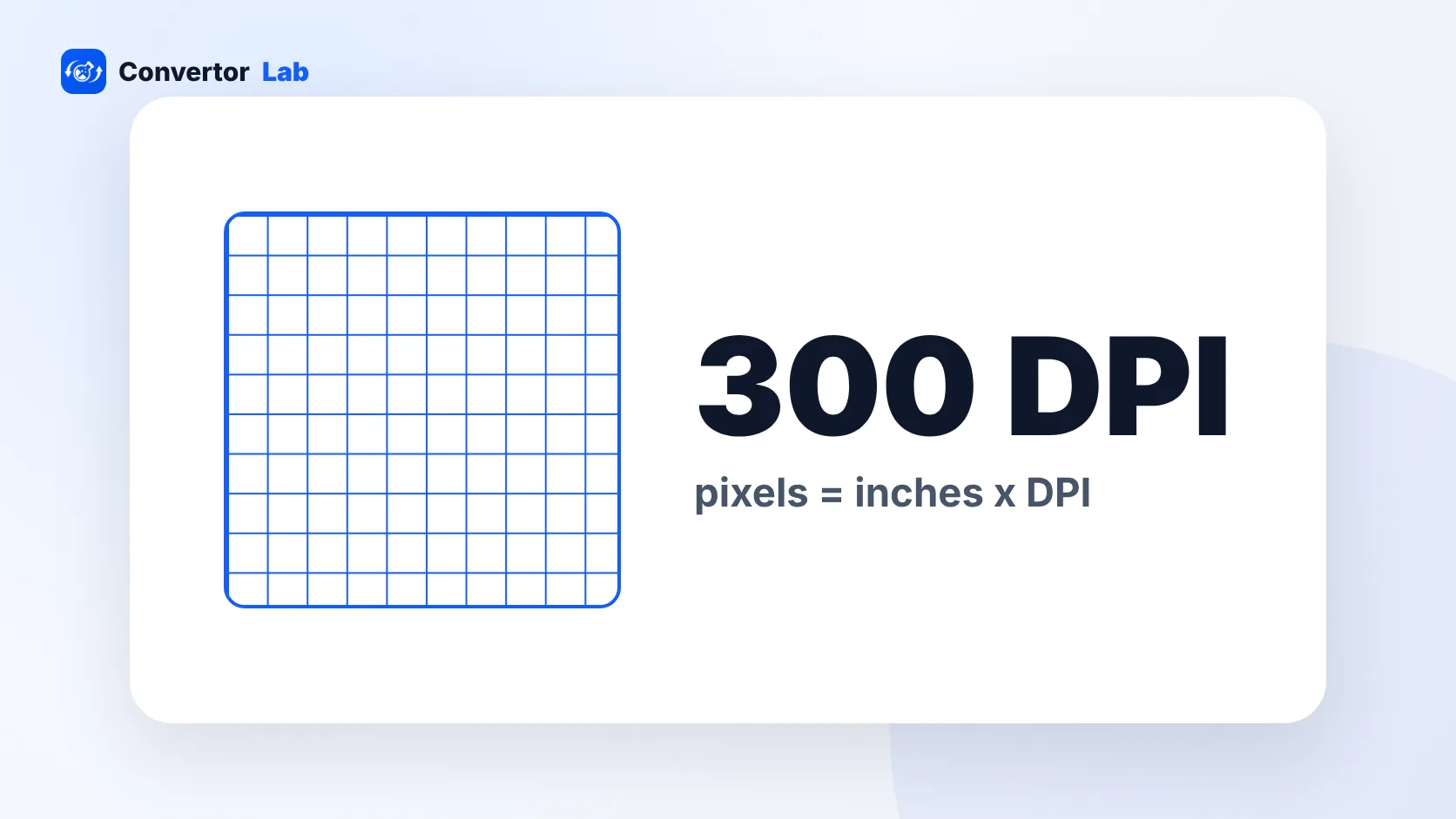 300 DPI : ce que cela signifie et combien de pixels il vous faut300 DPI est la norme habituelle pour des tirages nets.Lire le guide
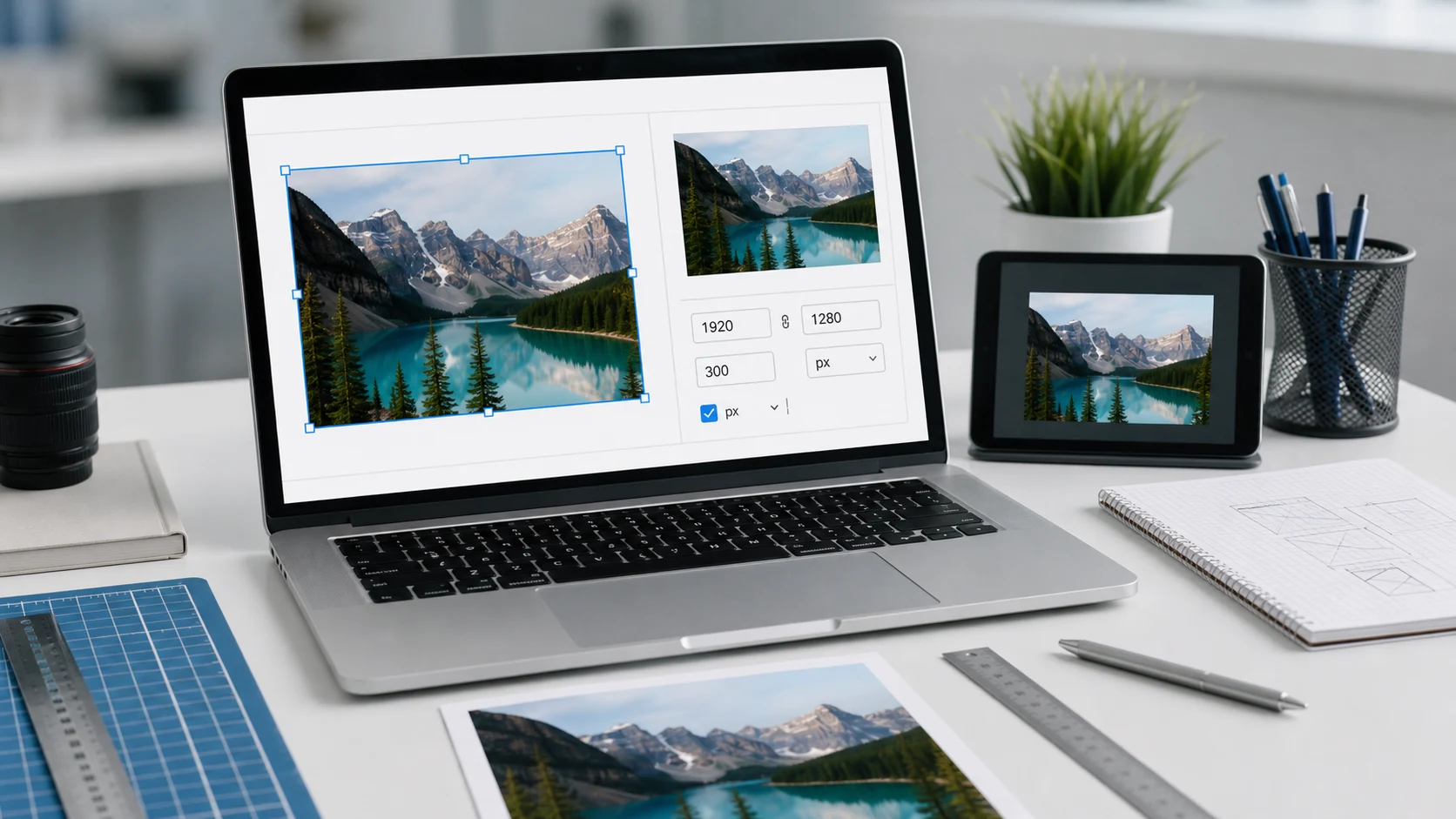 Les dimensions d'image expliquéesPixels, DPI et formats d'impression.Lire le guide
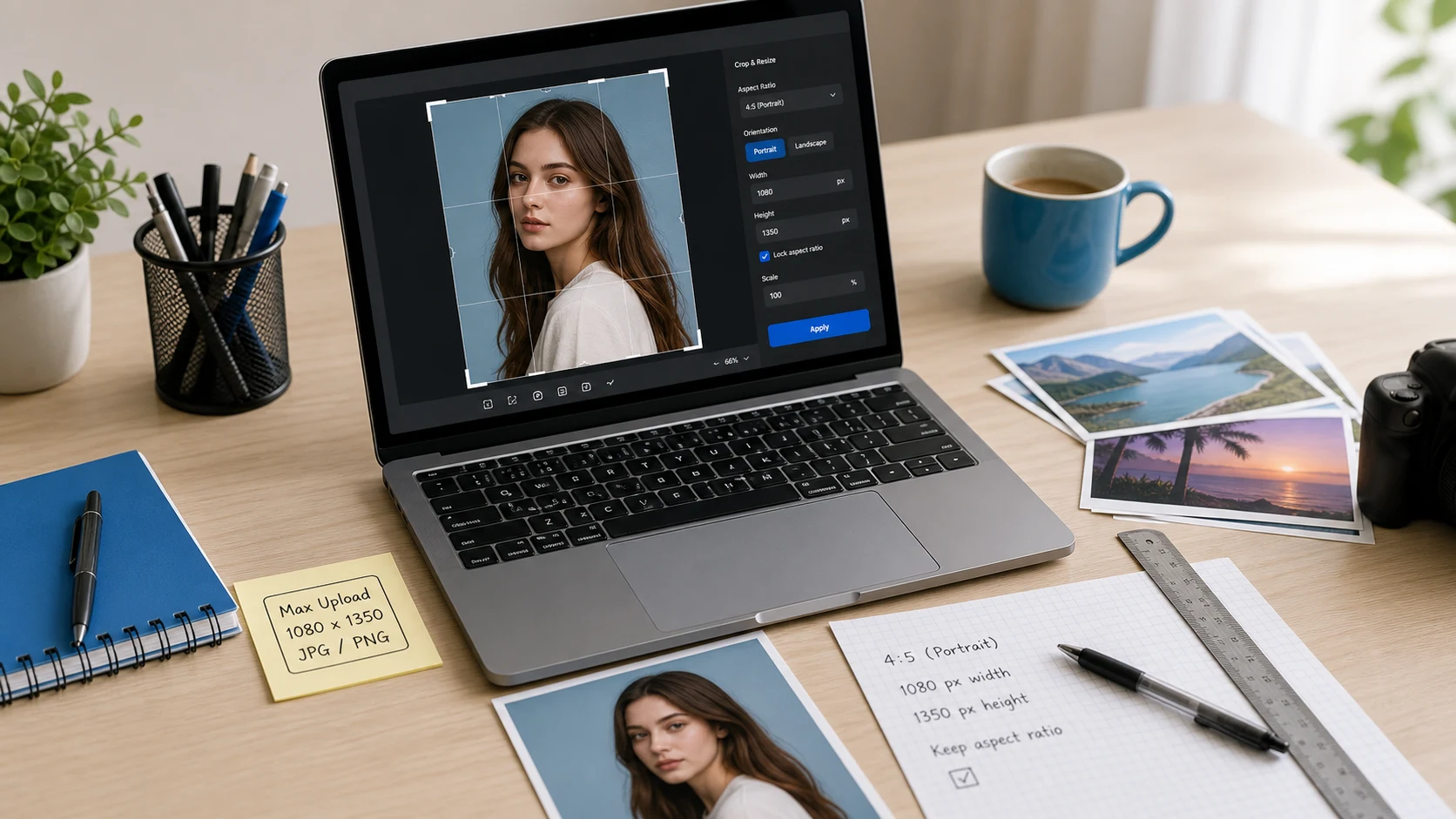 Redimensionner des images pour les formulaires d'envoiRespectez les limites en pixels et en Ko du premier coup.Lire le guide
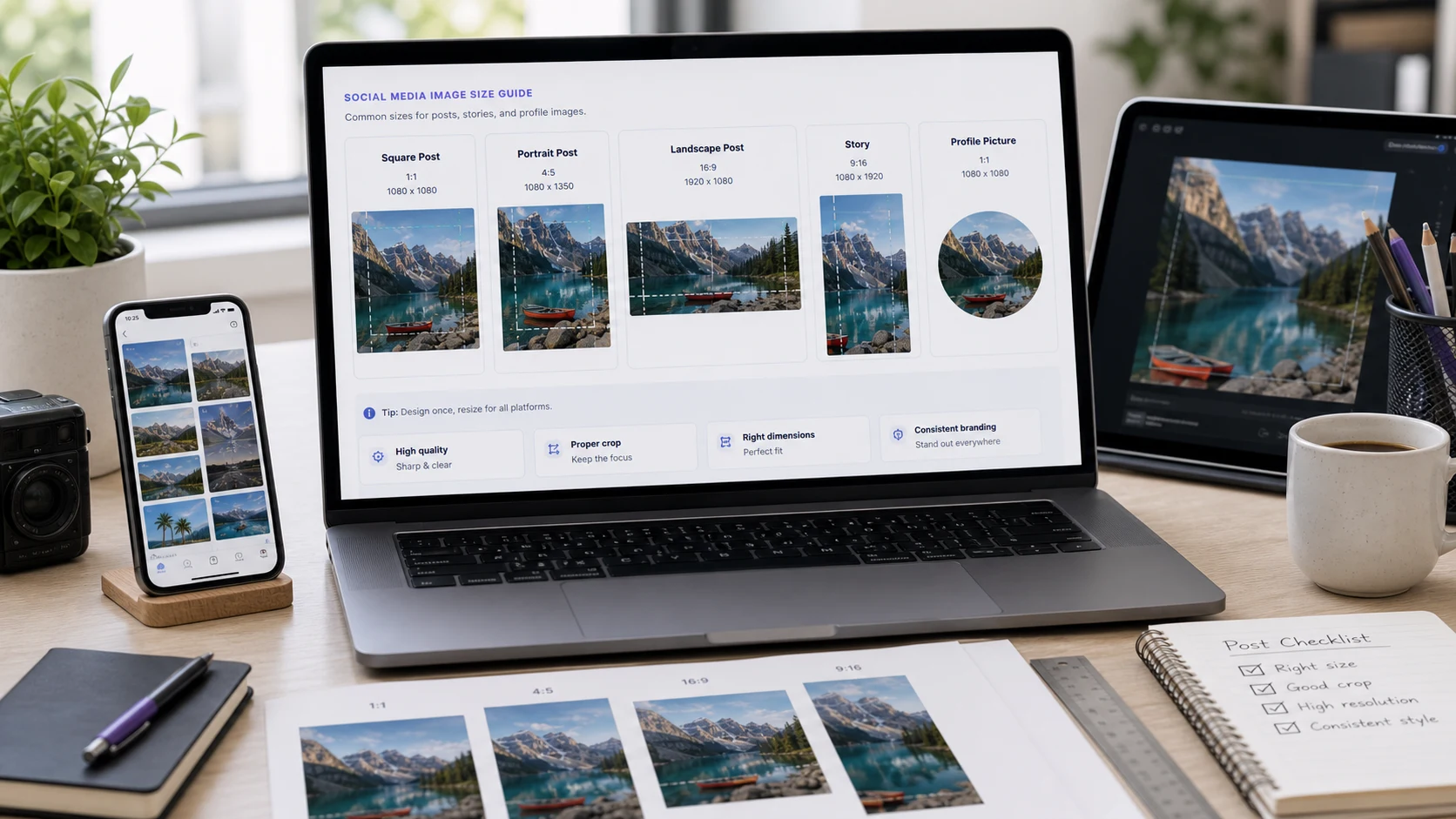 Tailles d'images pour les réseaux sociauxLes tailles attendues par chaque plateforme.Lire le guide
Questions sur le redimensionnement d'image
Comment redimensionner une image à 20 Ko ?
Ajoutez l'image, choisissez 20 Ko sous Limite de taille de fichier et cliquez sur Lancer le redimensionnement. Réglez d'abord la taille en pixels si le formulaire demande des dimensions précises.
Comment redimensionner une image en cm ?
Réglez l'unité sur Centimètres, saisissez la largeur et la hauteur, et gardez 300 DPI pour une qualité d'impression. Utilisez le mode Exact (remplir) pour obtenir un cadre exact.
Comment redimensionner une photo à 3,5 x 4,5 cm ?
Choisissez Centimètres, saisissez 3,5 et 4,5, activez le mode Exact (remplir) et cliquez sur Lancer le redimensionnement. À 300 DPI, la photo fait 413 x 531 pixels.
Puis-je redimensionner plusieurs images à la fois ?
Oui. Ajoutez jusqu'à 500 images : elles sont toutes redimensionnées avec les mêmes réglages, puis téléchargées dans un ZIP.
Redimensionner réduit-il la qualité ?
Rendre une image plus petite la garde nette. L'agrandir beaucoup au-delà de l'original peut donner un rendu flou : activez donc Pas d'agrandissement pour l'éviter.
L'arrière-plan transparent est-il conservé ?
Oui pour la sortie PNG et WebP quand le remplissage de l'arrière-plan est réglé sur ne jamais remplir. Le JPG ne gère pas la transparence : les zones transparentes prennent donc la couleur de fond.
Mes images sont-elles envoyées ?
Non. Le redimensionnement se fait dans votre navigateur, sur votre appareil.