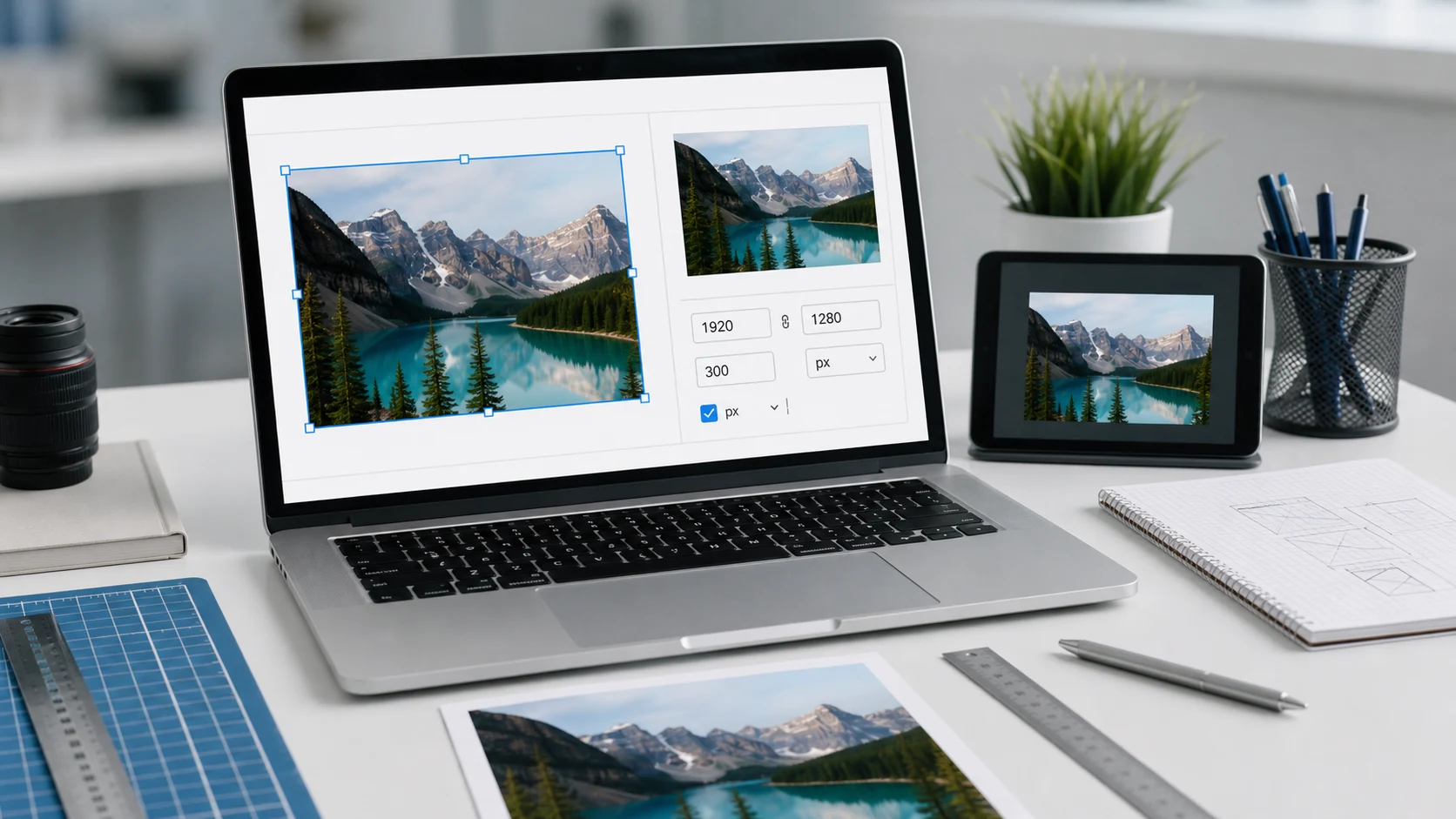
Pour redimensionner une image, ouvrez-la dans un éditeur, saisissez une nouvelle largeur ou hauteur en pixels avec le rapport d'aspect verrouillé et enregistrez une copie. Sous Windows 11, utilisez l'app Photos ou Paint. Sur Mac, utilisez Aperçu. Sur un iPhone, l'app Photos sait recadrer mais pas redimensionner : utilisez donc une automatisation Raccourcis ou un outil dans le navigateur. Un outil dans le navigateur fonctionne aussi sur tout appareil et peut redimensionner tout un lot d'un coup.
Avant de commencer, décidez à quoi sert la nouvelle taille. Un site web ou une application sociale veut des pixels. Une photo imprimée ou un formulaire d'identité peut indiquer des centimètres ou des pouces. Une limite de taille de fichier en Ko est un problème distinct, traité vers la fin.
Redimensionner une image dans votre navigateur
Cela fonctionne de la même façon sous Windows, Mac, Chromebook, iPhone ou Android. L'outil Redimensionner une image traite les fichiers en local : vos photos ne sont donc pas envoyées.
- Ouvrez Redimensionner une image et ajoutez une ou plusieurs photos.
- Choisissez comment les dimensionner : en pixels, en pourcentage, ou en taille d'impression en cm, mm ou pouces avec une valeur de DPI.
- Saisissez la largeur. Avec le rapport d'aspect verrouillé, la hauteur suit et l'image n'est pas étirée.
- Si vous avez besoin d'une largeur et d'une hauteur exactes dans une autre forme, choisissez Exact (cover). L'image remplit le cadre et le surplus est rogné de façon égale.
- Vous pouvez aussi définir une taille maximale de fichier en Ko.
- Téléchargez l'image, ou un ZIP si vous en avez redimensionné plusieurs.
Les préréglages couvrent des cibles courantes comme les publications Instagram et les miniatures YouTube, vous n'avez donc pas à chercher les chiffres.
Redimensionner une image sur iPhone
L'outil Recadrer de l'app Photos rogne les bords d'une image, mais ne permet pas de définir une taille en pixels. Pour changer la taille en pixels, vous avez deux options.
La première est un outil dans le navigateur. Ouvrez Redimensionner une image dans Safari, touchez la zone d'envoi, choisissez Photothèque et suivez les étapes du navigateur ci-dessus. La copie redimensionnée se télécharge dans l'app Fichiers, et vous pouvez l'enregistrer dans Photos à partir de là.
La seconde est un raccourci que vous créez une fois, puis lancez depuis le bouton Partager. Il utilise l'action Redimensionner l'image de l'app Raccourcis d'Apple.
- Ouvrez l'app Raccourcis et touchez le bouton plus pour créer un nouveau raccourci.
- Touchez Ajouter une action, cherchez Redimensionner l'image et ajoutez-la.
- Réglez la largeur sur le nombre de pixels voulu, comme 1200, ou choisissez Demander à chaque fois. Laissez la hauteur sur Auto pour que les proportions restent les mêmes.
- Ajoutez une deuxième action : cherchez Enregistrer dans l'album photo et ajoutez-la.
- Nommez le raccourci, par exemple Redimensionner la photo.
- Ouvrez les Détails du raccourci et activez Afficher dans la feuille de partage, puis touchez OK.
Pour l'utiliser, sélectionnez une ou plusieurs photos dans Photos, touchez Partager, faites défiler vers le bas et touchez votre raccourci. Les copies redimensionnées sont enregistrées dans votre photothèque et les originaux restent intacts. Le guide d'Apple pour exécuter un raccourci depuis une autre app explique le réglage de la feuille de partage.
Redimensionner une image sous Windows 11
L'app Photos fournie avec Windows 11 propose une option de redimensionnement dans son menu :
- Faites un clic droit sur l'image et choisissez Ouvrir avec, puis Photos.
- Cliquez sur les trois points en haut de la fenêtre et choisissez Redimensionner l'image.
- Sélectionnez Pixels et saisissez une nouvelle largeur ou hauteur. Vérifiez que l'autre nombre a changé proportionnellement.
- Cliquez sur Enregistrer et enregistrez-la sous un nouveau fichier.
Paint est l'autre voie intégrée. Ouvrez l'image, cliquez sur Redimensionner et incliner dans le groupe Image, ou appuyez sur Ctrl+W. Choisissez Pixels, laissez Conserver les proportions cochée et saisissez la nouvelle taille. Utilisez ensuite Fichier, Enregistrer sous pour garder l'original.
Pour des dizaines de fichiers, le module complémentaire gratuit PowerToys de Microsoft inclut Image Resizer, qui ajoute une option de redimensionnement au menu du clic droit dans l'Explorateur de fichiers.
Redimensionner une image sur Mac avec Aperçu
Aperçu est l'option la plus rapide sous macOS. Le guide d'Aperçu d'Apple décrit les mêmes étapes.
- Ouvrez l'image dans Preview.
- Choisissez Outils > Ajuster la taille.
- Saisissez une nouvelle largeur ou hauteur, ou choisissez un préréglage dans le menu Adapter à. Choisissez pixels ou pourcentage dans le menu des unités.
- Laissez Mise à l'échelle proportionnelle sélectionnée pour que l'image garde sa forme.
- Cliquez sur OK, puis choisissez Fichier > Exporter pour enregistrer une copie redimensionnée.
Pour redimensionner plusieurs images ensemble, ouvrez-les toutes dans une même fenêtre d'Aperçu, sélectionnez toutes les miniatures dans la barre latérale, puis utilisez Ajuster la taille.
Pixels, DPI ou cm : quel nombre compte pour redimensionner ?
Les pixels sont la vraie taille d'une image numérique. Une photo de 4000 x 3000 pixels contient 12 millions de points de couleur. Les écrans, les sites web et les applications sociales ne s'intéressent qu'aux pixels.
Les DPI ne comptent que lorsque l'image est imprimée. Ils indiquent à l'imprimante combien de pixels placer dans chaque pouce de papier. Changer le seul nombre de DPI ne modifie pas l'aspect de l'image à l'écran.
Les centimètres et les pouces sont des tailles d'impression, et ils ne deviennent des pixels qu'une fois que vous choisissez des DPI :
- pixels = pouces x DPI
- pixels = (cm / 2,54) x DPI
Une photo de 3,5 x 4,5 cm à 300 DPI demande donc environ 413 x 531 pixels. Quand un formulaire donne à la fois des pixels et des cm, utilisez les pixels. Pour des impressions nettes, 300 DPI est la cible habituelle. Le guide des 300 DPI explique plus en détail les tailles d'impression.
Redimensionner une image réduit-il la qualité ?
Réduire une image la garde nette. Vous perdez des pixels, mais l'écran ou la page en affiche moins de toute façon. L'agrandir est différent, car le logiciel doit inventer des pixels entre les vrais : le résultat paraît donc flou. Si vous avez besoin d'une version plus grande, revenez à l'original.
- Enregistrez toujours une copie. Réduire puis agrandir ne fera pas revenir le détail.
- Redimensionnez une seule fois, à partir de l'original, directement à la taille finale.
- Si la forme doit changer, recadrez d'abord avec l'outil Recadrer une image, puis redimensionnez.
Les dimensions et la taille du fichier sont liées mais distinctes. Diviser par deux la largeur et la hauteur ramène le nombre de pixels au quart, ce qui réduit généralement beaucoup le fichier. Si un formulaire fixe une limite en Ko, redimensionner seul peut ne pas suffire. Un outil comme réduire une image à 50 Ko baisse d'abord la qualité, puis les dimensions, jusqu'à ce que le fichier tienne.
Des outils gratuits qui s'exécutent dans votre navigateur
Questions fréquentes
Puis-je redimensionner une photo dans l'app Photos de l'iPhone ?
Pas à une taille précise en pixels. Photos sait recadrer, ce qui rogne les bords, mais pour changer les dimensions il faut une automatisation Raccourcis avec l'action Redimensionner l'image, ou un outil dans le navigateur.
Comment redimensionner une image sans perdre en qualité ?
Réduisez-la à partir du fichier d'origine en gardant le rapport d'aspect verrouillé. Réduire garde les images nettes, tandis qu'agrandir ajoute toujours un peu de flou.
Comment convertir des cm en pixels pour une photo ?
Divisez les cm par 2,54 et multipliez par les DPI. Une photo de 3,5 x 4,5 cm à 300 DPI fait environ 413 x 531 pixels.
Changer les DPI change-t-il la taille de l'image ?
Pas à l'écran. Les DPI indiquent seulement à une imprimante la taille d'impression des pixels. Pour changer ce que l'on voit à l'écran ou la taille du fichier, changez les dimensions en pixels.
Puis-je redimensionner plusieurs images à la fois ?
Oui. Les outils dans le navigateur comme Redimensionner une image gèrent les lots et téléchargent un ZIP. Une automatisation Raccourcis sur iPhone et Aperçu sur Mac peuvent aussi redimensionner plusieurs photos ensemble.