Limites de taille de PDF courantes
Ouvrez une page avec la taille déjà réglée : Compresser PDF à 50 Ko · 100 Ko · 200 Ko · 300 Ko · 500 Ko · 1 Mo
Compresser un PDF à 100 Ko, 200 Ko ou 500 Ko
Les formulaires d'envoi jugent un PDF sur un seul chiffre : sa taille de fichier. Les portails d'emploi, les admissions universitaires, les inscriptions aux examens et les sites administratifs plafonnent souvent les envois à 100 Ko, 200 Ko, 300 Ko ou 500 Ko. Le scan d'une seule page fait avec un téléphone peut facilement peser 2 Mo ou plus.
Choisissez la limite dans le menu Taille cible (ou saisissez votre propre valeur en Ko) et le compresseur travaille à partir de ce chiffre. Il essaie d'abord une version nette, puis baisse la qualité et la résolution des images par paliers jusqu'à ce que le fichier passe sous votre valeur. Vous obtenez le résultat le plus clair qui passe encore le contrôle d'envoi, sans deviner avec des curseurs.
Si un long document n'atteint pas la cible même au réglage le plus bas, l'outil vous indique la plus petite taille qu'il a obtenue. Il faut alors envoyer moins de pages : utilisez Diviser PDF ou Organiser PDF pour supprimer les pages vides ou superflues, puis compressez à nouveau.
Comment compresser un fichier PDF
- Ajoutez votre PDF. Faites-le glisser dans la zone ou touchez Choisir des PDF. Vous pouvez ajouter plusieurs fichiers à la fois.
- Choisissez une taille cible ou des réglages manuels. Pour un portail avec une limite, choisissez 100 Ko, 200 Ko ou votre propre valeur. Pour un partage courant, laissez la cible désactivée et utilisez le mode équilibré à 96 DPI.
- Appuyez sur Lancer la compression. Gardez l'onglet ouvert pendant le traitement des pages. Vous pouvez mettre un gros lot en pause et le reprendre.
- Vérifiez et téléchargez. Faites glisser le curseur sur l'aperçu pour comparer avant et après, puis téléchargez chaque PDF ou tous ensemble dans un ZIP.
Quels réglages réduisent le plus la taille d'un PDF
Quand vous réglez les options vous-même, ces trois contrôles font l'essentiel du travail :
Une règle simple : les PDF numérisés et riches en photos rétrécissent beaucoup. Un petit PDF de texte saisi peut ne pas rétrécir du tout. Dans ce cas, l'outil garde votre fichier d'origine plutôt que de vous en remettre un plus gros.
Compresser un PDF sur iPhone, Android ou Mac
Cette page fonctionne dans le navigateur, il n'y a donc rien à installer. Sur iPhone, ouvrez-la dans Safari, touchez Choisir des PDF et sélectionnez le fichier dans l'app Fichiers. Sur Android, utilisez Chrome et choisissez le PDF dans Téléchargements ou Drive. Sur un Mac ou un PC Windows, cela fonctionne de la même façon dans n'importe quel navigateur récent. Le fichier compressé est enregistré dans votre dossier de téléchargements habituel.
Les anciens téléphones peuvent peiner avec des documents très longs à un DPI élevé. Si la page ralentit, compressez moins de fichiers à la fois ou choisissez une cible plus basse.
Ce qui arrive à votre PDF pendant la compression
Le compresseur dessine chaque page sous forme d'image et reconstruit le PDF à partir de ces images à la taille que vous avez choisie. C'est pourquoi il fonctionne si bien sur les scans et les documents photo. Cela signifie aussi que le résultat se comporte comme un scan : vous ne pouvez ni sélectionner ni rechercher le texte, et les champs de formulaire remplissables, les liens et les signatures numériques ne sont pas conservés.
Pour un contrat signé, un formulaire à remplir que vous devez encore compléter, ou un document qu'un lecteur d'écran doit lire, gardez l'original. Pour les copies de pièces d'identité, les certificats, les relevés de notes, les reçus et les candidatures numérisées, la copie aplatie est en général exactement ce que le portail attend.
Gratuit, sans inscription, et vos fichiers restent sur votre appareil
Il n'y a ni compte, ni filigrane, ni limite quotidienne. Le PDF est ouvert et compressé par votre propre navigateur : le fichier n'est donc pas envoyé à un serveur ConvertorLab. Fermez l'onglet et il ne reste rien. C'est un choix raisonnable pour des documents comme des relevés bancaires ou des scans de pièces d'identité que vous préférez ne pas envoyer sur le serveur d'un inconnu.
Guides
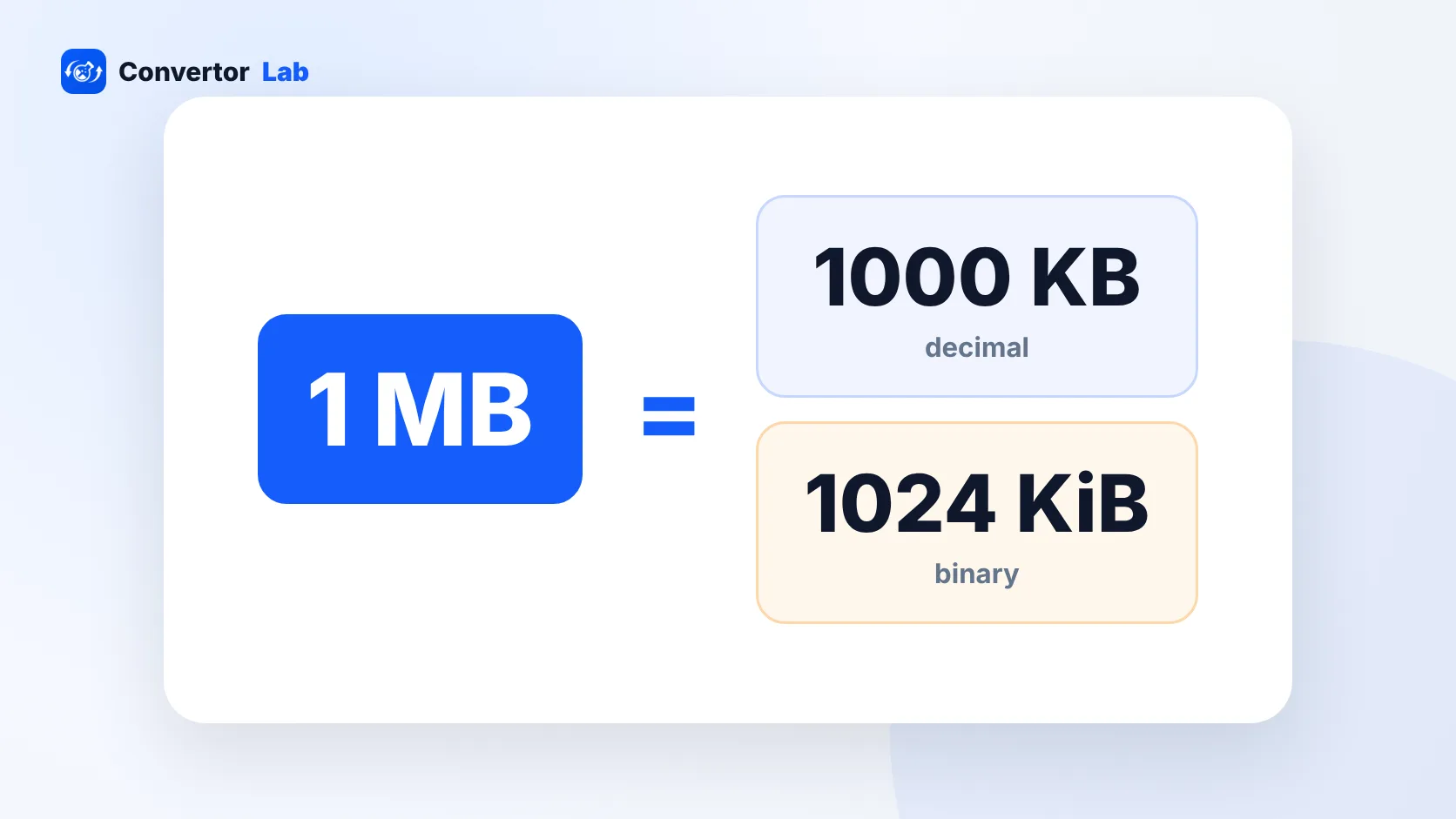 Combien de Ko dans un Mo ?1 Mo vaut 1 000 Ko en unités décimales et 1 024 Ko en unités binaires.Lire le guide
 Compresser un PDF pour un portail d'envoiQue faire quand un formulaire refuse votre PDF à cause de sa taille.Lire le guide
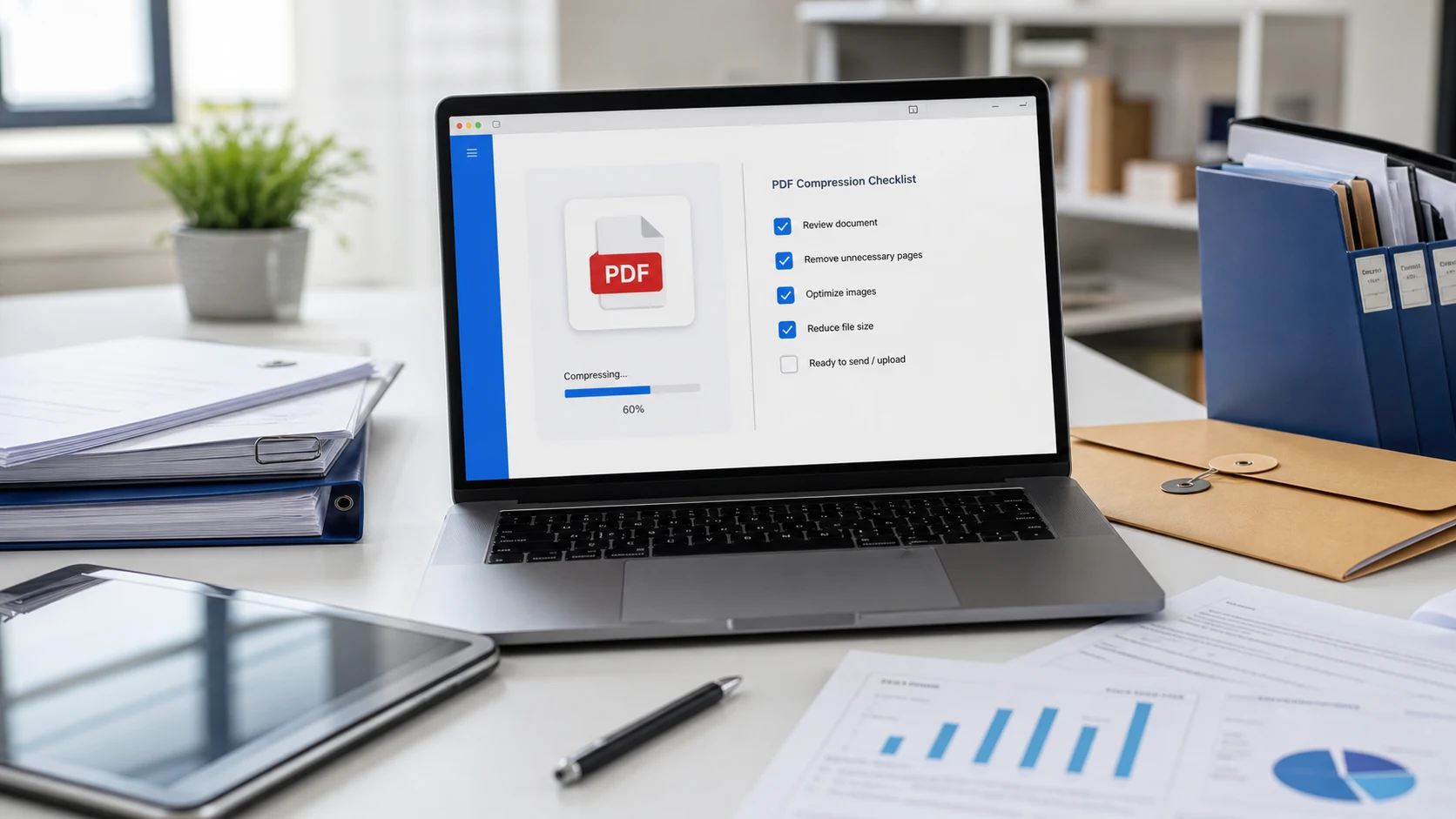 Liste de contrôle pour la compression PDFCinq vérifications avant d'envoyer un fichier compressé.Lire le guide
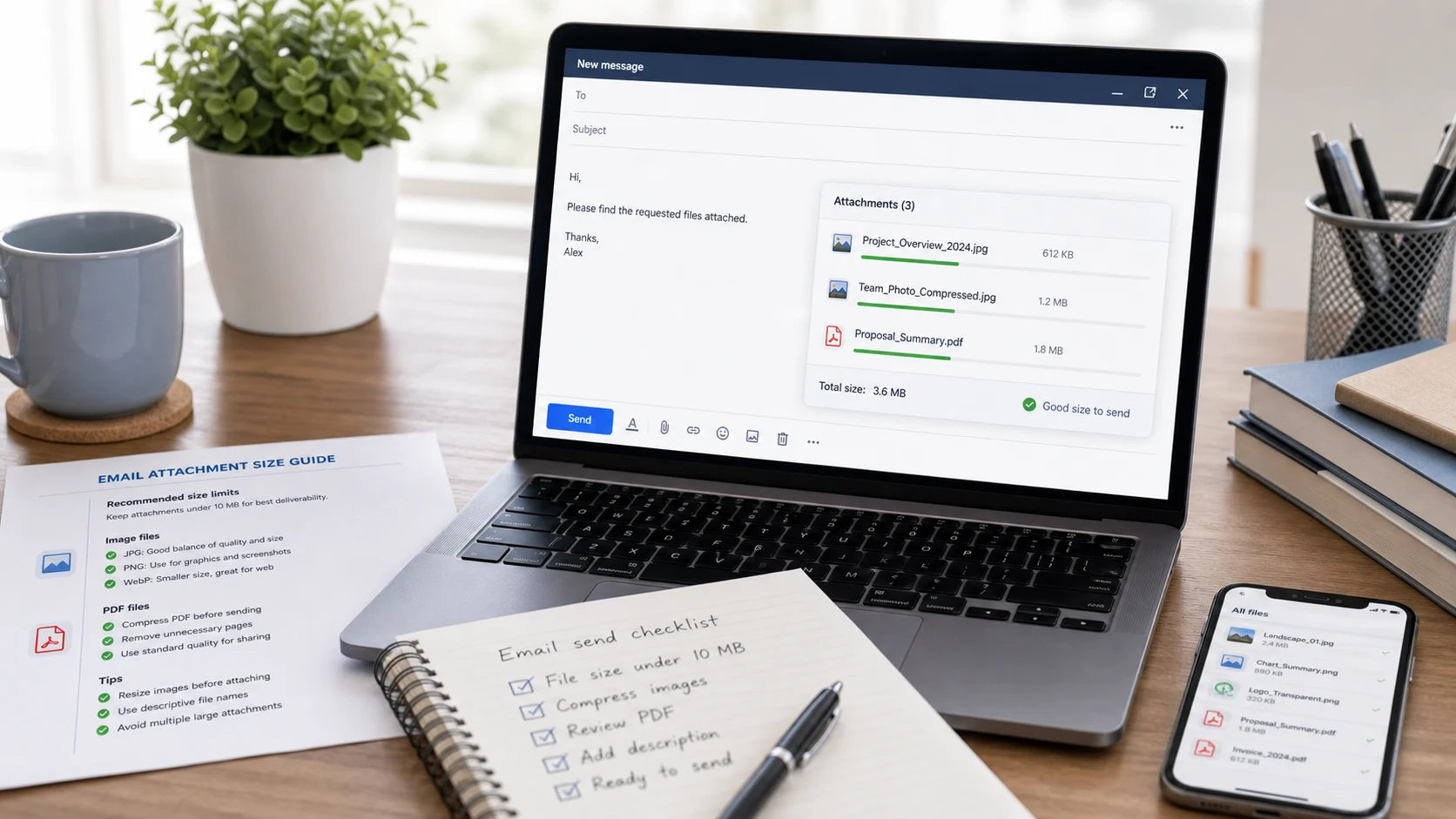 Limites de taille des pièces jointes d'e-mailLes limites de Gmail, Outlook et Yahoo et comment rester en dessous.Lire le guide
Questions sur la compression PDF
Comment compresser un PDF à 200 Ko ?
Ajoutez le PDF, choisissez 200 Ko dans le menu Taille cible et appuyez sur Lancer la compression. L'outil baisse la qualité et la résolution seulement autant qu'il faut pour passer sous 200 Ko, puis affiche la taille finale avant le téléchargement.
Puis-je compresser un PDF à 100 Ko ou moins ?
Oui, pour la plupart des documents de une à cinq pages. Choisissez 100 Ko ou saisissez une valeur personnalisée plus petite, comme 50. Les longs documents peuvent ne pas tenir dans une taille aussi petite ; si le résultat est encore trop gros, supprimez d'abord des pages avec Diviser PDF.
Ce compresseur PDF est-il gratuit ?
Oui. Il n'y a ni inscription, ni filigrane, ni limite au nombre de PDF que vous compressez. Un seul lot peut contenir jusqu'à 200 fichiers ou 1 Go.
Compresser un PDF réduit-il sa qualité ?
On sacrifie un peu de qualité pour la taille. À 96 à 150 DPI, la plupart des documents ont le même aspect à l'écran. Utilisez le curseur avant et après pour vérifier les petits caractères avant d'envoyer un fichier important.
Pourquoi mon PDF compressé n'est-il pas plus léger ?
Les PDF contenant uniquement du texte, exportés depuis Word ou un site web, sont souvent déjà compacts. Quand la compression ne peut pas faire mieux que la taille d'origine, l'outil garde votre fichier d'origine pour que vous ne téléchargiez jamais une copie plus lourde.
Cet outil envoie-t-il mon PDF quelque part ?
Non. La compression s'exécute dans votre navigateur, sur votre propre appareil. Le fichier n'est pas envoyé à notre serveur.
Puis-je compresser un PDF protégé par mot de passe ?
Pas directement. Retirez le mot de passe avec Déverrouiller PDF (vous devez connaître le mot de passe), puis compressez la copie déverrouillée.
Puis-je compresser plusieurs PDF à la fois ?
Oui. Ajoutez plusieurs fichiers, réglez une seule cible ou un seul groupe de réglages, et téléchargez chaque résultat séparément ou tous ensemble dans un seul fichier ZIP.