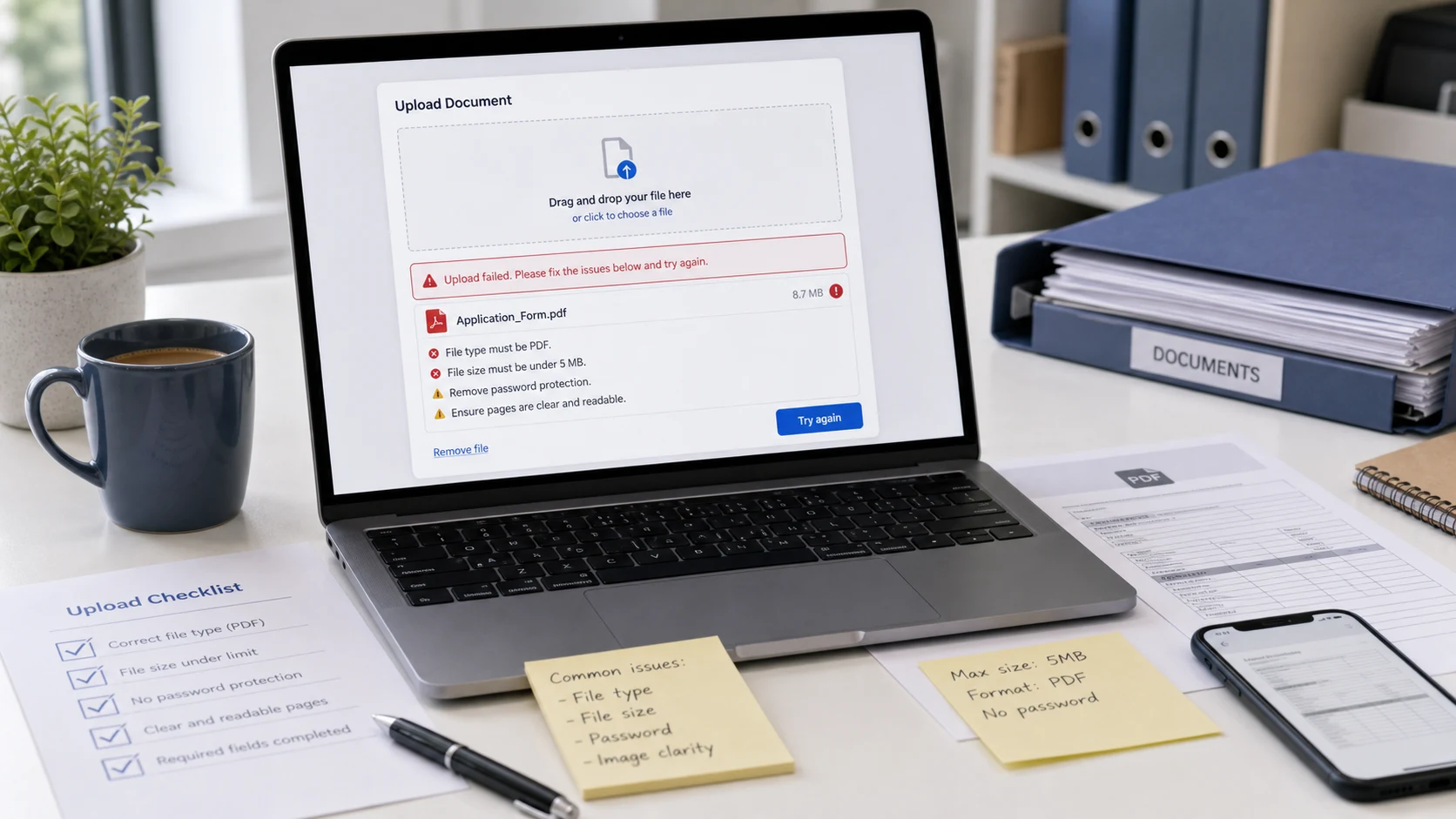
Une erreur d'envoi de document signifie presque toujours que le fichier enfreint l'une des règles du portail. Il est dans un format que le site n'accepte pas, dépasse la limite de taille, est protégé par mot de passe ou est endommagé. Lisez les exigences à côté du bouton d'envoi, trouvez le message d'erreur correspondant ci-dessous et corrigez ce point précis. Il est rarement nécessaire de recréer le document de zéro.
Les portails d'examens, d'emploi, de banques, de visas et de services publics utilisent tous des formulations un peu différentes, mais les mêmes quelques erreurs reviennent sans cesse. Chaque section ci-dessous commence par le message que vous verrez probablement.
« Format de fichier non pris en charge » ou « format de fichier invalide »
Cela signifie que le portail a examiné votre fichier et n'a pas trouvé son type dans sa liste autorisée. La plupart des champs de document acceptent le PDF, beaucoup de champs photo acceptent le JPG ou le JPEG, et certains le PNG. Tout le reste échoue, y compris des fichiers qui s'ouvrent parfaitement sur votre appareil.
Les coupables habituels :
- Les photos d'iPhone enregistrées en HEIC. Votre téléphone les affiche comme n'importe quelle photo, mais la plupart des portails les refusent. Convertissez-les avec le convertisseur HEIC, qui produit du JPG, du PNG ou du PDF. Le guide sur ce qu'est un fichier HEIC explique pourquoi les iPhone utilisent ce format.
- Les images WebP enregistrées depuis un site web. Convertissez-les en JPG, ou sous Windows ouvrez-les dans Paint et utilisez « Enregistrer sous ».
- Les fichiers Word, Pages ou Google Docs quand le champ demande un PDF. Utilisez l'option Enregistrer au format PDF, Exporter ou Télécharger au format PDF de l'application.
- Un PNG quand le champ indique JPG uniquement. Convertissez le fichier, puis revérifiez la taille, car le JPG d'un scan est souvent bien plus léger.
- Une extension erronée ou doublée, comme releve-notes.pdf.pdf, ou une photo renommée pour finir en .pdf.
Renommer un fichier ne le convertit jamais. Beaucoup de portails vérifient les données à l'intérieur du fichier, donc une photo HEIC renommée en photo.jpg échoue quand même. Activez l'affichage des extensions de fichiers sur votre ordinateur (menu Affichage > Afficher de l'Explorateur de fichiers sous Windows 11, ou Réglages du Finder > Avancés sur Mac) pour voir le vrai type avant l'envoi.
Pour transformer plusieurs photos d'un document en un seul PDF, utilisez JPG en PDF. Vous pouvez ordonner les pages, choisir A4 ou Letter et fixer une taille maximale de PDF pour que le résultat respecte aussi la limite. Il accepte directement le HEIC.
« Fichier non pris en charge » sur un téléphone
Le message plus court « fichier non pris en charge » apparaît souvent sur mobile, quand le sélecteur de fichiers transmet au portail quelque chose d'inattendu. Raisons courantes :
- La pellicule transmet un original HEIC. Sur iPhone, Réglages > Appareil photo > Formats > Le plus compatible fait enregistrer les futures photos en JPG.
- Le fichier est encore dans le cloud. Un document dans iCloud Drive ou Google Drive qui n'a pas été téléchargé peut échouer dans le sélecteur. Ouvrez-le une fois pour qu'il se télécharge, puis réessayez.
- Vous avez choisi une capture d'écran ou une image transférée depuis une discussion alors que le champ demandait un PDF. Convertissez-la d'abord en PDF.
Si l'envoi échoue sans cesse depuis un téléphone, essayez le même envoi sur un ordinateur. Les sélecteurs de fichiers sur ordinateur affichent le vrai nom et le vrai type du fichier, ce qui aide à repérer le problème.
« Fichier trop volumineux » ou « dépasse la taille maximale »
C'est de loin l'erreur la plus fréquente. Certains portails limitent les documents à quelques centaines de Ko, et un scan couleur fait au téléphone peut peser plusieurs Mo.
- Trouvez la limite sur la page d'envoi. Elle figure souvent en petits caractères sous le bouton ou dans un lien d'aide.
- Vérifiez la taille de votre fichier. Sous Windows, faites un clic droit et choisissez Propriétés. Sur Mac, sélectionnez-le et appuyez sur Commande-I.
- Compressez-le à une cible un peu inférieure à la limite. Pour les plafonds courants, il existe des préréglages comme compresser un PDF à 200 Ko.
- Ouvrez le fichier compressé et vérifiez que chaque page est lisible, surtout les petits caractères, les tampons et les signatures.
Le compresseur PDF de ConvertorLab fonctionne dans votre navigateur et transforme les pages en images pour atteindre de petites cibles. Le texte du résultat n'est pas sélectionnable et les champs de formulaire ne sont pas conservés, ce qui convient aux scans et aux copies signées. Si le portail attend un formulaire à remplir, supprimez plutôt les pages en trop, ou utilisez l'optimiseur de votre application PDF.
S'il existe une limite totale pour l'ensemble des envois, compressez davantage les scans les plus lourds et laissez les PDF de texte tels quels.
« Fichier protégé par mot de passe » ou « fichier chiffré »
Les relevés bancaires, formulaires fiscaux et fiches de paie sont souvent téléchargés avec un mot de passe. Les portails ne peuvent pas ouvrir ces fichiers, donc ils les refusent, parfois avec un message « format de fichier invalide » qui vous lance sur une fausse piste.
- Trouvez le mot de passe. Les banques décrivent généralement son format dans l'e-mail ou sur la page de téléchargement.
- Ouvrez l'outil Déverrouiller PDF et saisissez le mot de passe. Il enregistre une copie sans chiffrement, dans votre navigateur.
- Envoyez la copie déverrouillée, puis supprimez-la de vos téléchargements une fois terminé.
Certains PDF s'ouvrent sans mot de passe mais comportent des restrictions du propriétaire qui bloquent l'impression ou la modification. Elles peuvent aussi gêner les portails, et l'outil de déverrouillage peut généralement les retirer avec un mot de passe vide. Il ne peut ni récupérer ni casser un mot de passe que vous ne connaissez pas. Si vous ne l'avez pas, demandez à l'expéditeur une copie non protégée.
« Fichier corrompu » ou « impossible de traiter le fichier »
Un fichier peut être endommagé par un téléchargement interrompu, un conflit de synchronisation ou une application qui a écrit un PDF légèrement défectueux. Votre visionneuse peut encore l'afficher, alors que l'analyseur plus strict du portail le refuse.
- Téléchargez de nouveau l'original depuis sa source.
- Ouvrez-le et imprimez-le dans un nouveau PDF. Sous Windows, choisissez Microsoft Print to PDF comme imprimante. Dans Chrome, choisissez Enregistrer au format PDF.
- Si c'est un scan, numérisez de nouveau les pages et enregistrez directement en PDF.
- Reconstruisez les pages avec Fusionner PDF ou Organiser PDF, qui écrivent un nouveau fichier.
Imprimer dans un nouveau PDF corrige aussi les polices et calques inhabituels que certains portails n'aiment pas. Pour les fichiers qui ne s'ouvrent pas du tout, le guide PDF qui ne s'ouvre pas propose sept autres solutions.
Autres raisons d'un échec d'envoi de document
- Trop de fichiers : le portail veut un seul PDF et vous avez cinq scans. Fusionnez-les en un seul fichier dans le bon ordre.
- Mauvais nombre de pages : certains champs n'acceptent qu'une seule page, comme une face de carte d'identité. Extrayez la page nécessaire.
- Problèmes de nom de fichier : espaces, symboles, accents et noms très longs peuvent bloquer les systèmes anciens. Utilisez quelque chose de court comme passeport_recto.pdf.
- Taille minimale : quelques portails refusent les fichiers en dessous d'un certain nombre de Ko. Compressez moins, ou rescannez en meilleure qualité.
- Dimensions en pixels : les champs photo et signature peuvent aussi vérifier la largeur et la hauteur. Redimensionnez aux pixels indiqués avant de compresser.
- Problèmes de navigateur : essayez un autre navigateur ou une fenêtre privée, et passez sur une connexion stable. Les gros envois sur une connexion mobile faible expirent souvent avec une erreur générique.
- Expiration de session : si le formulaire est ouvert depuis longtemps, enregistrez votre progression, rechargez et réessayez.
Checklist avant tout envoi de document
- Le format correspond à la liste de la page (généralement PDF ou JPG), converti correctement, pas renommé.
- La taille est sous la limite avec une petite marge, et au-dessus d'un éventuel minimum.
- Aucun mot de passe ni restriction de modification.
- Toutes les pages requises sont dans un seul fichier, dans l'ordre et à l'endroit.
- Chaque page est lisible à 100 % de zoom.
- Le nom du fichier est court et simple.
Gardez les fichiers originaux intacts dans un dossier séparé. Si un portail change ses règles ou si vous devez renvoyer un fichier, vous pourrez repartir d'une copie propre au lieu de compresser un fichier déjà compressé.
Des outils gratuits qui s'exécutent dans votre navigateur
Questions fréquentes
Pourquoi l'envoi de mon document échoue-t-il sans cesse ?
Généralement, le fichier dépasse la limite de taille, est dans un format que le portail n'accepte pas, est protégé par mot de passe ou est endommagé. Comparez le fichier à chaque règle de la page d'envoi.
Que signifie « format de fichier non pris en charge » ?
Le portail n'a pas trouvé votre type de fichier dans sa liste autorisée. Convertissez le fichier au format indiqué, généralement PDF ou JPG, au lieu de le renommer.
Comment corriger une erreur « format de fichier invalide » ?
Vérifiez l'extension réelle, puis convertissez les fichiers HEIC, WebP, PNG ou Word au format demandé par le portail. Vérifiez aussi la présence d'un mot de passe, car les PDF verrouillés peuvent déclencher le même message.
Pourquoi mon téléphone affiche-t-il « fichier non pris en charge » ?
Le sélecteur transmet peut-être une photo HEIC ou un fichier encore stocké dans le cloud. Convertissez la photo en JPG ou en PDF, ou téléchargez d'abord le fichier sur votre téléphone.
Comment envoyer un PDF protégé par mot de passe ?
Ouvrez-le avec son mot de passe et enregistrez une copie non protégée, par exemple avec un outil de déverrouillage. Les portails ne peuvent pas lire les fichiers chiffrés.
Quel format la plupart des portails acceptent-ils pour les documents ?
Le PDF est le plus largement accepté, suivi du JPG pour les photos et les signatures. Vérifiez toujours la liste sur la page d'envoi concernée.