Pour supprimer gratuitement des pages d'un PDF, ouvrez-le dans un organiseur de pages, sélectionnez les pages dont vous ne voulez pas, supprimez-les et enregistrez une nouvelle copie. Sur Mac, Aperçu le fait : affichez les miniatures, sélectionnez les pages, appuyez sur Supprimer. Sur Windows ou sur un téléphone, utilisez un outil gratuit dans le navigateur ou imprimez uniquement les pages à garder.
Vous trouverez ci-dessous les étapes pour chaque appareil, la méthode pour extraire des pages dans un fichier séparé, et un petit guide pour savoir quand fusionner, diviser ou organiser.
Comment supprimer des pages d'un PDF gratuitement dans le navigateur
Cette méthode fonctionne sur Windows, Mac, Chromebook, iPhone et Android avec les mêmes étapes. Organiser PDF de ConvertorLab affiche chaque page en miniature et s'exécute dans l'onglet du navigateur, donc le fichier n'est pas envoyé. C'est gratuit, sans inscription et sans filigrane.
- Ouvrez Organiser PDF et ajoutez votre fichier.
- Attendez le chargement des miniatures des pages.
- Cliquez sur le bouton de suppression de chaque page à retirer.
- Faites pivoter ou déplacez d'autres pages au passage si besoin.
- Enregistrez et téléchargez le nouveau PDF.
- Ouvrez-le et vérifiez le nombre de pages.
L'organiseur copie les pages restantes telles quelles, donc le texte reste sélectionnable et les images gardent leur qualité. Votre fichier d'origine n'est pas modifié, ce qui vous permet de revenir facilement en arrière si vous supprimez la mauvaise page.
Les pages les plus souvent retirées :
- Les pages blanches ajoutées par un scanner entre des feuilles recto verso.
- Les pages en double, quand la même feuille a été scannée deux fois.
- Les pages de conditions générales ou de publicité dont un portail n'a pas besoin.
- Les pages contenant des informations que vous préférez ne pas partager, comme d'autres comptes sur un relevé bancaire.
Supprimer une page la retire entièrement. Si vous voulez seulement masquer une partie d'une page, la suppression ne sert à rien : il vous faut un outil de caviardage.
Comment supprimer des pages d'un PDF sur Mac
Aperçu intègre la suppression de pages. Le guide d'Apple sur l'ajout, la suppression ou le déplacement de pages PDF la décrit.
- Ouvrez le PDF dans Aperçu. Si vous voulez garder la version complète, choisissez d'abord Fichier > Dupliquer, car Aperçu enregistre les modifications automatiquement.
- Choisissez Présentation > Miniatures, ou Présentation > Planche contact pour une grille plus grande.
- Sélectionnez la page à supprimer. Cliquez en maintenant Commande pour en sélectionner plusieurs.
- Appuyez sur la touche Supprimer, ou choisissez Édition > Supprimer.
- Fermez la fenêtre ou appuyez sur Commande-S pour enregistrer.
Supprimer une page supprime aussi les notes ou surlignages que vous y avez ajoutés, alors déplacez-les d'abord si vous en avez besoin.
Comment supprimer des pages d'un PDF sur Windows
Windows n'inclut pas d'éditeur de pages PDF. Edge ouvre les PDF et permet de les annoter, mais n'a pas de bouton pour supprimer une page. Vous avez trois options gratuites.
- Utilisez l'organiseur dans le navigateur présenté plus haut, dans Edge ou Chrome. C'est la méthode la plus directe.
- Imprimez uniquement les pages à garder dans un nouveau PDF. Dans Chrome, ouvrez le PDF, appuyez sur Ctrl+P, réglez la destination sur Enregistrer au format PDF, choisissez des pages personnalisées et tapez celles à garder, par exemple
1-3, 5, 7-10. Edge propose la même option de pages dans sa boîte de dialogue d'impression, avec Microsoft Print to PDF comme imprimante. - Adobe Acrobat Pro peut aussi supprimer des pages, mais il est payant. La version gratuite, Acrobat Reader, ne le peut pas.
La méthode d'impression crée une nouvelle copie des pages, et les éléments interactifs comme les champs de formulaire à remplir ou les signets peuvent ne pas être conservés. Pour un formulaire que vous devez encore remplir, l'organiseur est le choix le plus sûr.
Comment supprimer des pages d'un PDF sur iPhone ou Android
Sur iPhone, l'app Fichiers peut retirer des pages sans application supplémentaire.
- Ouvrez le PDF dans l'app Fichiers.
- Balayez vers la droite depuis le bord gauche de la page pour afficher la barre latérale des miniatures.
- Touchez le bouton de menu de la page à retirer et choisissez Supprimer. Le même menu propose Faire pivoter à gauche, Faire pivoter à droite et Insérer une page vierge.
- Fermez le document. Fichiers enregistre la modification automatiquement.
Une page supprimée ne peut pas être récupérée dans ce fichier, alors copiez d'abord le PDF si vous risquez d'en avoir besoin. Depuis iOS 26, l'app Aperçu peut aussi ajouter, supprimer, faire pivoter et déplacer des pages PDF.
Android n'a pas d'éditeur de pages intégré. Ouvrez l'organiseur dans Chrome, choisissez le PDF dans votre dossier Téléchargements, supprimez les pages et enregistrez. L'écran d'impression d'Android avec Enregistrer au format PDF propose aussi une plage de pages, qui fonctionne comme la méthode d'impression sous Windows.
Comment extraire des pages d'un PDF
Parfois, il faut faire l'inverse : garder quelques pages et les envoyer dans un fichier à part. C'est l'extraction, et c'est souvent plus rapide que de supprimer tout le reste.
- Diviser PDF accepte des plages de pages, toutes les pages, toutes les N pages, ou les pages paires et impaires. Tapez une plage comme
4-6et téléchargez uniquement ces pages dans un nouveau PDF. Plusieurs plages sont regroupées dans un ZIP. - Dans Aperçu sur Mac, affichez les miniatures, sélectionnez les pages et faites-les glisser sur le bureau. Aperçu crée un nouveau PDF à partir de celles-ci.
- Imprimez en PDF avec une plage de pages, comme dans les étapes Windows ci-dessus. Cela fonctionne dans n'importe quel navigateur.
Pour une seule page, par exemple pour envoyer uniquement la page de signature d'un contrat, le guide sur l'enregistrement d'une seule page d'un PDF donne plus de détails.
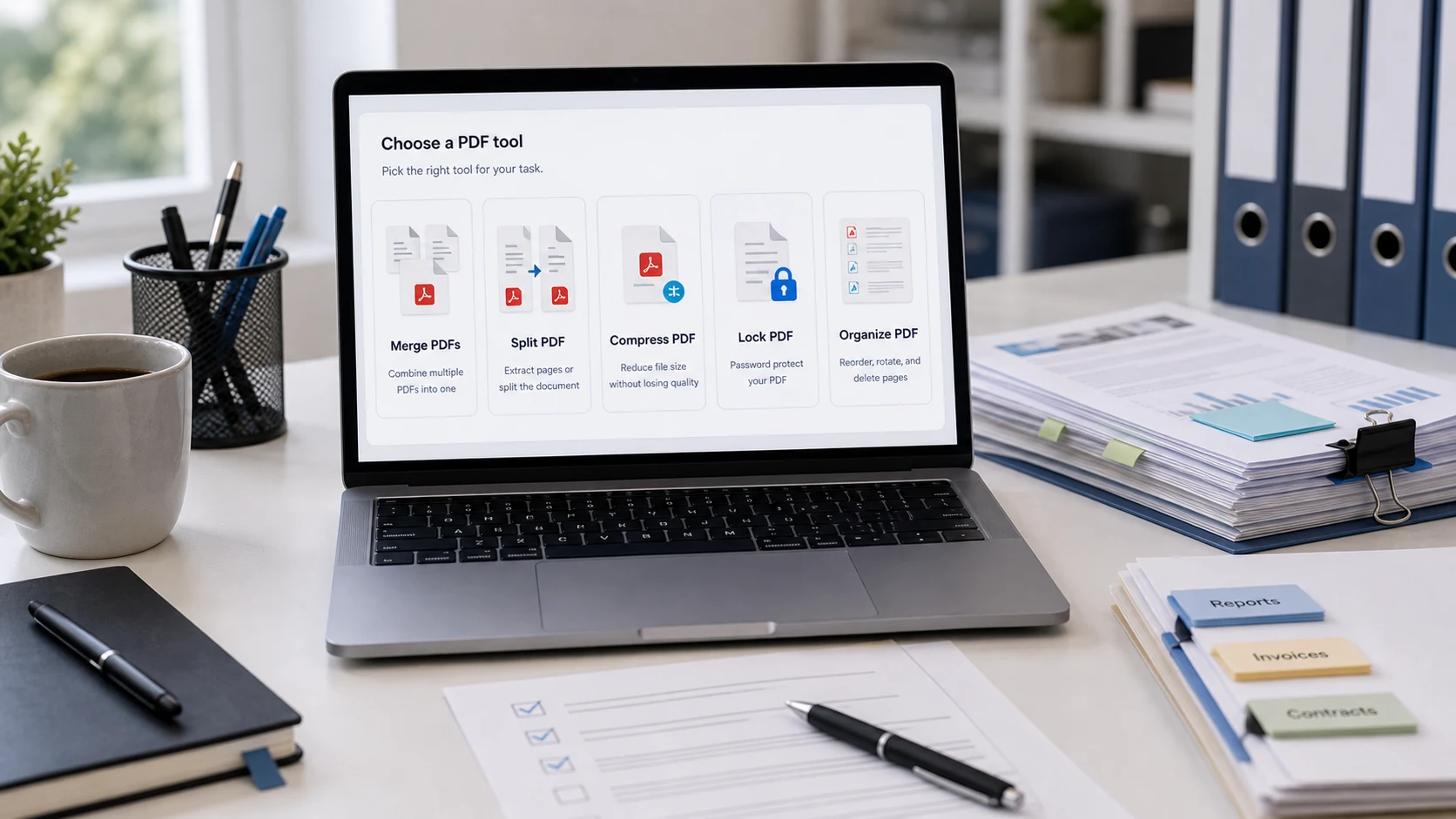
Fusionner, diviser ou organiser : quel outil vous faut-il ?
Comptez les fichiers en entrée et en sortie.
- Fusionner : plusieurs fichiers en entrée, un seul en sortie. Utilisez-le pour réunir une lettre de motivation, un CV et des certificats. Consultez le guide pour fusionner des fichiers PDF.
- Diviser : un fichier en entrée, un ou plusieurs en sortie. Utilisez-le pour extraire des plages de pages ou découper un long scan en documents séparés.
- Organiser : un fichier en entrée, un fichier en sortie. Utilisez-le pour supprimer, faire pivoter, réordonner ou insérer des pages. Le guide pour réordonner les pages d'un PDF présente tout ce qu'il peut faire d'autre.
Si une tâche en demande deux, par exemple réunir deux fichiers puis retirer quelques pages, fusionnez d'abord et organisez ensuite le résultat.
Dans quel ordre faire les opérations sur un PDF ?
- Déverrouiller. Retirez d'abord tout mot de passe (vous devez le connaître), car la plupart des outils PDF ne peuvent pas lire un fichier chiffré.
- Supprimer, diviser, fusionner et organiser. Obtenez les bonnes pages, dans le bon ordre, dans le bon sens.
- Compresser. Réduisez le fichier final pour respecter une limite d'e-mail ou d'envoi.
- Protéger. Ajoutez un mot de passe en dernier, si le destinataire en a besoin.
Compresser avant de supprimer des pages est une erreur fréquente. Compresser PDF reconstruit les pages sous forme d'images, ce qui convient à une copie finale à envoyer mais rend le texte non sélectionnable. Travaillez les pages sur l'original, puis compressez une seule fois à la fin. Supprimer les pages inutiles allège aussi le fichier à lui seul, ce qui peut suffire pour passer sous la limite.
Des outils gratuits qui s'exécutent dans votre navigateur
Questions fréquentes
Comment supprimer des pages d'un PDF gratuitement ?
Ouvrez le PDF dans un organiseur de pages gratuit, supprimez les pages dont vous ne voulez pas et enregistrez une nouvelle copie. Sur Mac, Aperçu le fait : sélectionnez la miniature et appuyez sur Supprimer.
Comment supprimer des pages d'un PDF sous Windows sans Acrobat ?
Utilisez un organiseur dans le navigateur, avec Edge ou Chrome, ou imprimez le PDF avec « Enregistrer au format PDF » en indiquant seulement les pages à garder dans le champ des pages personnalisées.
Comment extraire des pages d'un PDF ?
Utilisez Diviser PDF avec une plage de pages, faites glisser les miniatures sur le bureau dans Aperçu sur Mac, ou imprimez en PDF avec une plage de pages.
Puis-je supprimer une page d'un PDF sur mon iPhone ?
Oui. Ouvrez le PDF dans l'app Fichiers, balayez depuis le bord gauche pour afficher les miniatures, touchez le menu de la page et choisissez Supprimer.
Supprimer des pages réduit-il la qualité du PDF ?
Non. Les pages restantes sont copiées telles quelles. Le fichier devient plus léger parce qu'il contient moins de pages.