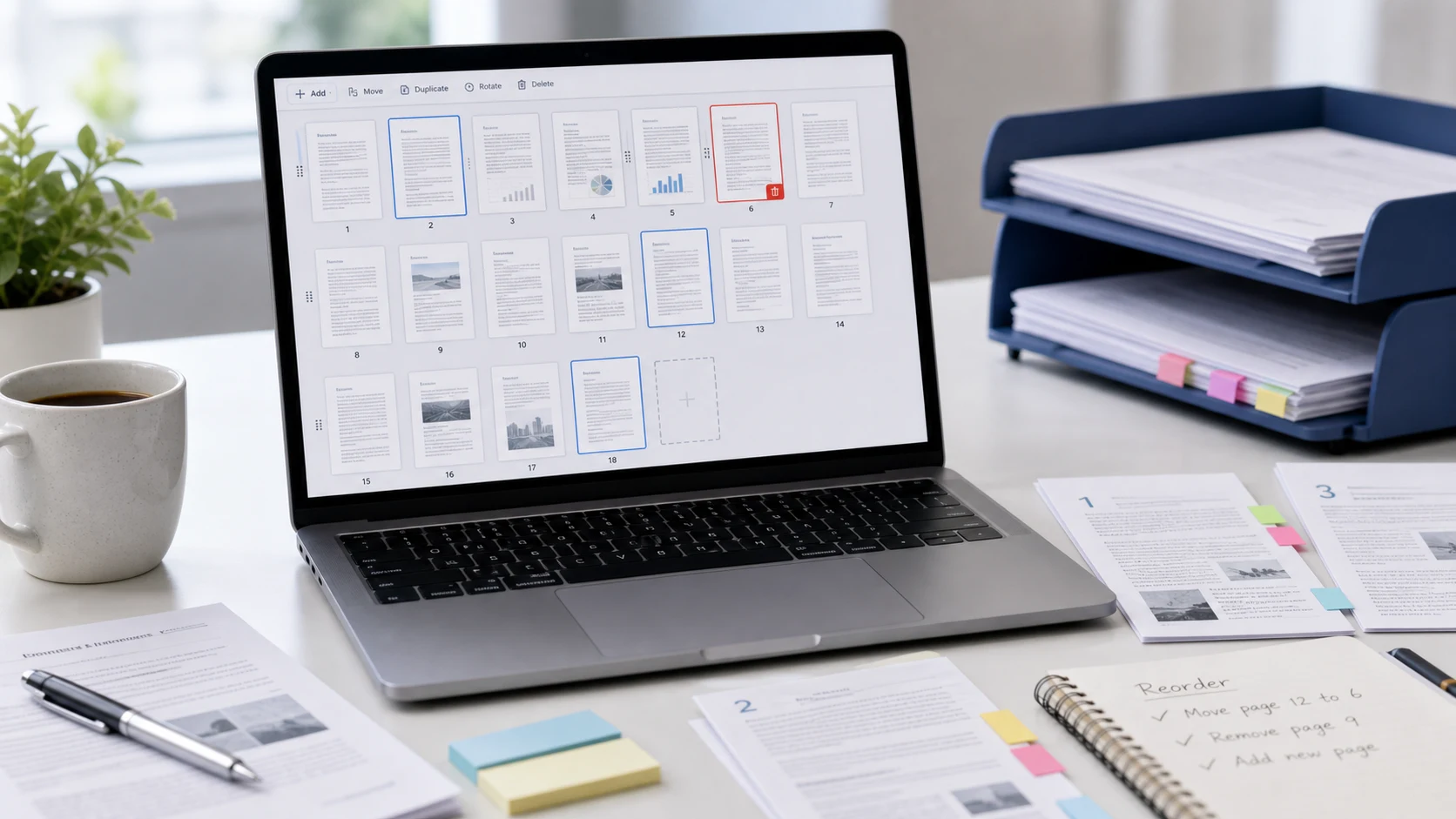
Pour réorganiser les pages d'un PDF, ouvrez le fichier dans un outil qui affiche les vignettes des pages, faites glisser les pages dans l'ordre voulu et enregistrez. Sur Mac, Aperçu (Preview) le fait dans sa barre latérale de vignettes. Sur n'importe quel appareil, un outil gratuit dans le navigateur permet de déplacer, faire pivoter et supprimer des pages, puis de télécharger la copie corrigée.
Vous trouverez ci-dessous les étapes pour chaque appareil, comment faire pivoter un PDF pour que la modification soit bien enregistrée, et une solution pour le scan classique où une page sur deux n'est pas à sa place.
Comment réorganiser les pages d'un PDF gratuitement dans le navigateur
Organiser PDF de ConvertorLab fonctionne dans Chrome, Edge, Safari ou Firefox, sur ordinateur comme sur téléphone. Il tourne dans l'onglet du navigateur, donc le fichier n'est pas envoyé en ligne, et il est gratuit, sans filigrane.
- Ouvrez Organiser PDF et ajoutez votre fichier.
- Attendez le chargement des miniatures des pages.
- Faites glisser chaque page vers sa nouvelle position. Le PDF final suit l'ordre affiché à l'écran.
- Enregistrez et téléchargez le nouveau PDF.
L'outil copie les pages telles quelles : la qualité ne change pas. Il gère aussi les tâches qui accompagnent généralement la réorganisation :
- Faites pivoter une seule page avec le bouton de sa miniature.
- Supprimez les pages blanches ou en double.
- Insérez des pages d'un autre PDF, une image comme la photo d'un justificatif prise avec un téléphone, ou une page blanche.
Si votre but est surtout de supprimer des pages, le guide pour supprimer des pages d'un PDF couvre tous les appareils.
Comment changer l'ordre des pages d'un PDF sur Mac avec Aperçu
Le guide d'Apple pour ajouter, supprimer ou déplacer des pages PDF décrit la méthode.
- Ouvrez le PDF dans Aperçu. Utilisez d'abord Fichier > Dupliquer si vous voulez conserver l'ordre d'origine, car Aperçu enregistre les modifications automatiquement.
- Choisissez Présentation > Vignettes, ou Présentation > Planche contact pour une grille de pages plus grande.
- Faites glisser les pages vers leur nouvelle position.
- Fermez la fenêtre ou appuyez sur Commande-S.
La planche contact est utile pour les longs documents. Elle affiche beaucoup de pages à la fois : vous pouvez faire glisser la page 30 en page 2 sans faire défiler une barre latérale étroite. Vous pouvez aussi faire glisser des vignettes entre deux PDF ouverts pour déplacer des pages d'un fichier à l'autre.
Comment faire pivoter et enregistrer un PDF
Une page de travers a besoin d'une rotation enregistrée dans le fichier. Le bouton de rotation de la visionneuse PDF d'un navigateur ne change souvent que votre affichage, et la page revient de travers la prochaine fois que quelqu'un ouvre le fichier. Utilisez plutôt l'une de ces méthodes.
Dans l'outil d'organisation en ligne
- Ouvrez le PDF dans Organiser PDF.
- Cliquez sur le bouton de rotation de chaque page à tourner. Seule cette page pivote.
- Enregistrez et téléchargez le nouveau fichier.
Dans Aperçu sur Mac
Ces étapes suivent le guide d'Apple pour faire pivoter un PDF.
- Choisissez Présentation > Vignettes et sélectionnez les pages à tourner. Faites Commande-clic pour en sélectionner plusieurs.
- Cliquez sur le bouton Pivoter vers la gauche dans la barre d'outils pour les tourner dans le sens inverse des aiguilles d'une montre.
- Pour les tourner dans le sens des aiguilles d'une montre, maintenez la touche Option et cliquez sur le même bouton.
- Enregistrez avec Commande-S.
Pour faire pivoter tout un PDF, sélectionnez d'abord toutes les miniatures (Commande-A dans la barre latérale) et faites-les pivoter ensemble.
Sur iPhone
Ouvrez le PDF dans l'app Fichiers et balayez vers la droite depuis le bord gauche pour afficher les vignettes. Touchez le menu d'une page et choisissez Faire pivoter à gauche ou Faire pivoter à droite. Fichiers enregistre la modification quand vous fermez le document.
Comment réorganiser les pages d'un PDF sur iPhone et Android
L'app Fichiers sur iPhone peut faire pivoter, insérer et supprimer des pages depuis le menu des vignettes. Sous iOS 26 et versions ultérieures, l'app Aperçu gère aussi la réorganisation : ouvrez le PDF, affichez les vignettes et faites glisser les pages pour changer l'ordre de lecture. Maintenez le doigt sur une page pour accéder aux options d'insertion, de rotation et de suppression.
Sur les iPhone plus anciens et sur Android, l'outil d'organisation en ligne fait l'affaire :
- Enregistrez le PDF dans Fichiers sur un iPhone, ou dans Téléchargements sur Android.
- Ouvrez Organiser PDF dans Safari ou Chrome et touchez la zone d'envoi pour choisir le fichier.
- Maintenez le doigt sur la vignette d'une page, puis faites-la glisser à sa nouvelle place. Utilisez les boutons de rotation et de suppression si besoin.
- Enregistrez et téléchargez. La nouvelle copie apparaît avec vos autres téléchargements.
Sur un petit écran, dézoomez dans le navigateur pour afficher plus de vignettes. Un long document reste plus simple à traiter sur ordinateur, mais une correction rapide d'un formulaire de trois pages se fait très bien sur téléphone.
Corriger l'ordre des pages d'un scan recto verso
Numériser un document recto verso avec un scanner recto seul donne généralement tous les rectos, puis tous les versos. Les pages sortent dans l'ordre 1, 3, 5, 2, 4, 6 au lieu de 1 à 6. Déplacer chaque page fonctionne pour un fichier court. Pour un long fichier, cette méthode est plus rapide :
- Utilisez Diviser PDF pour enregistrer les rectos et les versos en deux fichiers distincts s'ils ne le sont pas déjà.
- Vérifiez si les versos sont dans l'ordre inverse. Retourner une pile pour numériser l'autre face l'inverse souvent.
- Ouvrez le fichier des rectos dans Organiser PDF et insérez les pages de versos après chaque recto, en partant du début.
- Faites défiler le résultat et vérifiez que les numéros de page imprimés se suivent.
Les versos sortent souvent aussi à l'envers. Faites-les pivoter de 180 degrés pendant que vous êtes dans l'organiseur.
Comment réorganiser les pages d'un PDF sous Windows
Windows n'inclut pas d'éditeur de pages PDF. L'Explorateur de fichiers ne sait pas le faire, et la visionneuse PDF d'Edge permet de lire et d'annoter les fichiers, mais pas de déplacer les pages. Vos options sont l'outil d'organisation en ligne ci-dessus, qui fonctionne dans Edge ou Chrome sans rien installer, ou Adobe Acrobat Pro, qui dispose d'un outil Organiser les pages si vous payez déjà l'abonnement.
Évitez d'ouvrir un PDF dans Word pour déplacer des pages. Word convertit le PDF en document modifiable, et la mise en page survit rarement au retour.
Avant d'enregistrer le PDF réorganisé
Un mauvais ordre de pages passe facilement inaperçu dans de petites vignettes, et c'est le destinataire du fichier qui le remarquera en premier. Prenez une minute pour ces vérifications :
- Lisez la première ligne de chaque page pour vérifier qu'elle suit la dernière ligne de la page précédente.
- Regardez les pages en taille réelle pour repérer celles qui sont encore de travers ou à l'envers.
- Vérifiez que le nombre de pages correspond à ce que vous attendiez, sans page perdue ni en double.
- Si le document comporte des numéros de page imprimés, vérifiez qu'ils se suivent. C'est le moyen le plus rapide de repérer une page mal placée.
- Renommez le fichier pour indiquer clairement quelle copie est corrigée, par exemple en ajoutant « final » ou la date.
Gardez l'original jusqu'à ce que vous ayez envoyé la copie corrigée. Si vous découvrez une erreur plus tard, vous pourrez repartir du fichier intact au lieu de réorganiser un fichier déjà réorganisé.
Vous devez d'abord assembler plusieurs fichiers ? Fusionnez-les, puis réorganisez le fichier combiné en une seule fois. Le guide pour fusionner des PDF détaille les étapes.
Des outils gratuits qui s'exécutent dans votre navigateur
Questions fréquentes
Comment réorganiser les pages d'un PDF ?
Ouvrez le fichier dans un organiseur de pages ou dans la vue des miniatures d'Aperçu sur Mac, faites glisser les pages dans l'ordre voulu et enregistrez.
Comment réorganiser les pages d'un PDF gratuitement sans Acrobat ?
Utilisez Aperçu sur Mac, l'app Aperçu sous iOS 26 et versions ultérieures, ou un outil gratuit d'organisation qui fonctionne dans n'importe quel navigateur sous Windows, Android ou Chromebook.
Comment faire pivoter et enregistrer un PDF ?
Faites pivoter les pages dans Organiser PDF ou Aperçu sur Mac et enregistrez le fichier. Le bouton de rotation d'une visionneuse de navigateur n'enregistre souvent pas la modification.
Puis-je faire pivoter une seule page d'un PDF ?
Oui. Dans Organiser PDF, appuyez sur le bouton de rotation de la vignette de cette page. Dans Aperçu ou l'app Fichiers sur iPhone, sélectionnez uniquement cette page avant de la faire pivoter.
Réorganiser les pages d'un PDF fait-il baisser la qualité ?
Non. Réordonner et faire pivoter copient les pages telles quelles : le texte et les images restent identiques.