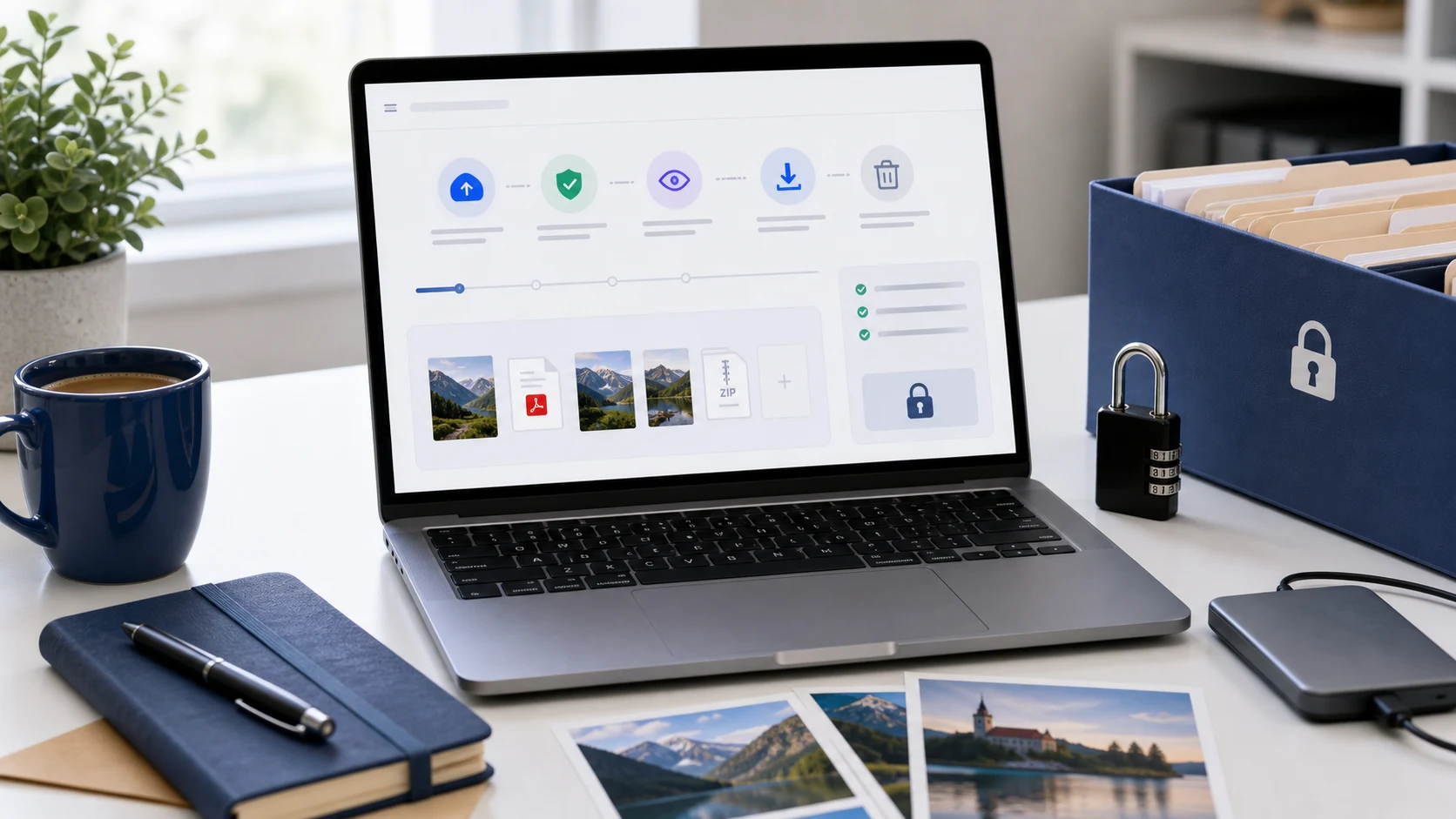
Pour envoyer un e-mail sécurisé, utilisez la fonction de protection de votre fournisseur : le mode confidentiel dans Gmail, ou Chiffrer dans Outlook avec un abonnement Microsoft 365. Pour les documents sensibles, protégez aussi le PDF par mot de passe et transmettez ce mot de passe par SMS ou par téléphone. N'envoyez que les pages nécessaires, et ajoutez aux copies de pièces d'identité un filigrane au nom du destinataire.
Un e-mail normal est-il sûr ?
Un e-mail classique est protégé pendant son transit entre la plupart des grands fournisseurs, mais le message lui-même reste lisible dans les deux boîtes de réception. Quiconque accède à l'un des deux comptes, ou reçoit une copie transférée, peut ouvrir la pièce jointe. C'est cette faille que comblent les étapes ci-dessous.
Pensez en couches. La fonction de messagerie contrôle qui peut ouvrir le message et pendant combien de temps. Un mot de passe sur le PDF protège le fichier où qu'il finisse. Envoyer moins, et marquer ce que vous envoyez, limite les dégâts si quelque chose fuit malgré tout.
Utilisez au moins une couche pour les scans de passeport et de pièce d'identité, les relevés bancaires, les documents fiscaux, les fiches de paie, les contrats et les courriers médicaux. Pour un menu de restaurant ou un prospectus public, un e-mail ordinaire suffit. Ces étapes supplémentaires ne prennent que quelques minutes : elles valent la peine dès qu'un fichier poserait problème entre de mauvaises mains.
Comment envoyer un e-mail sécurisé dans Gmail (mode confidentiel)
Le mode confidentiel de Gmail permet de définir une date d'expiration, de révoquer l'accès plus tard et d'exiger un code secret par SMS. Il désactive aussi les options permettant aux destinataires de transférer, copier, imprimer ou télécharger le message et ses pièces jointes.
- Sur un ordinateur, ouvrez Gmail et cliquez sur Nouveau message.
- En bas de la fenêtre de rédaction, cliquez sur l'icône du mode confidentiel.
- Définissez une date d'expiration.
- Choisissez si le destinataire doit saisir un code secret reçu par SMS. Si vous l'activez, vous indiquerez son numéro de téléphone.
- Confirmez les réglages, puis rédigez votre message et envoyez-le.
Google est clair sur les limites. Les destinataires peuvent toujours faire des captures d'écran ou des photos du message, et un logiciel malveillant sur leur appareil peut encore le copier. Le mode confidentiel empêche les transferts ordinaires. Il ne remplace pas un mot de passe sur le fichier lui-même.
Comment envoyer un e-mail chiffré dans Outlook
Dans Outlook.com et les apps Outlook, le chiffrement est inclus avec un abonnement Microsoft 365 Personnel ou Famille. Les comptes professionnels peuvent en disposer via leur organisation.
- Créez un nouveau message.
- Ouvrez l'onglet Options.
- Sélectionnez Chiffrer.
- Choisissez Chiffrer pour garder le message chiffré, ou Ne pas transférer pour empêcher aussi sa copie ou son transfert.
Les destinataires sur Outlook.com ou Microsoft 365 lisent le message normalement. Les personnes sur d'autres services de messagerie reçoivent un message avec des instructions, puis se connectent avec leur propre compte ou un code à usage unique pour le lire. La page de Microsoft sur les messages chiffrés dans Outlook.com donne les détails.
Pas d'abonnement ? Utilisez la méthode du PDF protégé par mot de passe ci-dessous. Elle fonctionne avec n'importe quel service de messagerie, y compris Yahoo, iCloud et la messagerie professionnelle.
Comment envoyer des documents en toute sécurité avec un PDF protégé par mot de passe
Un mot de passe protège le fichier lui-même. Il reste efficace si l'e-mail est transféré, enregistré sur un ordinateur partagé ou stocké dans une boîte de réception piratée.
- Réunissez les pages dans un seul PDF. Un outil de fusion met plusieurs scans dans l'ordre.
- Ouvrez Protéger PDF et ajoutez le fichier.
- Choisissez un mot de passe long et pas évident. Une courte phrase faite de mots sans rapport fonctionne bien.
- Téléchargez la copie protégée. Elle utilise le chiffrement AES-256 et est créée dans votre navigateur : le document n'est pas envoyé en ligne.
- Envoyez le PDF par e-mail, puis transmettez le mot de passe par un autre moyen, comme un SMS ou un appel.
Ne mettez jamais le mot de passe dans le même e-mail. Si cet e-mail est transféré, le mot de passe voyage avec lui. Convenez d'une méthode avec les personnes à qui vous envoyez souvent des documents, pour qu'elles n'aient pas à chercher un nouveau mot de passe à chaque fois.
Un piège : beaucoup de portails d'envoi ne savent pas ouvrir les PDF chiffrés et les refusent. Si le document est destiné à un portail administratif, bancaire ou de recrutement, passez le mot de passe et appuyez-vous sur les étapes suivantes.
Comment envoyer des documents sensibles par e-mail : ce qu'il faut préparer d'abord
La plupart des fuites viennent d'un envoi excessif, pas d'un chiffrement trop faible. Quelques minutes de préparation rendent n'importe quelle copie bien moins utile entre de mauvaises mains.
N'envoyez que le nécessaire
Vérifiez exactement ce qui est demandé. Un propriétaire qui veut un justificatif de revenus peut accepter une seule fiche de paie au lieu d'un an de relevés. Pour un relevé bancaire, demandez si la première page suffit. Utilisez Diviser PDF pour extraire uniquement ces pages.
Si une demande arrive par un e-mail ou un SMS inattendu, confirmez-la par téléphone en utilisant un numéro que vous avez déjà. Les fausses demandes de documents sont une arnaque courante.
Attention au caviardage. Dessiner un rectangle noir sur du texte dans certaines apps PDF ne fait que le masquer, et le texte en dessous peut encore être copié. Essayez de sélectionner le texte dans le résultat pour vérifier.
Ajoutez un filigrane aux copies de pièces d'identité
Une copie de votre passeport marquée « Uniquement pour le dossier de location Oakview Lettings, octobre 2026 » est difficile à réutiliser ailleurs, et elle montre d'où vient une fuite.
- Scannez ou photographiez le document de façon nette.
- Ouvrez l'outil Ajouter un filigrane et saisissez le destinataire, l'objet et la date.
- Utilisez l'option mosaïque pour que le texte couvre toute la page, photo et numéro d'identité compris, tout en restant lisible.
- Faites une nouvelle copie pour chaque destinataire.
Supprimez les métadonnées cachées
Les fichiers contiennent des informations invisibles. Les photos peuvent inclure la position GPS. Les fichiers Office et les PDF peuvent contenir le nom de l'auteur, des commentaires et l'historique des modifications.
- Photos d'iPhone : dans la feuille de partage, touchez Options et désactivez Position. Le guide de sécurité personnelle d'Apple l'explique.
- Fichiers Windows : faites un clic droit, choisissez Propriétés, ouvrez l'onglet Détails et cliquez sur Supprimer les propriétés et les informations personnelles.
- Word, Excel et PowerPoint : Fichier > Informations > Vérifier l'absence de problèmes > Inspecter le document repère les commentaires, le texte masqué et les informations personnelles.
Comment partager en toute sécurité des fichiers trop lourds pour un e-mail
Pour les gros fichiers, un lien cloud est souvent plus sûr qu'une pièce jointe, car vous contrôlez l'accès après l'envoi. Dans Google Drive, OneDrive ou iCloud :
- Partagez avec l'adresse e-mail du destinataire, pas avec « tous les utilisateurs disposant du lien ».
- Donnez uniquement un accès en lecture.
- Retirez l'accès une fois que le destinataire a téléchargé le fichier.
- Protégez le PDF avant de l'envoyer dans le cloud, pour que le fichier reste protégé si le lien circule.
Gardez aussi des tailles de fichier raisonnables. Un PDF scanné peut être compressé avec le compresseur PDF, qui fonctionne dans votre navigateur. Il reconstruit les pages sous forme d'images : faites-le donc avant d'ajouter le mot de passe, et ne l'utilisez pas sur des formulaires à remplir.
Préparez vos fichiers avec des outils qui fonctionnent sur votre appareil, pas sur un site d'envoi inconnu. Notre comparatif de CloudConvert, iLovePDF et Smallpdf explique comment vérifier où un convertisseur envoie votre fichier. Et si quelqu'un vous envoie un document inattendu, lisez un PDF peut-il contenir un virus avant de l'ouvrir.
Ensuite, supprimez les copies de travail de votre dossier Téléchargements et des dossiers partagés, et gardez un original en lieu sûr.
Des outils gratuits qui s'exécutent dans votre navigateur
Questions fréquentes
Comment envoyer un e-mail sécurisé dans Gmail ?
Cliquez sur Nouveau message, puis sur l'icône du mode confidentiel en bas de la fenêtre. Définissez une date d'expiration et, si vous le souhaitez, un code secret par SMS, puis envoyez.
Le mode confidentiel de Gmail est-il chiffré ?
Il bloque le transfert, la copie, l'impression et le téléchargement et peut expirer, mais Google précise que les destinataires peuvent toujours faire des captures d'écran. Pour un fichier sensible, ajoutez aussi un mot de passe au PDF.
Comment envoyer des documents sensibles par e-mail sans abonnement payant ?
Protégez le PDF par mot de passe, envoyez-le par e-mail, et transmettez le mot de passe par SMS ou par téléphone. Cela fonctionne avec n'importe quel service de messagerie.
Comment chiffrer un e-mail dans Outlook ?
Avec un abonnement Microsoft 365 Personnel ou Famille, créez un message, ouvrez l'onglet Options et sélectionnez Chiffrer. Choisissez Chiffrer ou Ne pas transférer.
Quelle est la façon la plus sûre d'envoyer des documents ?
N'envoyez que les pages nécessaires, ajoutez un filigrane aux copies de pièces d'identité, protégez le PDF par mot de passe et transmettez le mot de passe séparément. Utilisez en plus la fonction de confidentialité ou de chiffrement de votre messagerie.
Comment partager en toute sécurité des fichiers trop lourds pour un e-mail ?
Envoyez le PDF protégé sur Google Drive, OneDrive ou iCloud et partagez-le uniquement avec l'adresse e-mail du destinataire, en lecture seule. Retirez l'accès une fois qu'il l'a téléchargé.