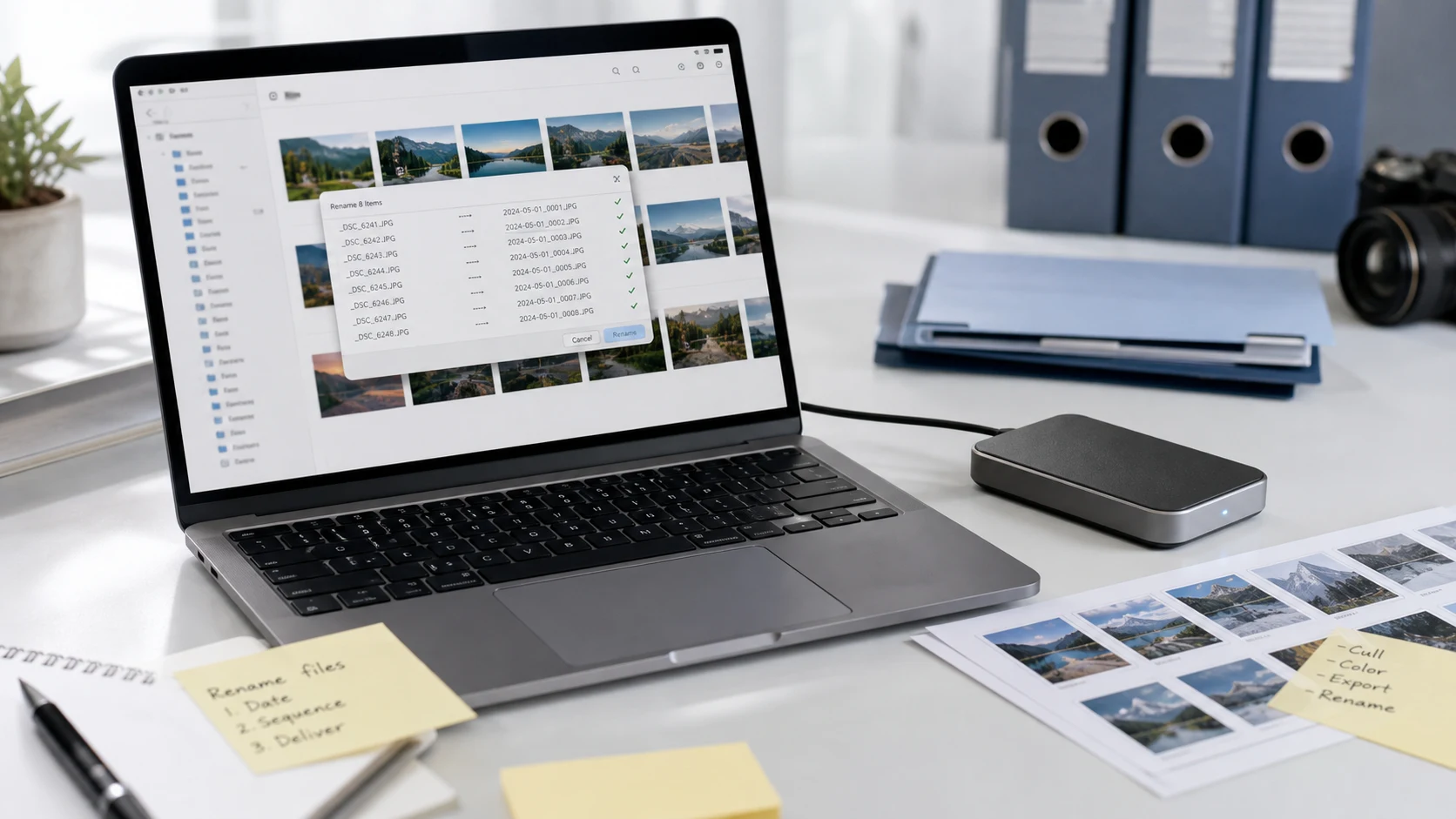
Pour renommer plusieurs fichiers à la fois sous Windows, sélectionnez-les dans l'Explorateur de fichiers, appuyez sur F2, tapez un nom et appuyez sur Entrée. Windows les numérote, par exemple voyage (1).jpg et voyage (2).jpg. Sur Mac, sélectionnez les fichiers dans le Finder, faites un Contrôle-clic, choisissez Renommer et utilisez Format pour ajouter un nom et un numéro.
Pour plus de contrôle, par exemple produit-01.jpg au lieu des parenthèses, utilisez PowerRename de PowerToys sous Windows ou un outil de renommage par lots dans le navigateur. Pour renommer un seul PDF sur ordinateur ou téléphone, passez directement à la partie PDF plus bas.
Renommer plusieurs fichiers à la fois dans l'Explorateur de fichiers Windows
Cela fonctionne sous Windows 11 et Windows 10 sans logiciel supplémentaire.
- Ouvrez le dossier dans l'Explorateur de fichiers.
- Triez-le selon l'ordre dans lequel vous voulez que la numérotation se déroule, par exemple par Date de prise de vue ou Nom.
- Sélectionnez les fichiers. Appuyez sur Ctrl+A pour tout sélectionner, ou maintenez Ctrl et cliquez pour en choisir certains.
- Appuyez sur F2, ou faites un clic droit sur le premier fichier et choisissez Renommer.
- Saisissez le nouveau nom de base, par exemple
holiday-2026, et appuyez sur Entrée.
Chaque fichier sélectionné reçoit ce nom suivi d'un numéro entre parenthèses : vacances-2026 (1).jpg, vacances-2026 (2).jpg, etc. Les extensions ne changent pas. Vérifiez l'ordre tout de suite. S'il n'est pas bon, appuyez sur Ctrl+Z pour annuler le renommage et recommencez avec un autre tri.
L'inconvénient, c'est le format. Les parenthèses et les espaces font désordre, et certains sites et portails d'envoi les gèrent mal. Vous ne pouvez pas non plus choisir le séparateur ni le numéro de départ.
Renommer plusieurs fichiers à la fois avec PowerRename de PowerToys
Pour plus de contrôle sous Windows, les PowerToys gratuits de Microsoft incluent PowerRename. Une fois l'outil installé et activé, sélectionnez des fichiers dans l'Explorateur de fichiers, faites un clic droit et choisissez Renommer avec PowerRename. Vous pouvez :
- Rechercher et remplacer une partie du nom de chaque fichier, par exemple changer IMG_ en beach_.
- Passer les noms en minuscules, en majuscules ou en casse de titre.
- Ajouter un compteur. Saisir
photo-${padding=2;start=1}dans la zone Remplacer par donne photo-01, photo-02, etc. - Utiliser des expressions régulières pour des motifs complexes.
Il affiche un aperçu de chaque nouveau nom avant toute modification, et Ctrl+Z annule ensuite le renommage. Cet aperçu est la principale raison de le préférer à un simple F2.
Renommer plusieurs fichiers à la fois sur Mac
Le Finder intègre un renommage par lots. La page d'aide Mac d'Apple présente les mêmes options.
- Sélectionnez les fichiers dans le Finder.
- Faites Contrôle-clic sur l'un d'eux et choisissez Renommer.
- Choisissez l'un des trois modes dans le menu local.
- Vérifiez l'exemple de nom en bas de la fenêtre, puis cliquez sur Renommer.
Les trois modes font des choses différentes :
- Remplacer le texte remplace un morceau de texte par un autre dans chaque nom. Saisissez IMG_ dans Rechercher et paris_ dans Remplacer par.
- Ajouter du texte place les mêmes mots avant ou après chaque nom existant, pratique pour ajouter une date ou un nom de client.
- Format donne à chaque fichier un nouveau nom plus un index, un compteur ou une date. Saisissez le nom dans Format personnalisé et choisissez le numéro de départ.
Format est le mode idéal pour une série numérotée propre comme mariage-1.jpg, mariage-2.jpg. Apple déconseille de renommer les extensions de fichier : ne touchez donc pas à la partie .jpg ou .pdf.
Comment renommer un fichier PDF sous Windows, sur Mac, iPhone et Android
Renommer un PDF est rapide sur n'importe quel appareil. Cela vaut la peine avant un envoi, car un nom comme Scan_20261003_0001(2).pdf ne dit rien à la personne qui l'examine.
- Windows : cliquez une fois sur le PDF dans l'Explorateur de fichiers, appuyez sur F2 (ou faites un clic droit et choisissez Renommer), tapez le nom et appuyez sur Entrée.
- Mac : sélectionnez le PDF dans le Finder, appuyez sur Retour, tapez le nouveau nom et appuyez de nouveau sur Retour.
- iPhone : ouvrez l'app Fichiers, maintenez le doigt sur le PDF, touchez Renommer, tapez le nom et touchez OK.
- Android : dans Files by Google, touchez Plus à côté du fichier (ou maintenez le doigt dessus en vue grille et touchez Plus), touchez Renommer, tapez le nom et touchez OK.
Gardez l'extension .pdf en tapant le nom. Si les extensions sont masquées, vous ne modifiez que la partie qui la précède, ce qui est plus sûr. Changer l'extension ne convertit jamais un fichier. Un .jpeg renommé en .jpg reste la même image, comme l'explique le guide JPG ou JPEG, mais une photo renommée en .pdf devient un fichier cassé que les portails refusent. Le guide des erreurs d'envoi de documents traite ce cas et d'autres problèmes d'envoi.
Pour les formulaires, un nom court avec des tirets ou des tirets bas fonctionne le mieux, comme aadhaar-recto.pdf ou releve_notes_terminale.pdf. Évitez les espaces, les symboles et les noms très longs, que certains vieux portails ne savent pas gérer.
Pour renommer tout un dossier de PDF, utilisez les méthodes par lots ci-dessus. Elles fonctionnent avec tous les types de fichiers : une série de relevés bancaires scannés peut ainsi devenir releve-2026-01.pdf, releve-2026-02.pdf, etc. grâce au mode Format du Finder ou à un compteur PowerRename.
Renommer des images en masse dans votre navigateur
Parfois, vous ne pouvez rien installer, par exemple sur un Chromebook ou un ordinateur professionnel verrouillé. Ou vous voulez une série numérotée propre, prête à envoyer. L'outil Renommer des images de ConvertorLab fonctionne dans votre navigateur : les photos ne quittent pas votre appareil.
- Ouvrez Renommer des images et ajoutez les photos.
- Saisissez le nom de base, par exemple
product-blue-mug. - Réglez le numéro de départ et indiquez si le numéro se place avant ou après le nom.
- Choisissez les zéros de remplissage (01, 001 ou 0001) et le séparateur : tiret, tiret bas, espace ou aucun.
- Renommez-les et vérifiez les nouveaux noms dans la liste.
- Téléchargez un seul fichier, ou tout télécharger dans un ZIP.
Cette étape se place à la fin d'un traitement d'images. Redimensionnez, compressez ou ajoutez un filigrane aux photos d'abord, puis renommez la série finale avant de la livrer ou de l'envoyer.
Bonnes habitudes pour nommer ses fichiers
- Utilisez des lettres minuscules et des tirets.
red-dress-front.jpgfonctionne partout. Les espaces deviennent %20 dans les adresses web et certains systèmes les rejettent. - Complétez les numéros avec des zéros. Avec 01 à 12, les fichiers se trient correctement. Avec 1 à 12, de nombreux systèmes placent 10, 11 et 12 avant 2.
- Écrivez les dates sous la forme année-mois-jour, comme 2026-10-05, pour que les noms se trient par date.
- Décrivez le contenu. Un nom descriptif est plus utile que IMG_4471, pour vous, pour vos clients et pour les moteurs de recherche.
- Évitez les caractères spéciaux comme # % & ? et les barres obliques. Ils provoquent des erreurs lors des envois et dans les URL. Sur Mac, les noms ne peuvent pas contenir de deux-points ni commencer par un point.
- Gardez l'extension. Pour changer de format, utilisez un convertisseur, pas un simple renommage.
Puis-je annuler un renommage en masse ?
Dans l'Explorateur de fichiers de Windows, appuyez sur Ctrl+Z juste après le renommage pour l'annuler. PowerRename gère aussi Ctrl+Z. Sur Mac, appuyez sur Commande-Z dans le Finder juste après, ou choisissez Édition > Annuler. L'outil dans le navigateur ne touche jamais à vos originaux : il vous fournit des copies renommées et laisse les fichiers sources tels quels.
Si les fichiers sont importants, copiez le dossier avant un gros renommage. Cela prend quelques secondes et c'est le filet de sécurité le plus simple qui soit.
Des outils gratuits qui s'exécutent dans votre navigateur
Questions fréquentes
Comment renommer plusieurs fichiers à la fois sous Windows 11 ?
Sélectionnez les fichiers dans l'Explorateur de fichiers, appuyez sur F2, saisissez un nom et appuyez sur Entrée. Windows ajoute un numéro entre parenthèses à chaque fichier, comme photo (1).jpg.
Comment renommer plusieurs fichiers à la fois sur Mac ?
Sélectionnez les fichiers dans le Finder, faites Contrôle-clic et choisissez Renommer. Utilisez Format pour donner à chaque fichier un nouveau nom avec un numéro, puis cliquez sur Renommer.
Comment renommer un fichier PDF ?
Sous Windows, sélectionnez-le et appuyez sur F2. Sur Mac, sélectionnez-le et appuyez sur Retour. Sur iPhone, maintenez le doigt dessus dans Fichiers et touchez Renommer. Gardez l'extension .pdf.
Comment renommer un fichier PDF sur mon téléphone ?
Sur iPhone, maintenez le doigt sur le PDF dans l'app Fichiers et touchez Renommer. Sur Android, ouvrez Files by Google, touchez Plus à côté du fichier, puis Renommer.
Comment renommer des fichiers sans parenthèses sous Windows ?
L'Explorateur de fichiers ajoute toujours le numéro entre parenthèses. Utilisez PowerRename de PowerToys ou un outil de renommage en masse pour choisir votre propre format, comme photo-01.jpg.
Renommer un fichier change-t-il son format ?
Non. Changer l'extension ne modifie que l'étiquette, pas les données à l'intérieur. Utilisez un convertisseur si vous avez besoin d'un autre type de fichier.