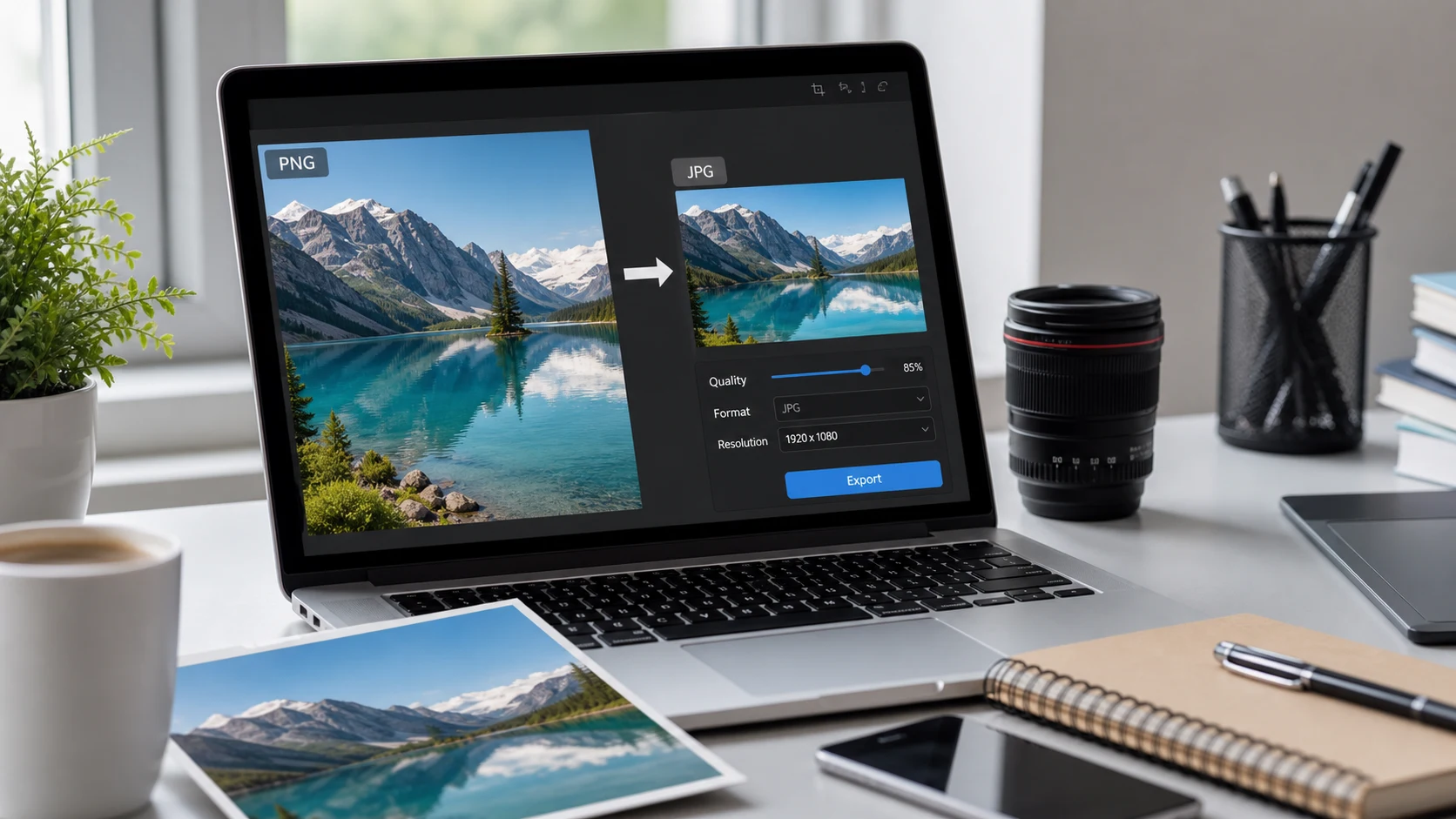
Voici comment enregistrer un PNG en JPG : ouvrez l'image dans une app capable de l'exporter et enregistrez-en une copie au format JPEG. Sous Windows, utilisez Fichier > Enregistrer sous > Image JPEG dans Paint. Sur Mac, utilisez Fichier > Exporter dans Aperçu (Preview) et choisissez JPEG. Pour les lots ou sur téléphone, un convertisseur dans le navigateur fonctionne. Les zones transparentes deviennent pleines.
Faut-il enregistrer un PNG en JPG ?
Le PNG et le JPG (aussi écrit JPEG, c'est le même format) sont conçus pour des usages différents. Le PNG compresse sans perdre aucun détail et gère la transparence, ce qui convient aux captures d'écran, aux logos et aux visuels avec du texte. Le JPG supprime un peu de détail que l'on ne voit généralement pas, ce qui rend les photos beaucoup plus légères.
Enregistrer un PNG en JPG a du sens quand :
- Le PNG est une photo, et le fichier est bien plus gros que nécessaire.
- Un formulaire d'envoi n'accepte que le JPG ou le JPEG.
- Vous envoyez beaucoup d'images par e-mail et voulez les alléger.
C'est un mauvais compromis pour les captures d'écran de texte, les dessins au trait et les logos. La compression JPG laisse de légères taches autour des contours nets, et les petits textes peuvent paraître flous. Si l'un de ces fichiers est trop lourd, compressez-le d'abord en PNG avec le compresseur PNG. La différence entre PNG et JPG est expliquée plus en détail dans notre guide des formats.
Une photo en PNG peut être plusieurs fois plus lourde qu'un JPG d'aspect identique. La compression sans perte ne gagne de la place qu'en repérant des motifs répétés, or les photos ont du grain et des dégradés où presque aucun pixel voisin n'est identique. Les captures d'écran ont de grandes zones unies : elles se compressent bien en PNG et ont rarement besoin d'être converties.
Comment convertir un PNG en JPG sur Mac
Avec Aperçu
- Ouvrez le PNG dans Aperçu. Un double-clic suffit généralement.
- Choisissez Fichier > Exporter.
- Cliquez sur le menu local Format et choisissez JPEG.
- Faites glisser le curseur Qualité. Vers Optimale, vous gardez les détails. Vers la gauche, le fichier s'allège.
- Nommez le fichier, choisissez un dossier et cliquez sur Enregistrer.
Pour en convertir plusieurs à la fois, ouvrez-les ensemble dans une même fenêtre d'Aperçu, sélectionnez toutes les vignettes dans la barre latérale, puis exportez. Le guide d'Aperçu d'Apple décrit cette méthode par lots.
Avec les Actions rapides du Finder
Sous macOS Monterey ou version ultérieure, il existe une méthode plus rapide pour un groupe de fichiers.
- Sélectionnez les fichiers PNG dans le Finder.
- Faites un clic droit (ou Contrôle-clic) et choisissez Actions rapides > Convertir l'image.
- Choisissez JPEG comme format et sélectionnez une taille : Petite, Moyenne, Grande ou Taille réelle.
- Cochez Conserver les métadonnées si vous voulez garder des informations comme la date.
- Cliquez sur le bouton Convertir en JPEG.
Les JPG apparaissent à côté des originaux, et les PNG restent intacts. Choisissez Taille réelle si vous ne voulez pas réduire les dimensions.
Comment enregistrer un PNG en JPG sous Windows
Avec Paint
- Faites un clic droit sur le PNG et choisissez Ouvrir avec > Paint.
- Choisissez Fichier > Enregistrer sous.
- Sélectionnez Image JPEG.
- Nommez le fichier, choisissez un dossier et cliquez sur Enregistrer.
Paint peut vous avertir que la transparence sera perdue. C'est normal, puisque le JPG ne peut pas stocker de pixels transparents. Le même menu Enregistrer sous propose aussi PNG, BMP, GIF et TIFF dans Autres formats, ce qui aide quand un vieux logiciel demande un format inhabituel.
Avec l'app Photos
- Ouvrez le PNG dans Photos.
- Cliquez sur le menu à trois points Voir plus et choisissez Enregistrer sous (ou appuyez sur Ctrl+S).
- Changez le type de fichier en .jpg.
- Cliquez sur Enregistrer.
Les deux apps traitent une image à la fois. Elles suffisent pour quelques fichiers, mais deviennent fastidieuses pour vingt.
Convertir un PNG en JPG en ligne, par lots
Un outil dans le navigateur est le choix le plus simple pour un dossier d'images, un téléphone ou un ordinateur professionnel verrouillé. Le convertisseur PNG en JPG traite les fichiers dans l'onglet de votre navigateur : rien n'est envoyé sur un serveur.
- Ouvrez le convertisseur et ajoutez vos fichiers PNG.
- Ajustez la qualité si vous le souhaitez. Plus haute, elle garde plus de détails. Plus basse, elle donne des fichiers plus légers.
- Lancez la conversion, puis téléchargez les JPG un par un ou tout le lot dans un ZIP.
Cela vaut aussi pour les captures d'écran de téléphone, que les iPhone et la plupart des téléphones Android enregistrent en PNG. Ouvrez le convertisseur dans Safari ou Chrome, choisissez les captures dans votre photothèque et enregistrez les JPG sur le téléphone. C'est plus rapide que de vous les envoyer par e-mail.
Vérifiez les dimensions après avoir converti un lot. Si un outil propose aussi le redimensionnement, assurez-vous qu'il est désactivé, sauf si vous voulez des images plus petites. Un convertisseur dans le navigateur garde par défaut la taille en pixels d'origine : une capture de téléphone de 1170 pixels de large reste à 1170 pixels de large en JPG, simplement plus légère.
Besoin d'autres formats, comme WebP ou HEIC ? Le convertisseur d'images généraliste en gère plusieurs au même endroit.
Que devient un arrière-plan transparent ?
Ce point surprend souvent. Chaque pixel d'un JPG a une couleur. Quand un PNG à fond transparent devient un JPG, les zones vides sont remplies d'une couleur unie. La plupart des logiciels utilisent le blanc, certains le noir.
Un logo qui s'affichait proprement sur n'importe quel fond se retrouve donc dans un cadre blanc (ou noir). Les photos ont rarement de la transparence, donc pour elles cela n'a pas d'importance. Pour un logo destiné à un site web ou à une diapositive colorée, gardez le PNG.
Vérifiez le résultat avant de remplacer vos originaux. Si le fond est devenu noir alors que vous le vouliez blanc, essayez un autre outil, ou placez l'image sur un calque blanc dans un éditeur avant d'enregistrer.
PNG en JPEG : bien régler la taille et la qualité
La qualité JPG est une échelle graduée. À un réglage élevé, une photo paraît identique au PNG tout en étant bien plus petite. Si vous la poussez trop bas, vous verrez des plaques pixellisées dans les ciels et les dégradés doux.
Les apps n'affichent pas l'échelle de la même façon. Aperçu utilise un curseur de Moindre à Optimale, tandis que beaucoup d'outils en ligne utilisent un nombre de 1 à 100. Un repère approximatif qui fonctionne pour la plupart des photos :
- Autour de 90 : difficile à distinguer de l'original. À utiliser pour les tirages et les photos qui comptent pour vous.
- Entre 75 et 85 : un bon équilibre pour l'e-mail, les sites web et la plupart des formulaires d'envoi.
- Sous 60 : des fichiers légers, mais des blocs commencent à apparaître dans les ciels, la peau et les dégradés.
Zoomez à 100 % et comparez avant et après. Si vous ne voyez aucune différence, descendez d'un cran. Si vous en voyez une, remontez.
Quelques habitudes de plus aident :
- Convertissez toujours à partir du PNG d'origine. Réenregistrer un JPG sans cesse accumule les pertes.
- Gardez le PNG maître si vous retoucherez l'image plus tard.
- Renommer un fichier de .png en .jpg ne le convertit pas. Les données restent en PNG, et les formulaires d'envoi stricts peuvent le refuser. Exportez toujours une vraie copie.
- Si un site exige un JPG sous une taille précise, comme 100 Ko, utilisez le compresseur JPG avec une taille cible après la conversion. Il baisse d'abord la qualité et ne réduit les dimensions qu'en cas de nécessité.
Les limites d'envoi sont généralement vérifiées en octets : visez donc un peu sous le chiffre indiqué. Dans l'autre sens, de JPG en PNG, les choses fonctionnent différemment et aucune transparence n'est créée. Le guide JPG en PNG explique à quoi vous attendre.
Des outils gratuits qui s'exécutent dans votre navigateur
Questions fréquentes
Comment convertir un PNG en JPG sur Mac ?
Ouvrez le PNG dans Aperçu, choisissez Fichier, Exporter, puis JPEG dans le menu Format. Pour plusieurs fichiers, sélectionnez-les dans le Finder et utilisez Actions rapides, Convertir l'image.
Comment convertir un PNG en JPG sans perte de qualité ?
Utilisez un réglage de qualité élevé et convertissez une seule fois à partir du PNG d'origine. Les photos auront le même aspect, mais le texte et les contours nets peuvent tout de même s'adoucir un peu.
PNG en JPEG, est-ce la même chose que PNG en JPG ?
Oui. JPG et JPEG sont deux noms pour le même format, les deux extensions fonctionnent donc.
Que devient un PNG transparent quand il devient un JPG ?
Le JPG ne gère pas la transparence : les zones vides sont donc remplies d'une couleur unie, en général du blanc. Gardez le PNG pour les logos qui ont besoin d'un fond transparent.
Puis-je simplement renommer un fichier .png en .jpg ?
Non. Renommer laisse les données au format PNG, et certaines apps et certains formulaires d'envoi le refuseront. Exportez plutôt une vraie copie en JPG.
Comment convertir plusieurs fichiers PNG en JPG à la fois ?
Utilisez l'action rapide Convertir l'image du Finder sur Mac, ou un convertisseur dans le navigateur qui accepte un lot et renvoie un ZIP.