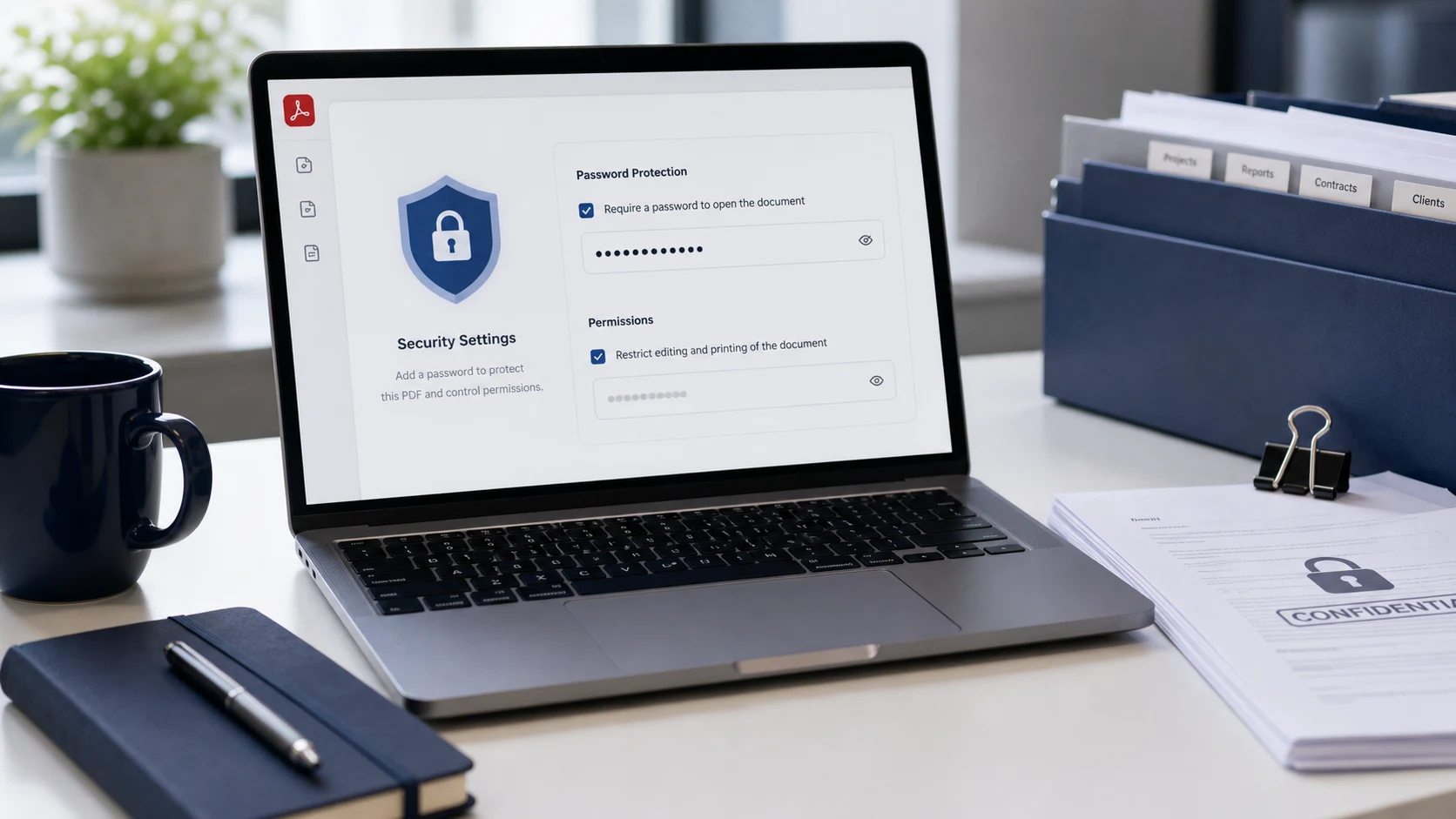
Pour protéger un PDF par mot de passe, ouvrez-le dans un outil capable de chiffrer les PDF, définissez un mot de passe d'ouverture et enregistrez une nouvelle copie. Sur Mac, Aperçu (Preview) le fait gratuitement via Fichier > Exporter et le bouton Autorisations. Sur iPhone, l'app Fichiers propose une option Verrouiller le PDF. Sous Windows, utilisez un outil dans le navigateur ou l'option d'exportation de Word.
Vous trouverez ci-dessous les étapes pour chaque appareil, la différence entre les deux types de mot de passe PDF, et comment partager un fichier verrouillé sans donner le mot de passe dans le même e-mail.
Protéger un PDF par mot de passe dans votre navigateur
Cette méthode fonctionne sous Windows, sur Mac, sur Chromebook et sur téléphone, et elle est gratuite. Protéger PDF de ConvertorLab chiffre le fichier dans l'onglet de votre navigateur, sans l'envoyer en ligne.
- Ouvrez Protéger PDF.
- Ajoutez un ou plusieurs PDF. Tous les fichiers du lot reçoivent le même mot de passe.
- Saisissez le mot de passe. Un indicateur de robustesse montre quand il est assez long et varié.
- Si vous le souhaitez, définissez un mot de passe propriétaire distinct (voir plus bas).
- Verrouillez les fichiers et téléchargez la copie protégée, ou un ZIP si vous en avez ajouté plusieurs.
- Ouvrez une fois le fichier téléchargé pour vérifier qu'il demande bien le mot de passe.
Le chiffrement est en AES 256 bits via qpdf, une bibliothèque PDF open source, exécutée sur votre appareil. Le document et le mot de passe n'en sortent jamais, ce qui est tout l'intérêt quand il s'agit d'une fiche de paie, d'un formulaire médical ou d'un contrat. Les lecteurs PDF courants demandent le mot de passe avant d'afficher une page, notamment Acrobat, Chrome, Edge, Aperçu et les apps PDF sur téléphone.
Protéger un PDF par mot de passe sur Mac avec Aperçu
Aperçu prend entièrement en charge les mots de passe. Ces étapes suivent le guide d'Apple pour protéger un PDF par mot de passe dans Aperçu.
- Ouvrez le PDF dans Aperçu.
- Choisissez Fichier > Exporter.
- Cliquez sur le bouton Autorisations.
- Sélectionnez Exiger un mot de passe pour ouvrir le document, tapez un mot de passe, puis retapez-le pour le confirmer.
- Sous les cases d'autorisations, choisissez si les personnes peuvent imprimer ou modifier sans le mot de passe de propriétaire.
- Saisissez un mot de passe de propriétaire et saisissez-le à nouveau. Ce mot de passe vous permet de modifier les autorisations plus tard.
- Cliquez sur Appliquer, puis sur Enregistrer. Donnez un nouveau nom au fichier si vous voulez garder un original non verrouillé.
Pour modifier les réglages plus tard, ouvrez le fichier verrouillé et choisissez Fichier > Modifier les autorisations. Il vous faudra le mot de passe propriétaire.
Comment mettre un mot de passe sur un PDF sur iPhone
Depuis iOS 16, l'app Fichiers peut verrouiller un PDF enregistré sur votre iPhone.
- Ouvrez l'app Fichiers et touchez le PDF pour l'ouvrir.
- Touchez le nom du fichier ou la flèche du menu en haut de l'écran.
- Choisissez Verrouiller le PDF.
- Tapez le mot de passe, puis tapez-le une seconde fois pour le confirmer.
- Touchez OK.
Fichiers propose moins d'options qu'Aperçu sur Mac. Vous obtenez un mot de passe d'ouverture, mais pas de réglages d'autorisations séparés. Sous iOS 26 et versions ultérieures, l'app Aperçu sur iPhone peut aussi verrouiller les PDF. Android n'a pas de moyen intégré pour chiffrer un PDF : utilisez l'outil dans le navigateur avec Chrome.
Ajouter un mot de passe à un PDF sous Windows
Windows n'inclut aucun outil pour chiffrer un PDF existant. Vous avez quelques options selon la provenance du fichier.
- Pour tout PDF existant, utilisez la méthode du navigateur ci-dessus dans Edge ou Chrome.
- Si vous créez le PDF à partir d'un document Word, Word peut le chiffrer pendant l'exportation. Choisissez Fichier > Exporter > Créer un document PDF/XPS, cliquez sur Options, cochez Chiffrer le document à l'aide d'un mot de passe, cliquez sur OK et définissez le mot de passe. Excel et PowerPoint proposent la même option.
- Adobe Acrobat Pro dispose d'un outil Protéger pour les mots de passe d'ouverture et les autorisations. Le logiciel gratuit Acrobat Reader peut ouvrir des fichiers verrouillés, mais pas ajouter de mot de passe.
Word peut ouvrir un PDF et le réenregistrer avec un mot de passe, mais il le convertit au passage en document modifiable. La mise en page bouge souvent : c'est donc un mauvais choix pour les formulaires ou tout document à la présentation soignée.
Mot de passe d'ouverture ou de propriétaire : lequel vous faut-il ?
Les PDF acceptent deux mots de passe distincts, et les outils les nomment différemment.
- Le mot de passe d'ouverture (aussi appelé mot de passe utilisateur ou d'ouverture du document) est requis pour consulter le fichier. C'est ce que la plupart des gens entendent par PDF protégé par mot de passe.
- Le mot de passe de propriétaire (aussi appelé mot de passe d'autorisations) contrôle ce que l'on peut faire une fois le fichier ouvert, comme imprimer, copier du texte ou modifier.
Pour la confidentialité, c'est le mot de passe d'ouverture qui compte. Les restrictions d'autorisations seules sont faibles : le fichier s'ouvre pour tout le monde, et beaucoup de logiciels ignorent ces restrictions. Considérez-les comme une simple demande polie.
Si vous définissez les deux, utilisez des mots de passe différents. Sinon, quiconque peut ouvrir le fichier peut aussi en modifier les autorisations.
Choisir et partager un mot de passe de PDF en toute sécurité
Un chiffrement fort n'est utile que si le mot de passe est difficile à deviner. Les mots de passe courts, les prénoms et les dates de naissance peuvent être testés très vite par un logiciel.
- Utilisez une longue phrase de passe composée de plusieurs mots aléatoires, ou un mot de passe issu d'un gestionnaire de mots de passe.
- Ne réutilisez pas un mot de passe de votre messagerie ou de votre compte bancaire.
- Envoyez le mot de passe par un autre canal que le fichier. Si le PDF part par e-mail, envoyez le mot de passe par SMS ou donnez-le lors d'un appel.
- Convenez d'un format avec vos destinataires habituels, comme le font les banques pour les relevés, afin de ne pas avoir à envoyer un nouveau mot de passe à chaque fois.
Gardez un original non verrouillé en lieu sûr, ou enregistrez le mot de passe dans votre gestionnaire de mots de passe. Il n'existe pas de lien de réinitialisation pour un PDF. Si vous oubliez le mot de passe d'ouverture d'un fichier chiffré en AES-256, le fichier est pratiquement perdu. La protection par mot de passe n'empêche pas non plus une personne à qui vous confiez le mot de passe de transférer le fichier. Pour les copies de pièces d'identité, pensez à ajouter un filigrane qui indique à qui elles sont destinées et pourquoi, par exemple « Copie réservée au KYC de la banque ABC ». Ajouter un filigrane le fait sur les images avant de les transformer en PDF. Une copie marquée ainsi est bien moins utile à quiconque mettrait la main dessus plus tard.
À savoir avant de verrouiller un PDF
Verrouillez le fichier en toute dernière étape. Beaucoup d'outils PDF, y compris les outils de fusion et de compression, ne savent pas lire un fichier chiffré : faites donc d'abord la fusion, les modifications de pages ou la compression. Si vous devez modifier plus tard un fichier verrouillé, retirez le mot de passe avec Déverrouiller PDF, faites vos modifications, puis verrouillez-le à nouveau. Le guide pour fusionner des PDF et le guide pour supprimer des pages d'un PDF couvrent les modifications courantes.
Vérifiez aussi si le destinataire peut accepter un fichier verrouillé. Certains portails d'envoi refusent les PDF protégés par mot de passe, car leurs systèmes ne peuvent pas les ouvrir pour contrôler le contenu. Dans ce cas, envoyez une copie non verrouillée via le portail lui-même, qui contrôle déjà qui peut la voir. Le guide pour retirer le mot de passe d'un PDF traite cet aspect.
Des outils gratuits qui s'exécutent dans votre navigateur
Questions fréquentes
Comment protéger un PDF par mot de passe sur Mac ?
Ouvrez-le dans Aperçu, choisissez Fichier, Exporter, cliquez sur Autorisations, cochez Exiger un mot de passe pour ouvrir le document et définissez le mot de passe. Cliquez ensuite sur Appliquer, puis Enregistrer.
Comment mettre un mot de passe sur un PDF gratuitement sous Windows ?
Utilisez un outil gratuit dans le navigateur, comme Protéger PDF de ConvertorLab, dans Edge ou Chrome. Si le PDF vient de Word, les Options d'exportation permettent de le chiffrer avec un mot de passe.
Comment mettre un mot de passe sur un PDF sur iPhone ?
Ouvrez le PDF dans l'app Fichiers, touchez le nom du fichier en haut, choisissez Verrouiller le PDF et saisissez deux fois le mot de passe.
Quelle est la différence entre un mot de passe d'ouverture et un mot de passe de propriétaire ?
Le mot de passe d'ouverture est nécessaire pour consulter le fichier. Le mot de passe de propriétaire contrôle des autorisations comme l'impression et la copie une fois le fichier ouvert.
Que se passe-t-il si j'oublie le mot de passe du PDF ?
Avec un chiffrement fort, il n'existe pas de moyen pratique de rouvrir le fichier. Conservez un original non verrouillé ou enregistrez le mot de passe dans un gestionnaire de mots de passe.