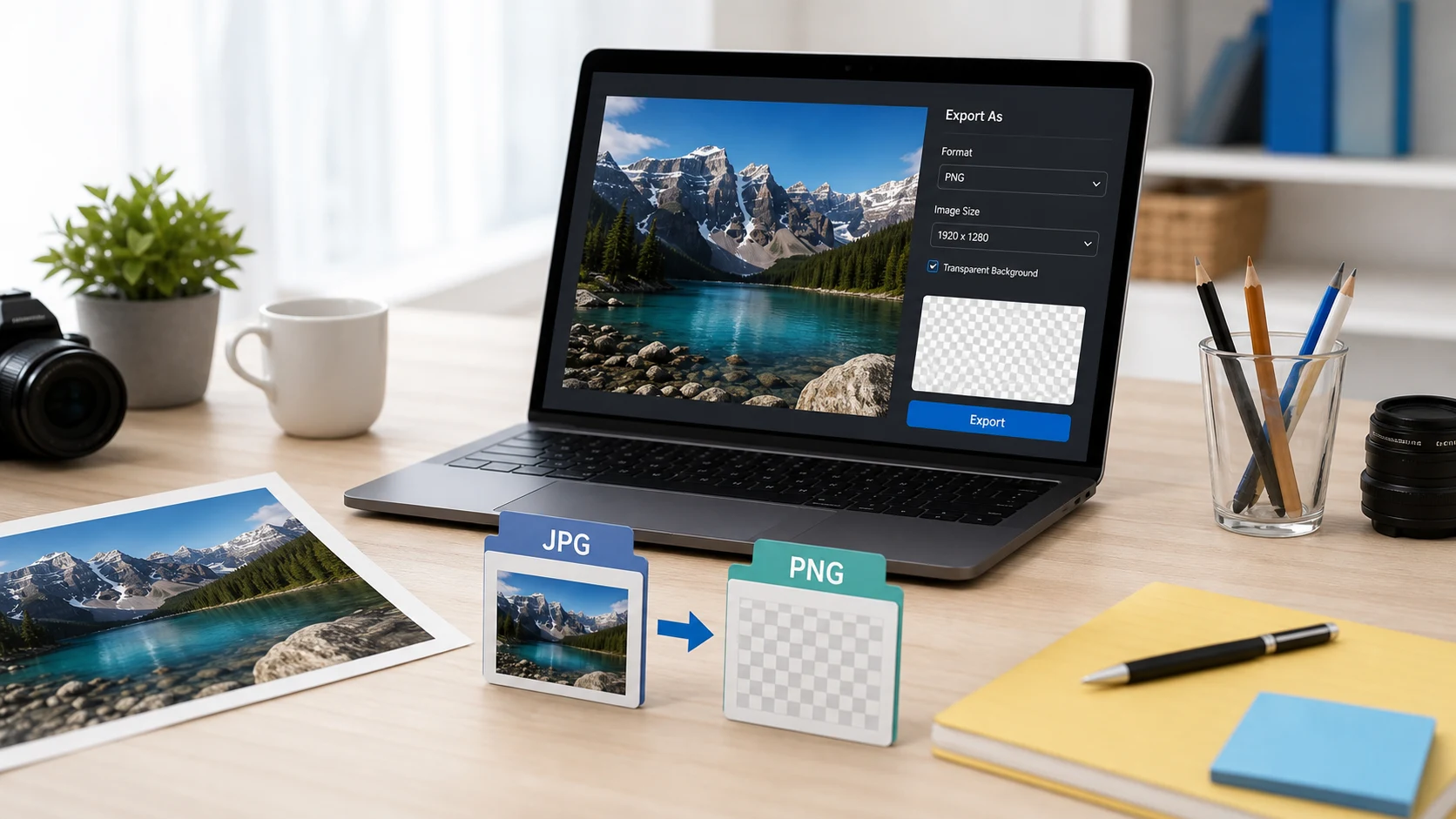
Cómo convertir JPG a PNG: abre la imagen y guarda una copia como PNG. En Windows, usa Archivo > Guardar como > Imagen PNG en Paint. En Mac, ábrela en Vista Previa, elige Archivo > Exportar y selecciona PNG. Convertir no quita el fondo ni hace más nítida la foto. Obtienes la misma imagen, normalmente en un archivo más grande.
Qué hace convertir JPG a PNG (y qué no cambia)
Mucha gente convierte a PNG esperando un fondo transparente o arreglar una foto borrosa. No pasa ninguna de las dos cosas. Esto es lo que obtienes.
- Los mismos píxeles. Cualquier borrosidad, ruido o manchas de compresión del JPG se copian tal cual al PNG.
- Un fondo sólido. El fondo blanco o de color del JPG se queda en el PNG. La transparencia hay que crearla quitando el fondo, que es un paso aparte.
- Un archivo más grande, en la mayoría de los casos. PNG es sin pérdida y guarda cada píxel tal cual. En fotos, eso suele significar varias veces el tamaño.
- Sin más pérdidas. Una vez que es PNG, puedes editarlo y volver a guardarlo las veces que quieras, sin el daño gradual que causan los guardados repetidos en JPG.
Así que convierte cuando un formulario o una app pida PNG específicamente, para una imagen que vas a editar muchas veces o como primer paso antes de recortar un fondo. La diferencia entre PNG y JPG se explica completa en nuestra guía de formatos, y qué es un archivo PNG explica el formato en sí.
¿Por qué un sitio pediría PNG?
Algunos formularios de carga, tiendas de apps y herramientas de diseño solo aceptan PNG. Por lo general, la imagen puede contener texto que debe verse nítido, o el sistema quiere la opción de transparencia. Las cargas de íconos y stickers suelen funcionar así.
Si el formulario solo revisa el tipo de archivo, un JPG convertido pasará. Si también revisa las dimensiones, como un ícono cuadrado de cierto tamaño en píxeles, convierte primero y luego cambia el tamaño con el redimensionador de imágenes. Lee bien las instrucciones. "PNG con fondo transparente" significa que convertir no será suficiente.
Cómo convertir JPG a PNG en Mac
Con Vista Previa
- Abre el JPG en Vista Previa.
- Elige Archivo > Exportar.
- Haz clic en el menú emergente Formato y elige PNG.
- Ponle nombre al archivo y haz clic en Guardar.
Para varias imágenes, ábrelas en una sola ventana de Vista Previa, selecciona todas las miniaturas en la barra lateral y expórtalas juntas.
Con las Acciones rápidas del Finder
- Selecciona los JPG en el Finder.
- Haz clic derecho y elige Acciones rápidas > Convertir imagen (macOS Monterey o posterior).
- Elige PNG como formato y selecciona Tamaño real para conservar las dimensiones.
- Haz clic en Convertir a PNG.
Los PNG aparecen en la misma carpeta y los JPG originales se quedan como estaban.
Cómo guardar JPG como PNG en Windows
Paint
- Haz clic derecho en el JPG y elige Abrir con > Paint.
- Elige Archivo > Guardar como.
- Selecciona Imagen PNG.
- Ponle nombre al archivo y haz clic en Guardar.
Fotos
- Abre el JPG en la app Fotos.
- Haz clic en el menú de tres puntos Ver más y elige Guardar como, o presiona Ctrl+S.
- Cambia el tipo de archivo a .png y haz clic en Guardar.
Las dos apps manejan un archivo a la vez, lo cual está bien para unas cuantas imágenes.
Cómo convertir JPEG a PNG en línea o en el celular
Si estás en un celular, en una computadora compartida o con muchos archivos, una herramienta en el navegador es más sencilla. El convertidor de JPG a PNG funciona localmente en la pestaña, así que tus imágenes no se suben a ningún lado. JPEG y JPG son el mismo formato, así que los archivos .jpeg funcionan igual.
- Abre el convertidor y agrega tus archivos JPG o JPEG.
- Conviértelos.
- Descarga cada PNG, o todo el lote como ZIP.
En el celular, esta suele ser la vía más práctica. Ni iPhone ni Android tienen un botón evidente de "guardar como PNG" en la app de fotos. El convertidor funciona en Safari o Chrome igual que en una computadora.
Si el nuevo PNG es demasiado grande para un límite de carga, pásalo por un compresor de PNG. El nuestro puede reducir la cantidad de colores para bajar el peso sin cambiar el formato. Con una foto, la respuesta honesta muchas veces es enviar el JPG.
Cómo obtener un fondo transparente
Si lo que buscas es transparencia, necesitas una herramienta que quite el fondo. Guardar como PNG va después, porque PNG es el formato que puede guardar el resultado.
- En Mac, selecciona la imagen en el Finder, haz clic derecho y elige Acciones rápidas > Eliminar fondo. Junto al original aparece una nueva imagen sin fondo.
- En un iPhone con iOS 16 o posterior, abre la foto, mantén presionado el sujeto hasta que se despegue y elige Copiar o Compartir. Apple llama a esto recorte de fotos.
- En un editor de imágenes como GIMP o Photoshop, selecciona y elimina el fondo, y luego exporta como PNG.
La eliminación automática funciona mejor con un sujeto claro sobre un fondo liso. El cabello, el vidrio y las escenas recargadas todavía requieren retoque manual. Si buscas un logo nítido que se escale a cualquier tamaño, revisa la vectorización. La guía de JPG y PNG a SVG explica cuándo funciona.
Problemas comunes después de convertir JPG a PNG
- El PNG es demasiado grande para el límite de carga. Comprímelo reduciendo colores, baja sus dimensiones en píxeles o revisa si el formulario acepta JPG después de todo.
- El formulario dice que el archivo no es un PNG válido. Esto suele pasar cuando alguien renombró .jpg a .png. Cambiar el nombre no cambia los datos internos, así que exporta una copia real con uno de los métodos anteriores.
- El fondo sigue blanco. Es lo esperado. Primero quita el fondo y luego guarda como PNG.
- La imagen se ve suave o pixelada. Probablemente el JPG ya era pequeño desde el principio. Un PNG no puede agregar píxeles que nunca existieron, y ampliarlo solo extiende el desenfoque.
- Faltan los datos de ubicación o fecha, o siguen ahí. Cada app maneja los metadatos de forma distinta. Si te importa la privacidad, revisa las propiedades del archivo antes de compartirlo.
Casi todo se reduce a una idea: PNG es un contenedor que conserva lo que le das. Parte de la mejor fuente que tengas.
JPG o PNG: ¿cuál conviene guardar?
Usa JPG para fotos que quieras compartir o subir. Pesa menos y cualquier dispositivo lo abre. Usa PNG para capturas de pantalla, diagramas, imágenes con texto, logos y todo lo que necesite fondo transparente.
Si editas seguido, guarda un PNG maestro para editar. Exporta un JPG cada vez que la imagen terminada se vaya por correo o a una página web. Así tienes ediciones limpias y archivos ligeros.
Cuando una imagen nace como JPG, convertirla a PNG evita que empeore. No la mejora. Para una imagen más limpia, vuelve a la fuente, como el original de la cámara o la exportación del diseño, y guárdala como PNG desde ahí. Para el proceso contrario, consulta la guía de PNG a JPG.
Herramientas gratis que funcionan en tu navegador
Preguntas frecuentes
¿Cómo convierto JPG a PNG en una Mac?
Abre la imagen en Vista Previa, elige Archivo, Exportar y selecciona PNG en el menú Formato. Para varios archivos, usa Acciones rápidas, Convertir imagen en el Finder.
¿Cómo guardo un JPG como PNG en Windows?
Abre el JPG en Paint, elige Archivo, Guardar como y selecciona Imagen PNG. La app Fotos también tiene la opción Guardar como con el tipo de archivo PNG.
¿Convertir JPEG a PNG hace transparente el fondo?
No. El fondo se copia como píxeles sólidos. Quítalo con una herramienta para eliminar fondos y luego guarda el resultado como PNG.
¿Convertir de JPG a PNG mejora la calidad?
No. El PNG copia exactamente los píxeles del JPG, incluidos el desenfoque y los artefactos de compresión. Solo evita más pérdida cuando editas y vuelves a guardar.
¿Por qué mi PNG es más grande que el JPG?
PNG no pierde calidad y guarda cada píxel tal cual, mientras que JPG descarta detalles que casi no se notan. Las fotos en particular crecen mucho como PNG.