Límites de tamaño de PDF más comunes
Abre una página con el tamaño ya definido: Comprimir PDF a 50 KB · 100 KB · 200 KB · 300 KB · 500 KB · 1 MB
Comprimir un PDF a 100 KB, 200 KB o 500 KB
Los formularios de carga juzgan un PDF por un solo número: su tamaño de archivo. Los portales de empleo, las admisiones universitarias, las inscripciones a exámenes y los sitios del gobierno suelen limitar las cargas a 100 KB, 200 KB, 300 KB o 500 KB. El escaneo de una sola página hecho con el celular puede pesar fácilmente 2 MB o más.
Elige el límite en el menú Tamaño objetivo (o escribe tu propio valor en KB) y el compresor trabaja hacia atrás desde ahí. Prueba primero una versión nítida y luego baja la calidad y la resolución de las imágenes paso a paso hasta que el archivo cabe en tu número. Obtienes el resultado más claro que aún pasa la verificación de carga, sin adivinar con controles deslizantes.
Si un documento largo no llega al objetivo ni con el ajuste más bajo, la herramienta te dice el tamaño más pequeño que logró. En ese punto, la solución es enviar menos páginas: usa Dividir PDF u Ordenar PDF para quitar páginas en blanco o sobrantes y vuelve a comprimir.
Cómo comprimir un archivo PDF
- Agrega tu PDF. Arrástralo al cuadro o toca Elegir PDF. Puedes agregar varios archivos a la vez.
- Elige un tamaño objetivo o ajustes manuales. Para un portal con límite, elige 100 KB, 200 KB o tu propio número. Para compartir de forma general, deja el objetivo desactivado y usa el modo Equilibrada a 96 DPI.
- Presiona Iniciar compresión. Mantén abierta la pestaña mientras se procesan las páginas. Puedes pausar un lote grande y reanudarlo.
- Revisa y descarga. Arrastra el control deslizante de la vista previa para comparar el antes y el después, y luego descarga cada PDF o todos en un solo ZIP.
Qué ajustes reducen más el tamaño de un PDF
Cuando defines las opciones tú mismo, estos tres controles hacen la mayor parte del trabajo:
Una regla rápida: los PDF escaneados y con muchas fotos se reducen mucho. Un PDF pequeño de texto escrito quizá no se reduzca nada. Cuando eso pasa, la herramienta conserva tu archivo original en lugar de darte uno más grande.
Comprimir PDF en iPhone, Android o Mac
Esta página se ejecuta en el navegador, así que no hay nada que instalar. En un iPhone, ábrela en Safari, toca Elegir PDF y selecciona el archivo desde la app Archivos. En Android, usa Chrome y elige el PDF desde Descargas o Drive. En una Mac o una PC con Windows funciona igual en cualquier navegador moderno. El archivo comprimido se guarda en tu carpeta de descargas habitual.
Los celulares más antiguos pueden tener dificultades con documentos muy largos a un DPI alto. Si la página se vuelve lenta, comprime menos archivos a la vez o elige un objetivo más bajo.
Qué pasa con tu PDF durante la compresión
El compresor dibuja cada página como una imagen y reconstruye el PDF a partir de esas imágenes con el tamaño que elegiste. Por eso funciona tan bien con escaneos y documentos con fotos. También significa que el resultado se comporta como un escaneo: no puedes seleccionar ni buscar el texto, y no se conservan los campos de formulario rellenables, los enlaces ni las firmas digitales.
Si se trata de un contrato firmado, un formulario rellenable que aún tienes que completar o un documento que debe leer un lector de pantalla, conserva el original. Para copias de identificaciones, certificados, boletas de calificaciones, recibos y solicitudes escaneadas, la copia aplanada suele ser justo lo que pide el portal.
Gratis, sin registro y tus archivos se quedan en tu dispositivo
No hay cuenta, marca de agua ni límite diario. Tu propio navegador abre y comprime el PDF, así que el archivo no se envía a un servidor de ConvertorLab. Cierra la pestaña y no queda nada. Por eso es una buena opción para documentos como estados de cuenta o escaneos de identificaciones que preferirías no subir al servidor de un desconocido.
Guías
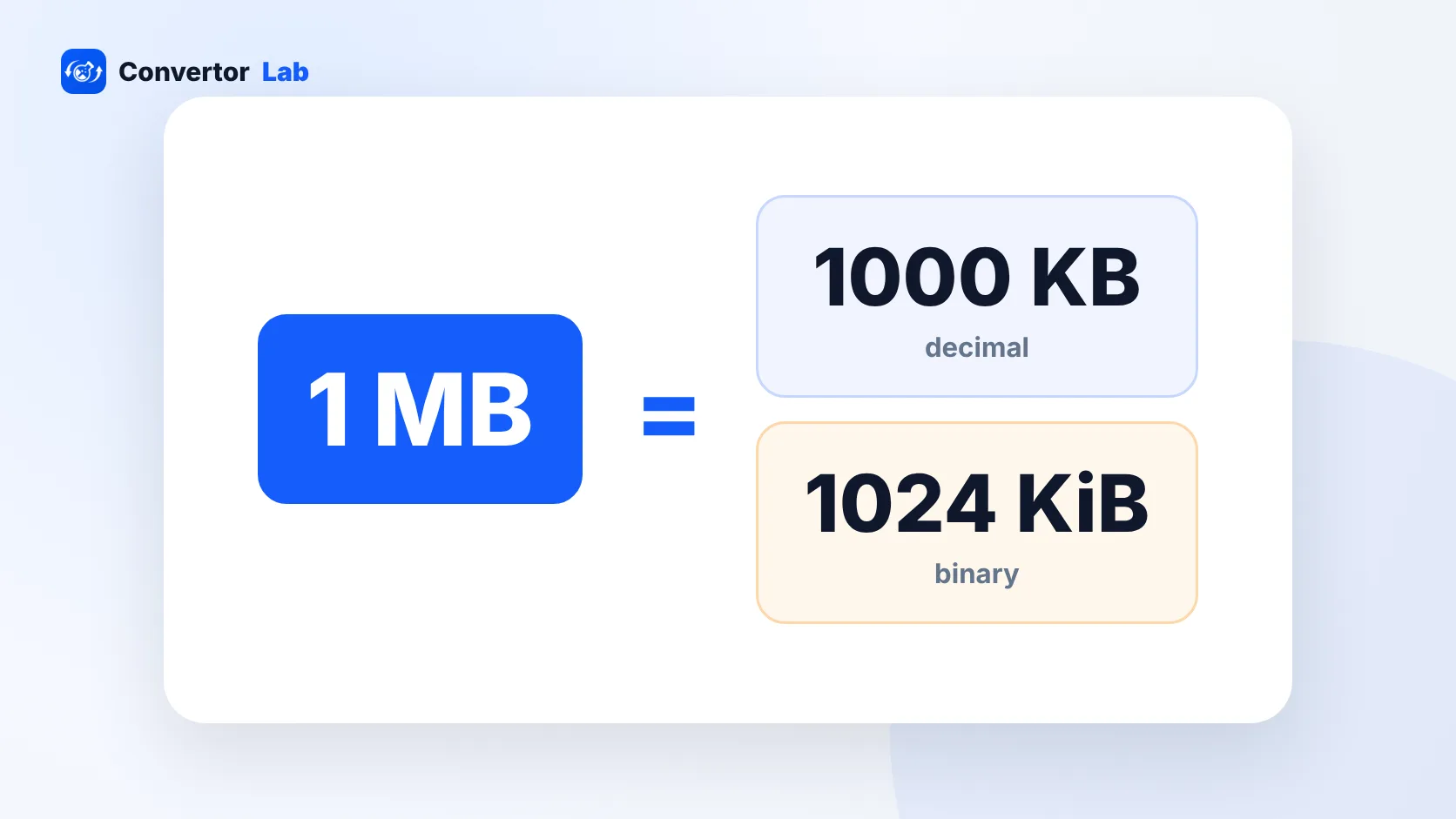 ¿Cuántos KB hay en un MB?1 MB son 1000 KB en unidades decimales y 1024 KB en unidades binarias.Leer guía
 Comprimir un PDF para un portal de cargaQué hacer cuando un formulario rechaza tu PDF por su tamaño.Leer guía
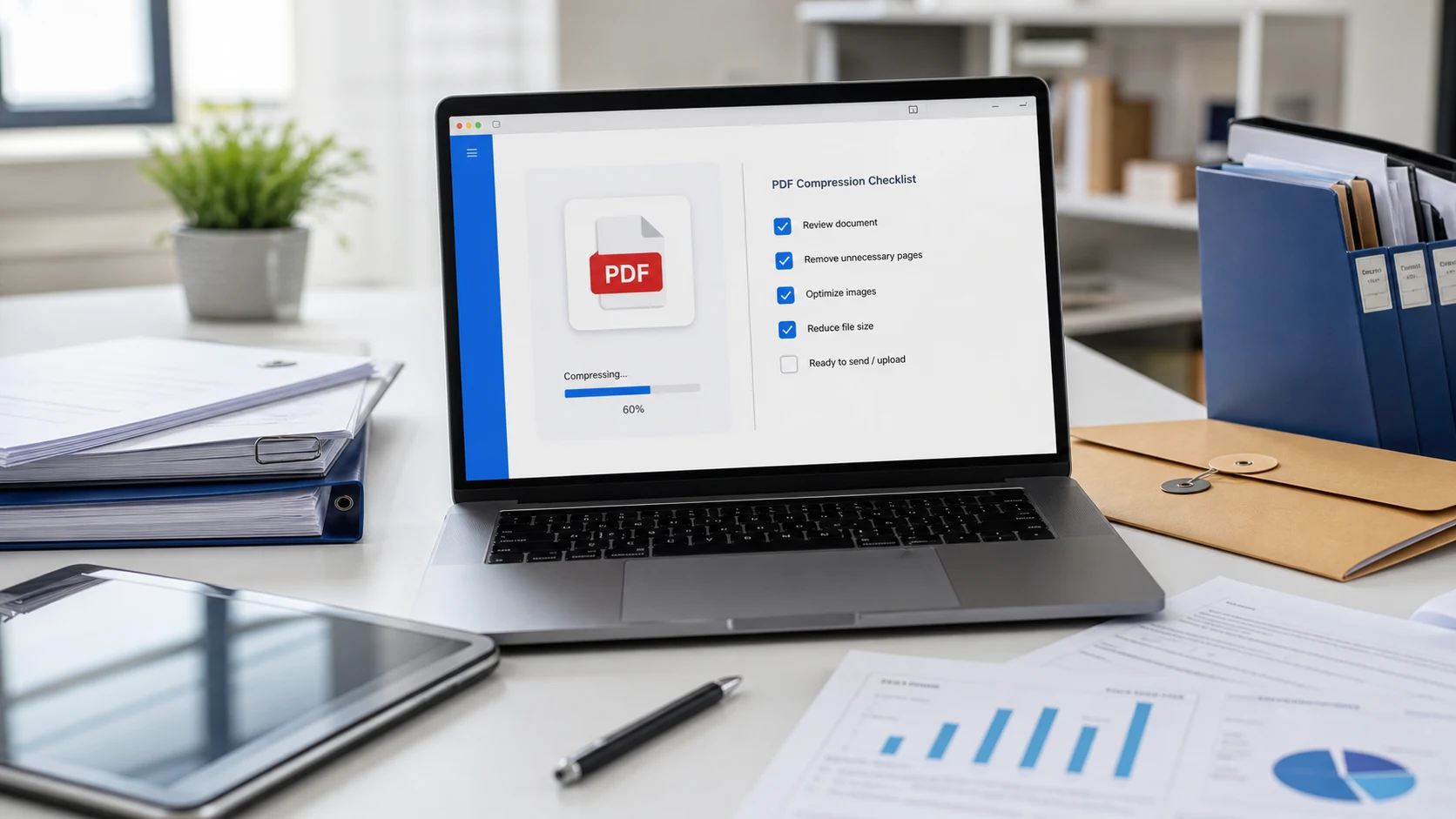 Lista de verificación para comprimir PDFCinco revisiones antes de enviar un archivo comprimido.Leer guía
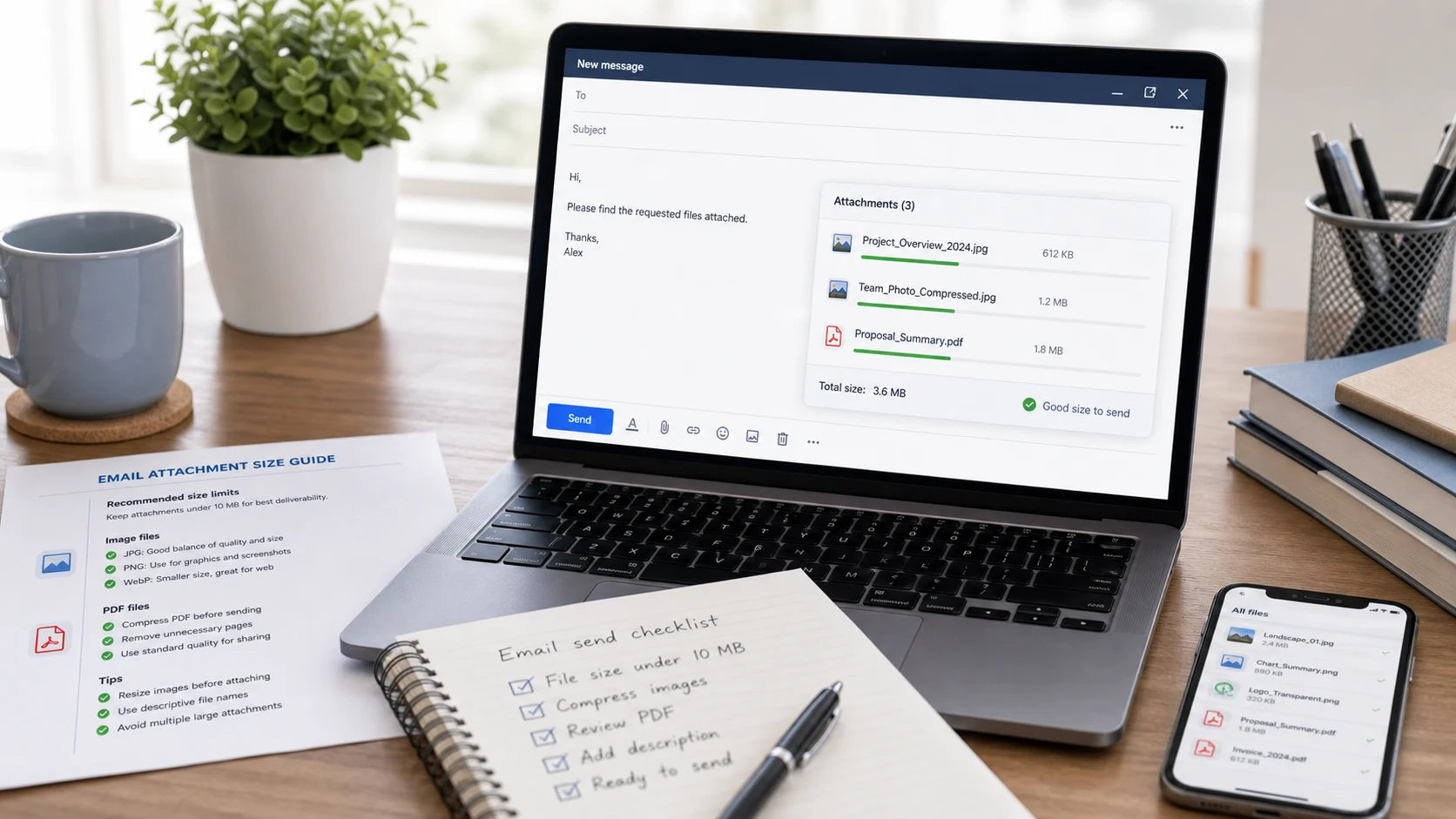 Límites de tamaño de archivos adjuntos de correoLos límites de Gmail, Outlook y Yahoo, y cómo mantenerte por debajo.Leer guía
Preguntas sobre la compresión de PDF
¿Cómo comprimo un PDF a 200 KB?
Agrega el PDF, elige 200 KB en el menú Tamaño objetivo y presiona Iniciar compresión. La herramienta baja la calidad y la resolución solo lo necesario para quedar por debajo de 200 KB, y muestra el tamaño final antes de descargar.
¿Puedo comprimir un PDF a 100 KB o menos?
Sí, en la mayoría de los documentos de una a cinco páginas. Elige 100 KB o escribe un valor personalizado menor, como 50. Es posible que los documentos largos no quepan en un tamaño tan pequeño; si el resultado sigue siendo demasiado grande, quita primero páginas con Dividir PDF.
¿Este compresor de PDF es gratis?
Sí. No hay registro, marca de agua ni límite en la cantidad de PDF que comprimes. Un solo lote puede tener hasta 200 archivos o 1 GB.
¿Comprimir un PDF reduce su calidad?
Se sacrifica algo de calidad por tamaño. Con 96 a 150 DPI, la mayoría de los documentos se ven igual en pantalla. Usa el control deslizante de antes y después para revisar el texto pequeño antes de enviar un archivo importante.
¿Por qué mi PDF comprimido no pesa menos?
Los PDF solo de texto exportados desde Word o un sitio web suelen ser ya compactos. Cuando la compresión no puede mejorar el tamaño original, la herramienta conserva tu archivo original para que nunca descargues una copia más pesada.
¿Esta herramienta sube mi PDF?
No. La compresión se ejecuta en tu navegador, en tu propio dispositivo. El archivo no se envía a nuestro servidor.
¿Puedo comprimir un PDF protegido con contraseña?
No directamente. Quita la contraseña con Desbloquear PDF (necesitas conocerla) y luego comprime la copia desbloqueada.
¿Puedo comprimir varios PDF a la vez?
Sí. Agrega varios archivos, define un objetivo o un grupo de ajustes, y descarga cada resultado por separado o todos juntos en un solo ZIP.