Cambia el tamaño de imágenes en píxeles, centímetros o KB
Esta herramienta cambia dos cosas distintas, y los formularios en línea suelen pedir ambas. Las dimensiones son el ancho y el alto, definidos en píxeles, centímetros, milímetros o pulgadas. El tamaño de archivo es cuántos KB ocupa la imagen en el disco. Define una o ambas, agrega tus fotos y descárgalas redimensionadas una por una o en un ZIP.
Las medidas predefinidas cubren los tamaños comunes para Instagram, Facebook, YouTube, LinkedIn, Pinterest, íconos de apps, fondos de pantalla, impresión y anuncios gráficos, así que no necesitas buscarlos.
Cómo cambiar el tamaño de una imagen
- Agrega imágenes. Se admiten JPG, PNG, WebP, SVG y HEIC del iPhone, hasta 500 a la vez.
- Elige un tamaño. Selecciona una medida predefinida o elige un modo y escribe el ancho y el alto.
- Define un límite de tamaño de archivo si un sitio web limita las cargas a 20KB, 50KB o 100KB.
- Presiona Iniciar cambio de tamaño y descarga cada imagen o el ZIP.
Reduce una imagen a 20KB, 50KB o 100KB
Los portales de exámenes y empleo suelen indicar ambas reglas a la vez, por ejemplo "foto de 200 x 230 píxeles, menos de 50KB" o "firma de 140 x 60 píxeles, de 10KB a 20KB". Escribe primero el tamaño en píxeles y luego elige el límite en KB en Límite de tamaño de archivo. La herramienta conserva tus dimensiones exactas y baja la calidad del JPG hasta que el archivo cabe. Solo si aun así no cabe reduce más la imagen, y la tarjeta de resultado te indica el tamaño final.
Para las firmas, firma en papel blanco liso con una pluma oscura, tómale una foto con buena luz y recórtala bien ajustada con Recortar imagen antes de cambiar el tamaño.
Cambia el tamaño de una foto en cm, como 3.5 x 4.5 cm
Elige Centímetros como unidad y escribe el tamaño, por ejemplo 3.5 por 4.5 para una foto estilo pasaporte. Los píxeles se calculan a partir del valor de DPI. 300 DPI es la calidad de impresión habitual, así que 3.5 x 4.5 cm equivalen a 413 x 531 píxeles. Usa el modo Exacto (Cubrir) para que la foto llene el marco y los bordes sobrantes se recorten de forma pareja.
Qué modo de cambio de tamaño usar
Cambiar tamaño de fotos gratis, sin subir archivos
Cada imagen se redimensiona en tu navegador, así que las fotos personales y las fotos de identificación nunca salen de tu dispositivo. Es gratis, sin registro, sin marca de agua y sin límite diario. Para una compresión simple solo en KB sin cambiar las dimensiones, Comprimir imagen es más rápido.
Guías
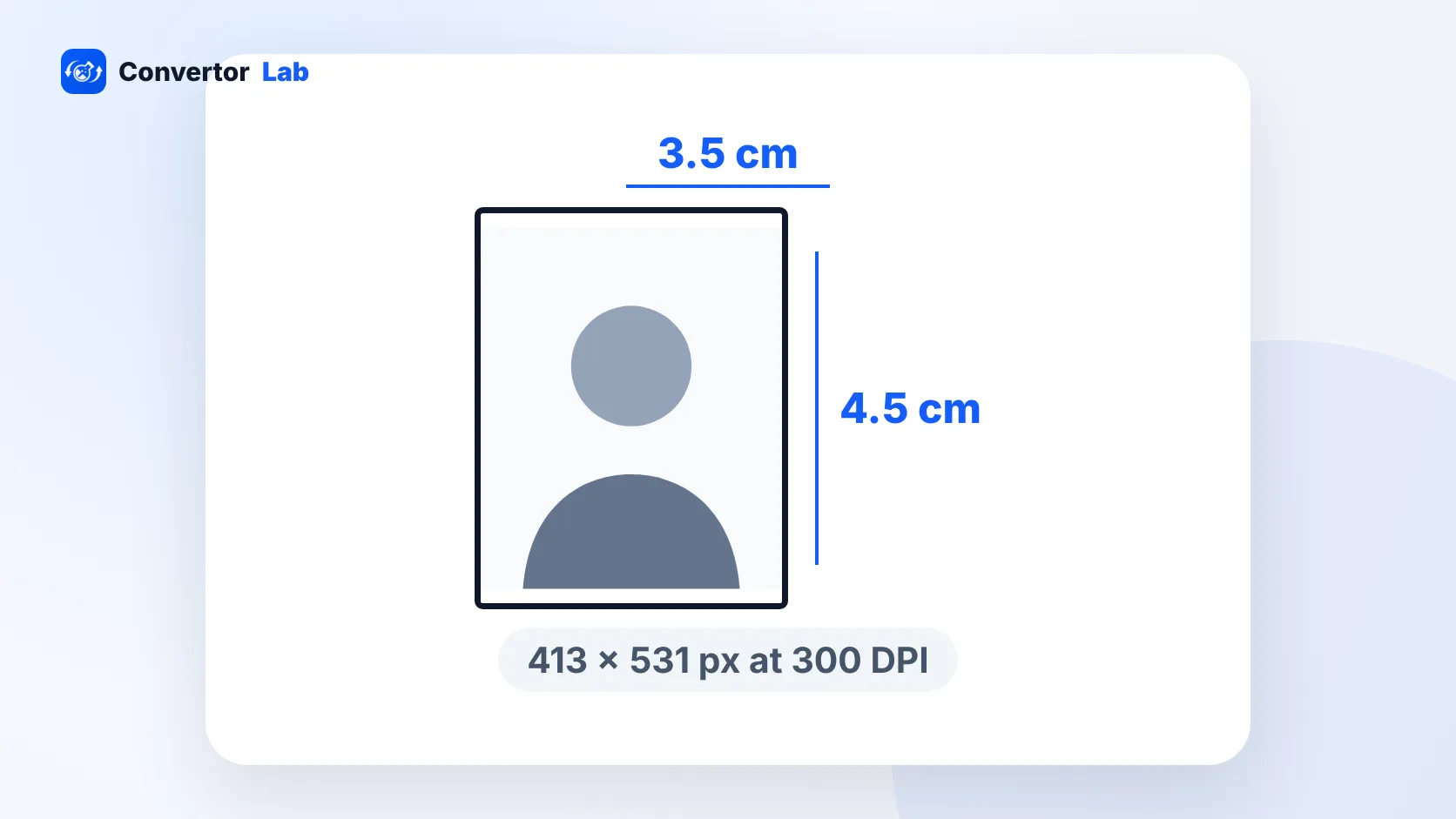 Tamaño de la foto de pasaporte en la India: cm, pulgadas y píxelesLa foto estándar de pasaporte en la India mide 3.5 x 4.5 cm y lleva fondo blanco.Leer guía
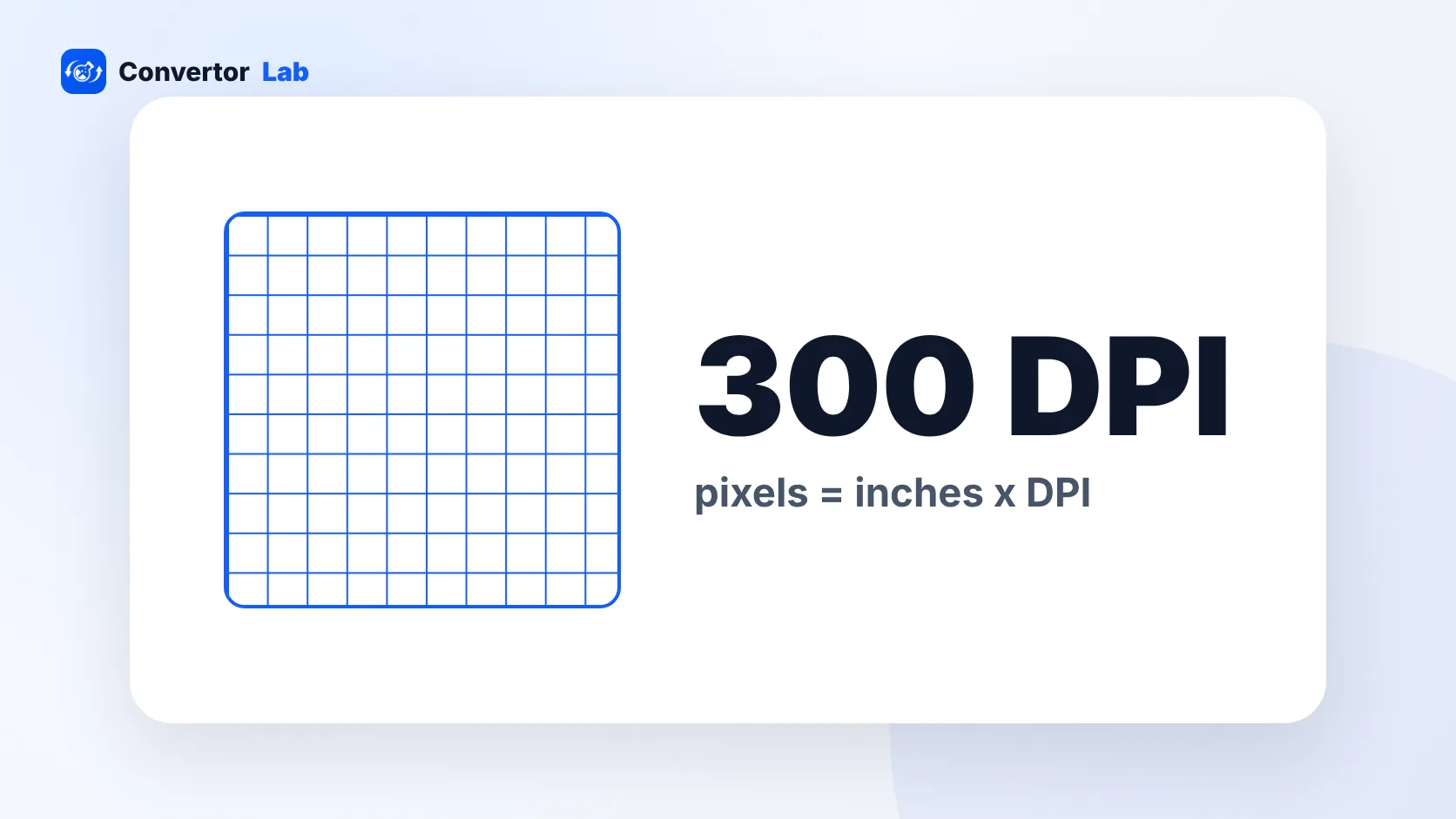 300 DPI: qué significa y cuántos píxeles necesitas300 DPI es el estándar habitual para impresiones nítidas.Leer guía
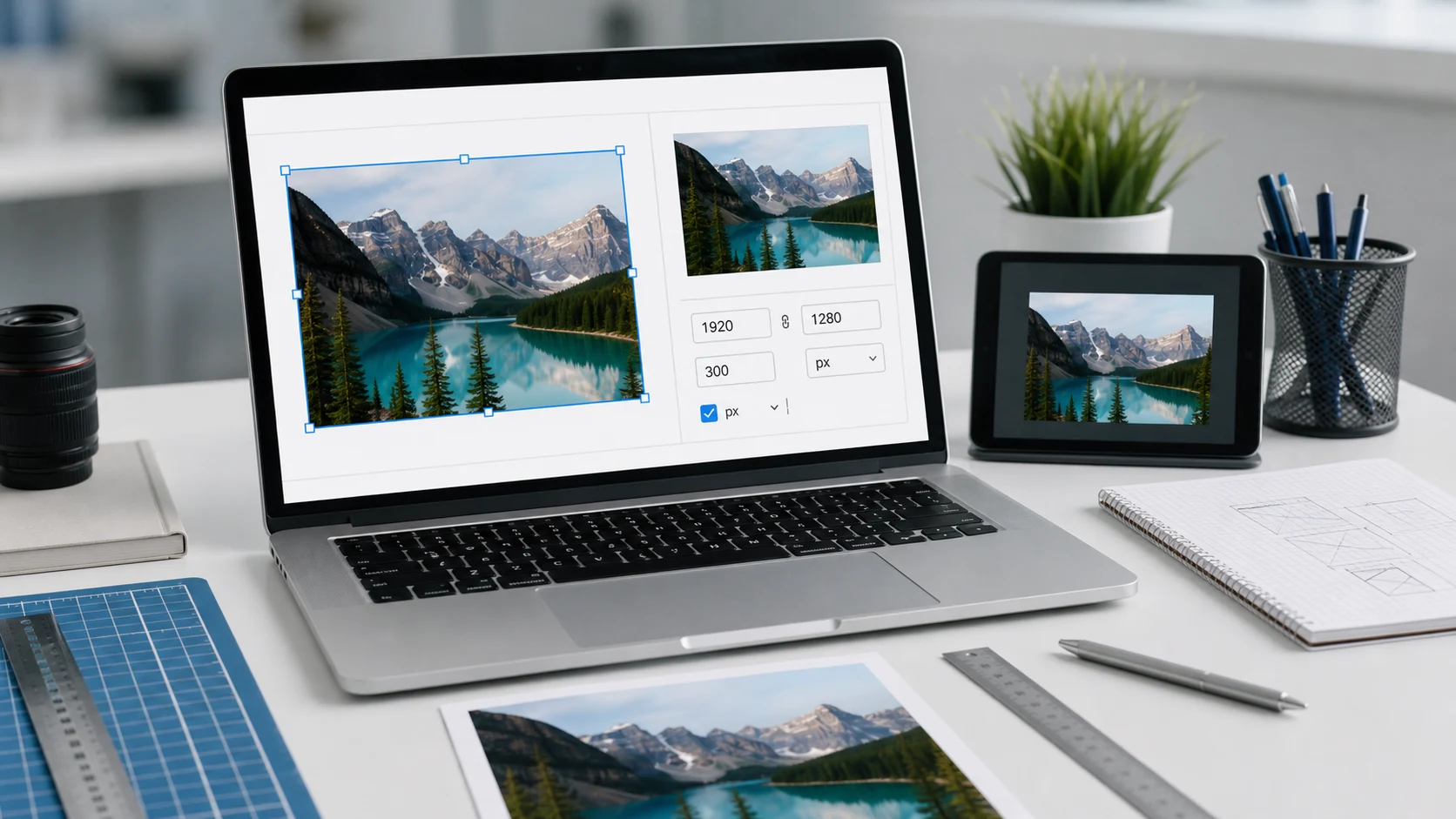 Dimensiones de imagen explicadasPíxeles, DPI y tamaños de impresión.Leer guía
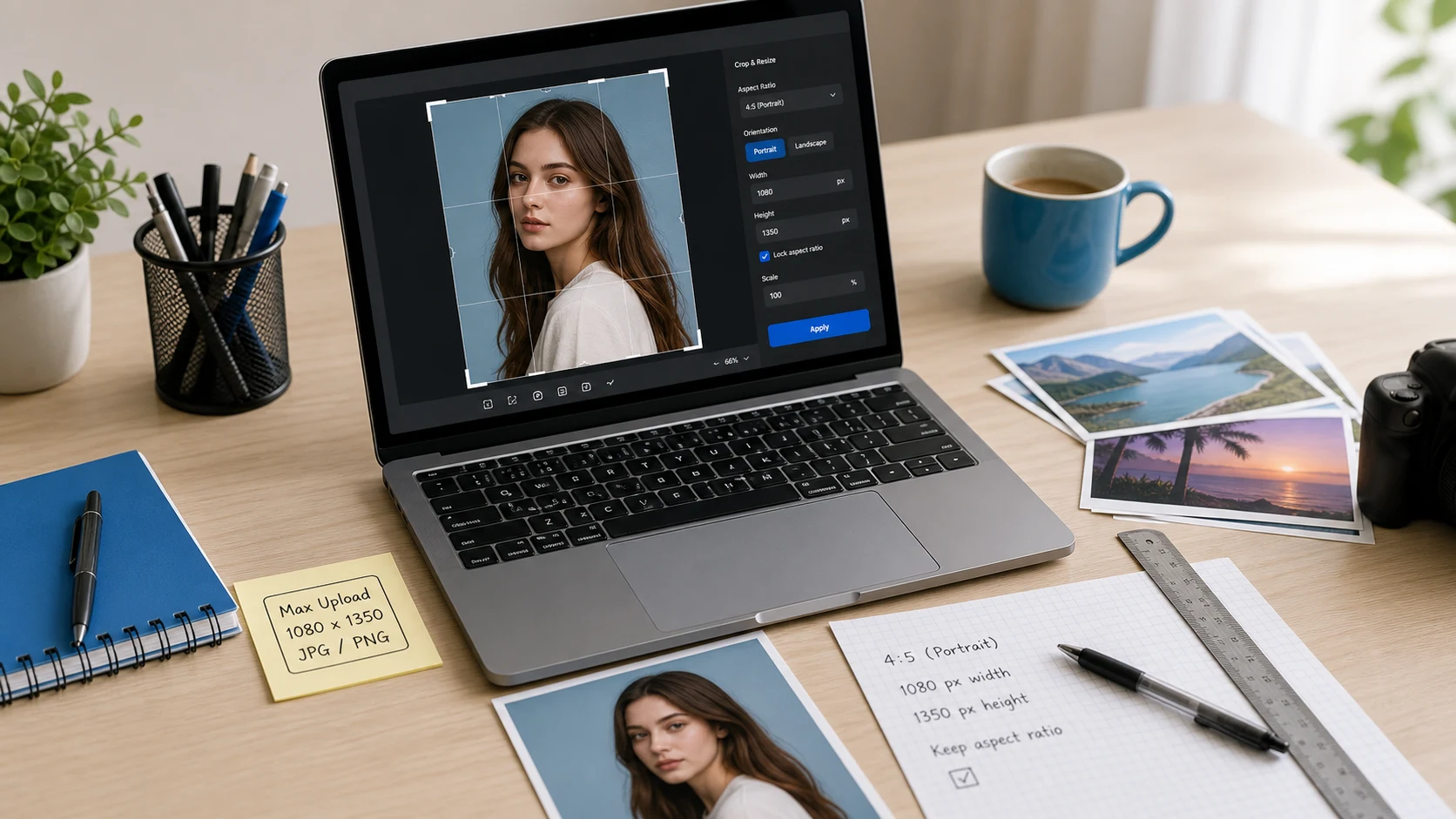 Cambia el tamaño de imágenes para formularios de cargaCumple los límites de píxeles y KB al primer intento.Leer guía
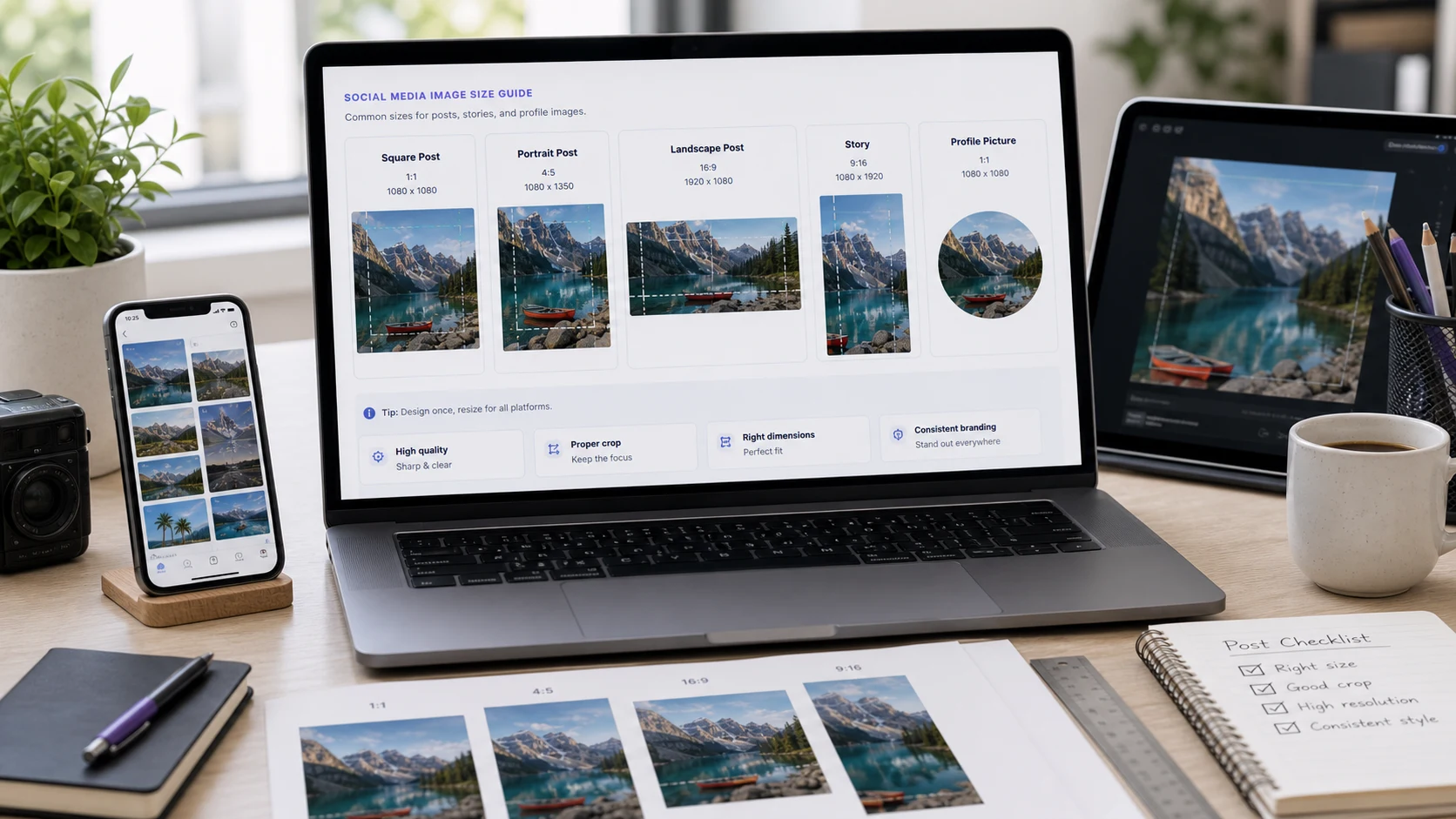 Tamaños de imagen para redes socialesLas medidas que espera cada plataforma.Leer guía
Preguntas sobre cambiar el tamaño de imágenes
¿Cómo reduzco una imagen a 20KB?
Agrega la imagen, elige 20 KB en Límite de tamaño de archivo y presiona Iniciar cambio de tamaño. Define primero el tamaño en píxeles si el formulario pide dimensiones específicas.
¿Cómo cambio el tamaño de una imagen en cm?
Cambia la unidad a Centímetros, escribe el ancho y el alto, y deja los DPI en 300 para calidad de impresión. Usa el modo Exacto (Cubrir) para obtener un marco exacto.
¿Cómo cambio una foto a 3.5 x 4.5 cm?
Elige Centímetros, escribe 3.5 y 4.5, activa el modo Exacto (Cubrir) y presiona Iniciar cambio de tamaño. A 300 DPI la foto queda de 413 x 531 píxeles.
¿Puedo cambiar el tamaño de muchas imágenes a la vez?
Sí. Agrega hasta 500 imágenes y todas se redimensionan con los mismos ajustes, y luego se descargan en un ZIP.
¿Cambiar el tamaño reduce la calidad?
Hacer una imagen más pequeña la mantiene nítida. Hacerla mucho más grande que el original puede verse borrosa, así que activa No ampliar si quieres evitarlo.
¿Conserva el fondo transparente?
Sí en la salida PNG y WebP cuando Relleno de fondo está en no rellenar. JPG no admite transparencia, así que las zonas transparentes toman el color de fondo.
¿Mis imágenes se suben?
No. El cambio de tamaño se hace en tu navegador, en tu dispositivo.