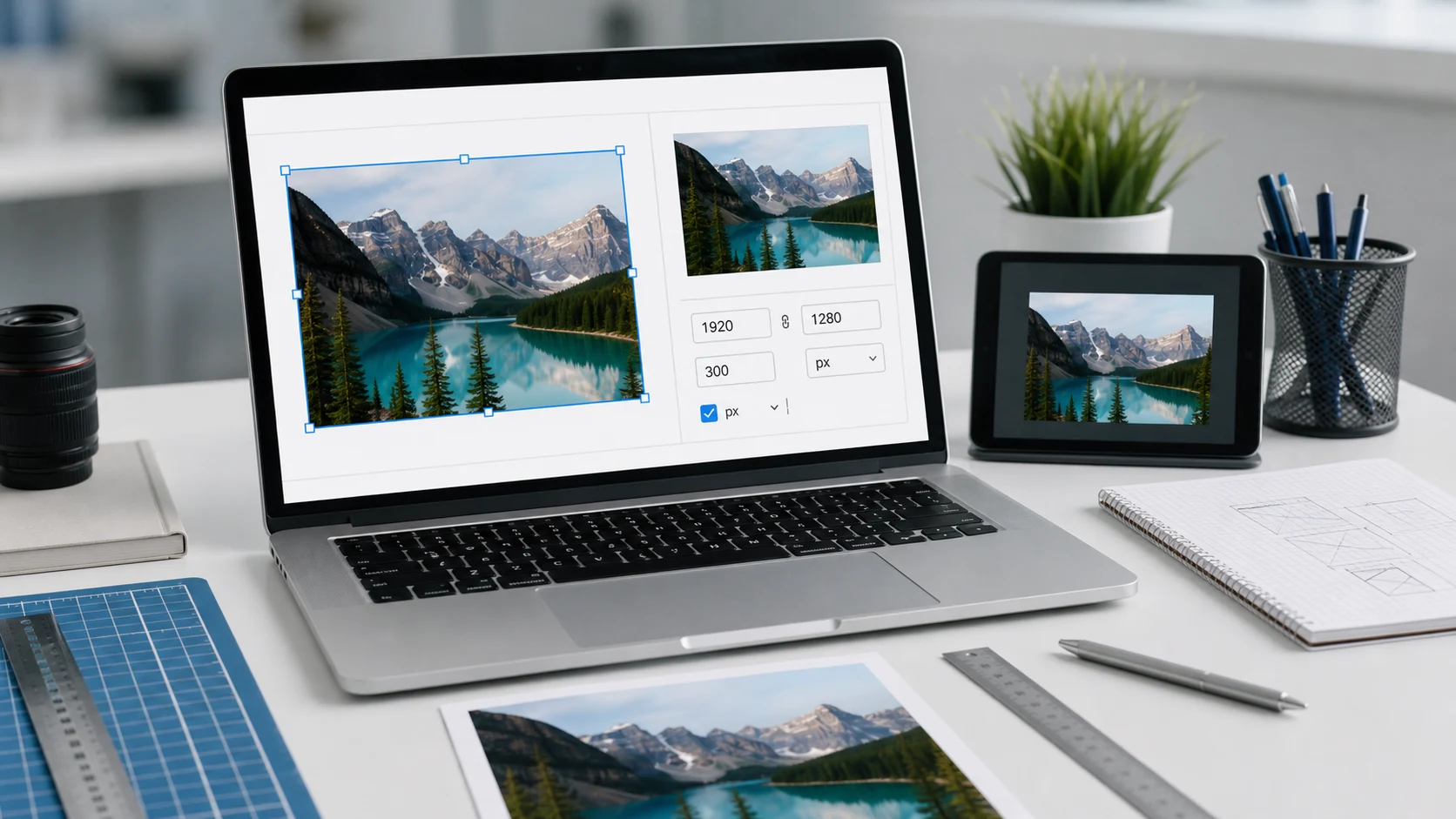
Para cambiar el tamaño de una imagen, ábrela en un editor, escribe un nuevo ancho o alto en píxeles con la relación de aspecto bloqueada y guarda una copia. En Windows 11, usa la app Fotos o Paint. En una Mac, usa Vista Previa. En un iPhone, la app Fotos puede recortar pero no cambiar el tamaño, así que usa una automatización de Atajos o una herramienta del navegador. Una herramienta del navegador también funciona en cualquier dispositivo y puede cambiar el tamaño de un lote completo a la vez.
Antes de empezar, decide para qué sirve el nuevo tamaño. Un sitio web o una app social piden píxeles. Una foto impresa o un formulario de identificación pueden indicar centímetros o pulgadas. Un límite de tamaño de archivo en KB es un problema aparte, que se trata cerca del final.
Cómo cambiar el tamaño de una imagen en tu navegador
Funciona igual en Windows, Mac, Chromebook, iPhone o Android. La herramienta Cambiar tamaño de imagen procesa los archivos localmente, así que tus fotos no se suben.
- Abre Cambiar tamaño de imagen y agrega una o más fotos.
- Elige cómo definir el tamaño: en píxeles, en porcentaje o con un tamaño de impresión en cm, mm o pulgadas con un valor de DPI.
- Escribe el ancho. Con la relación de aspecto bloqueada, el alto se ajusta solo y la imagen no se deforma.
- Si necesitas un ancho y un alto exactos con una forma distinta, elige Exacto (cubrir). Llena el marco y recorta el sobrante de forma pareja.
- Si quieres, define un tamaño máximo de archivo en KB.
- Descarga la imagen, o un ZIP si cambiaste el tamaño de varias.
Los ajustes predefinidos cubren objetivos comunes como publicaciones de Instagram y miniaturas de YouTube, así que no tienes que buscar los números.
Cómo cambiar el tamaño de una imagen en iPhone
La herramienta Recortar de la app Fotos quita los bordes de una imagen, pero no te deja definir un tamaño en píxeles. Para cambiar el tamaño en píxeles, tienes dos opciones.
La primera es una herramienta del navegador. Abre Cambiar tamaño de imagen en Safari, toca el área de carga, elige Fototeca y sigue los pasos del navegador de arriba. La copia con el nuevo tamaño se descarga en la app Archivos y desde ahí puedes guardarla en Fotos.
La segunda es un atajo que creas una vez y luego ejecutas desde el botón Compartir. Usa la acción Cambiar tamaño de imagen de la app Atajos de Apple.
- Abre la app Atajos y toca el botón más para crear un atajo nuevo.
- Toca Agregar acción, busca Cambiar tamaño de imagen y agrégala.
- Define el ancho en el número de píxeles que quieras, como 1200, o elige Preguntar cada vez. Deja el alto en Automático para que se mantengan las proporciones.
- Agrega una segunda acción: busca Guardar en álbum de fotos y agrégala.
- Ponle nombre al atajo, por ejemplo Cambiar tamaño de foto.
- Abre los Detalles del atajo y activa Mostrar en hoja para compartir, y luego toca Listo.
Para usarlo, selecciona una o más fotos en Fotos, toca Compartir, desplázate hacia abajo y toca tu atajo. Las copias con el nuevo tamaño se guardan en tu fototeca y los originales quedan intactos. La guía de Apple para ejecutar un atajo desde otra app explica el ajuste de la hoja para compartir.
Cómo cambiar el tamaño de una imagen en Windows 11
La app Fotos que viene con Windows 11 tiene una opción para cambiar el tamaño en su menú:
- Haz clic derecho en la imagen y elige Abrir con y luego Fotos.
- Haz clic en los tres puntos de la parte superior de la ventana y elige Cambiar tamaño de imagen.
- Selecciona Píxeles y escribe un nuevo ancho o alto. Comprueba que el otro número haya cambiado en proporción.
- Haz clic en Guardar y guárdala como un archivo nuevo.
Paint es el otro camino integrado. Abre la imagen, haz clic en Cambiar tamaño e inclinar en el grupo Imagen, o presiona Ctrl+W. Elige Píxeles, deja marcada la opción Mantener relación de aspecto e ingresa el nuevo tamaño. Luego usa Archivo, Guardar como para conservar el original.
Para docenas de archivos, el complemento gratuito PowerToys de Microsoft incluye Image Resizer, que agrega una opción para cambiar el tamaño al menú de clic derecho del Explorador de archivos.
Cómo cambiar el tamaño de una imagen en una Mac con Vista Previa
Vista Previa es la opción más rápida en macOS. La guía de Vista Previa de Apple describe los mismos pasos.
- Abre la imagen en Preview.
- Elige Herramientas > Ajustar tamaño.
- Ingresa un nuevo ancho o alto, o elige un ajuste predefinido en el menú Ajustar a. Elige píxeles o porcentaje en el menú de unidades.
- Deja seleccionada la opción Escalar proporcionalmente para que la imagen conserve su forma.
- Haz clic en OK y luego elige Archivo > Exportar para guardar una copia con el nuevo tamaño.
Para cambiar el tamaño de varias imágenes a la vez, ábrelas todas en una sola ventana de Vista Previa, selecciona todas las miniaturas de la barra lateral y luego usa Ajustar tamaño.
Píxeles vs DPI vs cm: ¿qué número importa al cambiar el tamaño?
Los píxeles son el tamaño real de una imagen digital. Una foto de 4000 x 3000 píxeles contiene 12 millones de puntos de color. Las pantallas, los sitios web y las apps sociales solo se fijan en los píxeles.
Los DPI solo importan cuando la imagen se imprime. Le indican a la impresora cuántos píxeles colocar en cada pulgada de papel. Cambiar solo el número de DPI no cambia cómo se ve la imagen en pantalla.
Los centímetros y las pulgadas son tamaños de impresión y solo se convierten en píxeles cuando eliges un DPI:
- píxeles = pulgadas x DPI
- píxeles = (cm / 2.54) x DPI
Así, una foto de 3.5 x 4.5 cm a 300 DPI necesita unos 413 x 531 píxeles. Cuando un formulario da píxeles y cm, usa los píxeles. Para impresiones nítidas, 300 DPI es el objetivo habitual. La guía de 300 DPI explica los tamaños de impresión con más detalle.
¿Cambiar el tamaño de una imagen reduce la calidad?
Hacer una imagen más pequeña la mantiene nítida. Pierdes píxeles, pero la pantalla o la página muestra menos de todos modos. Hacerla más grande es distinto, porque el software tiene que inventar píxeles entre los reales, así que el resultado se ve suave. Si necesitas una versión más grande, vuelve al original.
- Guarda siempre una copia. Reducir y luego agrandar no recupera el detalle.
- Cambia el tamaño una sola vez, desde el original, directo al tamaño final.
- Si la forma debe cambiar, recorta primero con la herramienta Recortar imagen y luego cambia el tamaño.
Las dimensiones y el tamaño de archivo están relacionados pero son cosas distintas. Reducir a la mitad el ancho y el alto baja el número de píxeles a una cuarta parte, lo que normalmente reduce mucho el archivo. Si un formulario fija un límite en KB, cambiar el tamaño por sí solo puede no bastar. Una herramienta como reducir imagen a 50 KB baja primero la calidad y luego las dimensiones hasta que el archivo cabe.
Herramientas gratis que funcionan en tu navegador
Preguntas frecuentes
¿Puedo cambiar el tamaño de una foto en la app Fotos del iPhone?
No a un tamaño específico en píxeles. Fotos puede recortar, lo que quita los bordes, pero para cambiar las dimensiones necesitas una automatización de Atajos con la acción Cambiar tamaño de imagen o una herramienta del navegador.
¿Cómo cambio el tamaño de una imagen sin perder calidad?
Hazla más pequeña a partir del archivo original y mantén bloqueada la relación de aspecto. Reducir mantiene las imágenes nítidas, mientras que agrandar siempre agrega algo de desenfoque.
¿Cómo convierto cm a píxeles para una foto?
Divide los cm entre 2.54 y multiplica por los DPI. Una foto de 3.5 x 4.5 cm a 300 DPI mide unos 413 x 531 píxeles.
¿Cambiar los DPI cambia el tamaño de la imagen?
No en pantalla. Los DPI solo le indican a una impresora qué tan grandes imprimir los píxeles. Para cambiar lo que ves en pantalla o el tamaño del archivo, cambia las dimensiones en píxeles.
¿Puedo cambiar el tamaño de muchas imágenes a la vez?
Sí. Las herramientas del navegador como Cambiar tamaño de imagen manejan lotes y descargan un ZIP. Una automatización de Atajos en iPhone y Vista Previa en Mac también pueden cambiar el tamaño de varias fotos a la vez.