Convierte fotos en un solo documento PDF
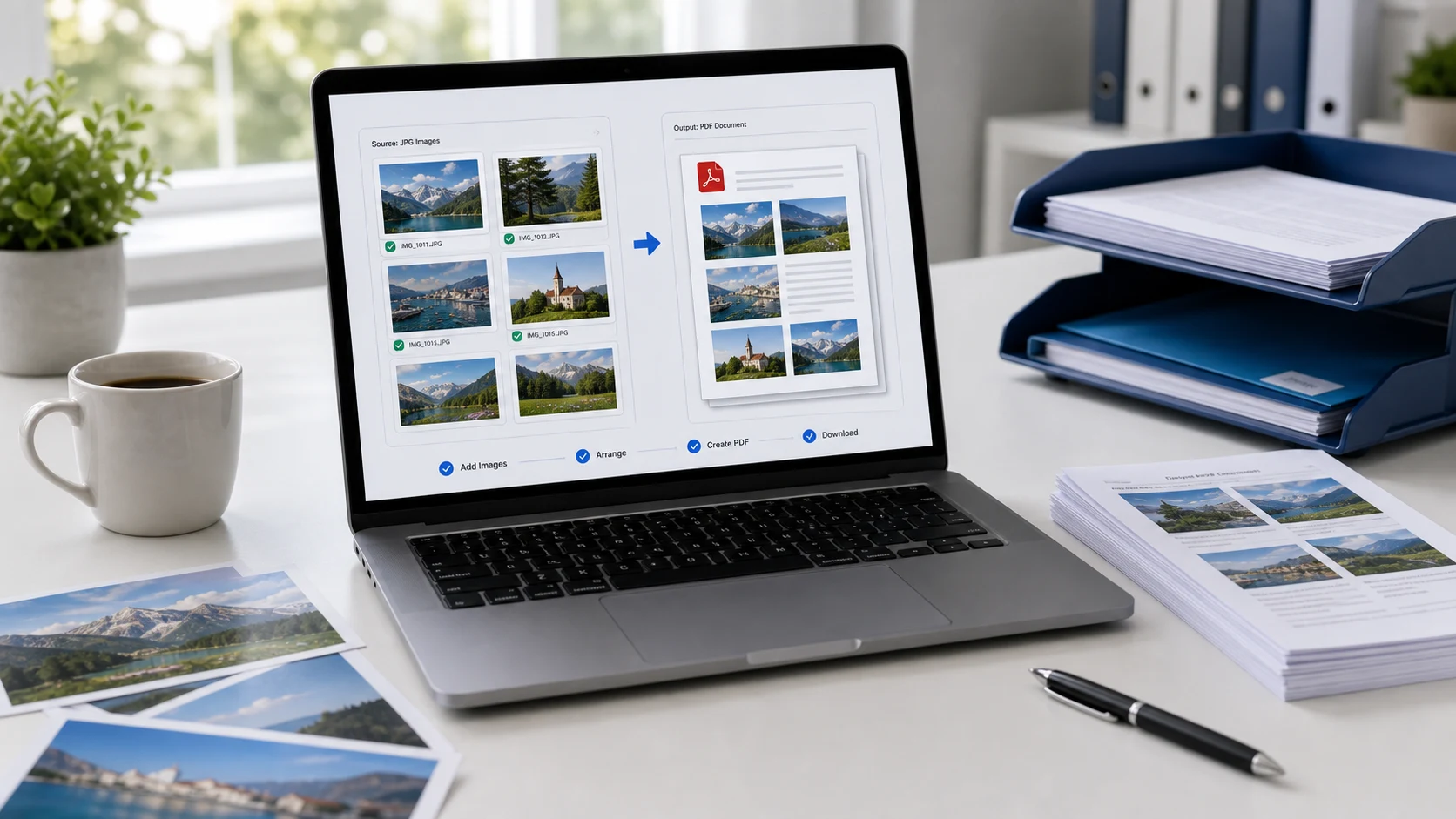
Los formularios y las oficinas suelen pedir un solo PDF, no un montón de fotos. Esta herramienta toma imágenes JPG, PNG, WebP o HEIC del iPhone y coloca cada una en su propia página, en el orden que elijas. Úsala para documentos escaneados, recibos, apuntes fotografiados con el celular, identificaciones, certificados o un conjunto de capturas de pantalla.
Las páginas salen en A4, Carta de EE. UU., Legal de EE. UU. o con el tamaño exacto de cada imagen. La orientación sigue automáticamente a cada imagen, así que una foto horizontal recibe una página horizontal.
Cómo convertir JPG a PDF
- Agrega tus imágenes. Selecciona varias a la vez desde tu galería o carpeta.
- Ponlas en orden. Usa las flechas hacia arriba y hacia abajo, o presiona Ordenar por nombre si tus archivos están numerados.
- Elige el tamaño de página y el margen. A4 con un margen pequeño sirve para la mayoría de los documentos.
- Presiona Convertir a PDF y descarga el archivo.
Crea un PDF de menos de 100 KB, 200 KB o 300 KB
Los portales de exámenes, admisiones y empleo suelen limitar las cargas de PDF a 100 KB, 200 KB, 300 KB o 500 KB. Define el Tamaño máximo del PDF antes de convertir. Entonces la herramienta elige la mejor resolución y calidad de imagen que mantiene todo el PDF por debajo de tu límite, así que no tienes que convertir y comprimir en dos pasos.
Una sola página cabe fácilmente en 100 KB. Cinco o más páginas fotografiadas pueden necesitar 300 KB o más para seguir siendo legibles. Si la herramienta indica que llegó a su tamaño mínimo, quita una o dos páginas e inténtalo de nuevo.
Qué ajustes usar
Convierte imágenes a PDF en iPhone o Android
Abre esta página en Safari o Chrome en tu celular, toca Elegir archivos y selecciona las fotos de tu galería. Las fotos HEIC del iPhone se admiten directamente. El PDF se guarda en Archivos en el iPhone o en Descargas en Android, listo para adjuntar o subir.
Gratis, privado y sin marca de agua
El PDF se crea en tu navegador a partir de tus propias imágenes. No se sube nada, no se guarda nada, y no hay registro, marca de agua ni límite de páginas más allá de 200 imágenes por PDF.
Guías

Preguntas sobre JPG a PDF
¿Cómo convierto varios JPG en un solo PDF?
Agrega todas las imágenes, ordénalas con las flechas o con Ordenar por nombre, deja el modo en Un PDF con todas las imágenes y presiona Convertir a PDF.
¿Cómo convierto un JPG a un PDF de menos de 100 KB?
Elige 100 KB en el menú Tamaño máximo del PDF antes de convertir. La herramienta baja la resolución y la calidad lo justo para que el PDF quepa.
¿También puedo convertir PNG a PDF?
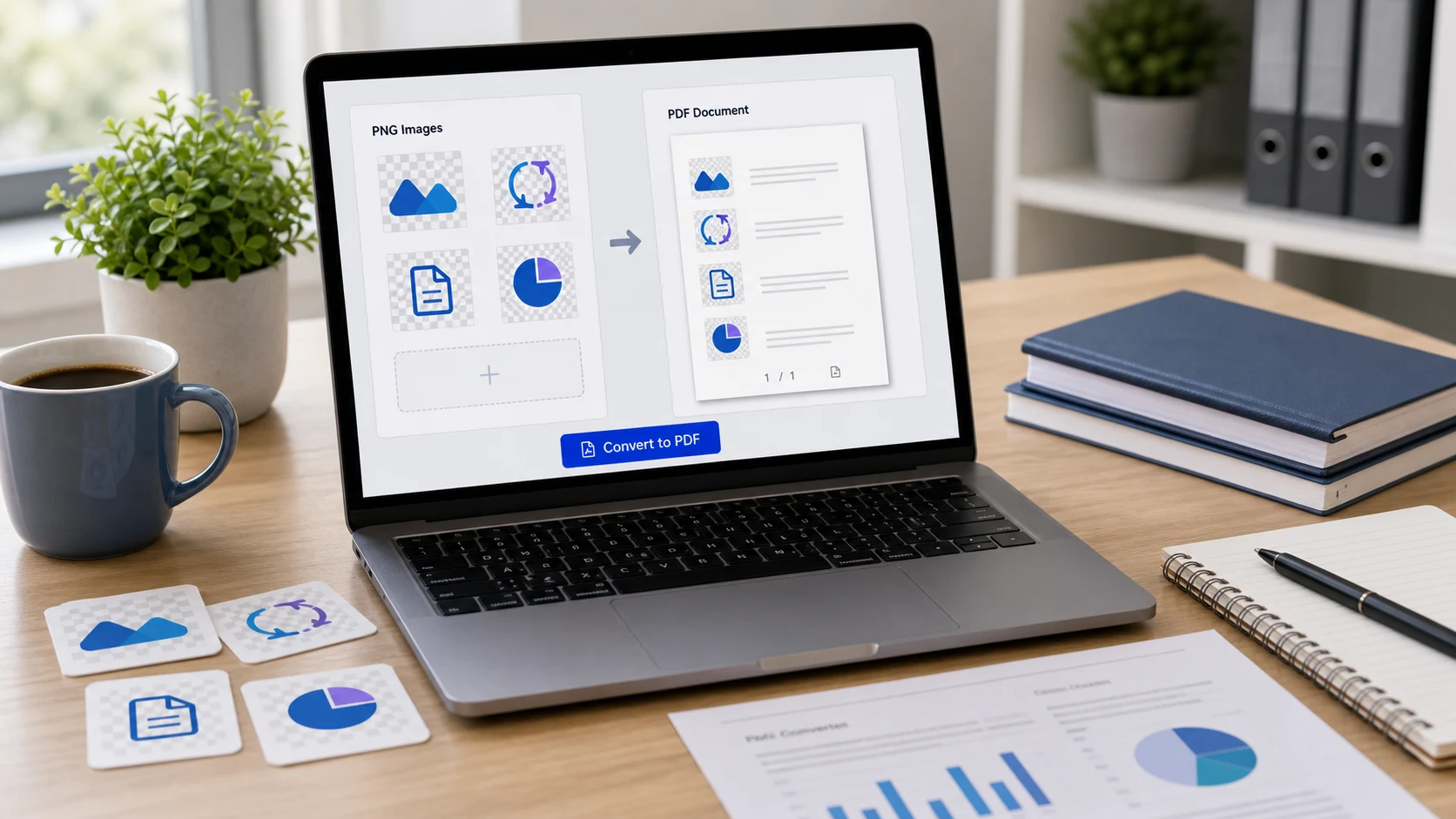
Sí. Funcionan imágenes PNG, JPG, JPEG, WebP, GIF, BMP y HEIC. Las zonas transparentes de los archivos PNG se vuelven blancas.
¿Puedo cambiar el orden de las páginas?
Sí. Usa las flechas hacia arriba y hacia abajo de cada imagen, o Ordenar por nombre. El PDF sigue el orden que se muestra en la lista.
¿El PDF tendrá tamaño A4?
A4 es el valor predeterminado. También puedes elegir Carta de EE. UU., Legal de EE. UU., o hacer que cada página tenga el mismo tamaño que su imagen.
¿Esta herramienta agrega una marca de agua?
No. El PDF contiene solo tus imágenes. Es gratis y sin registro.
¿Mis imágenes se suben?
No. El PDF se crea en tu navegador, en tu propio dispositivo.