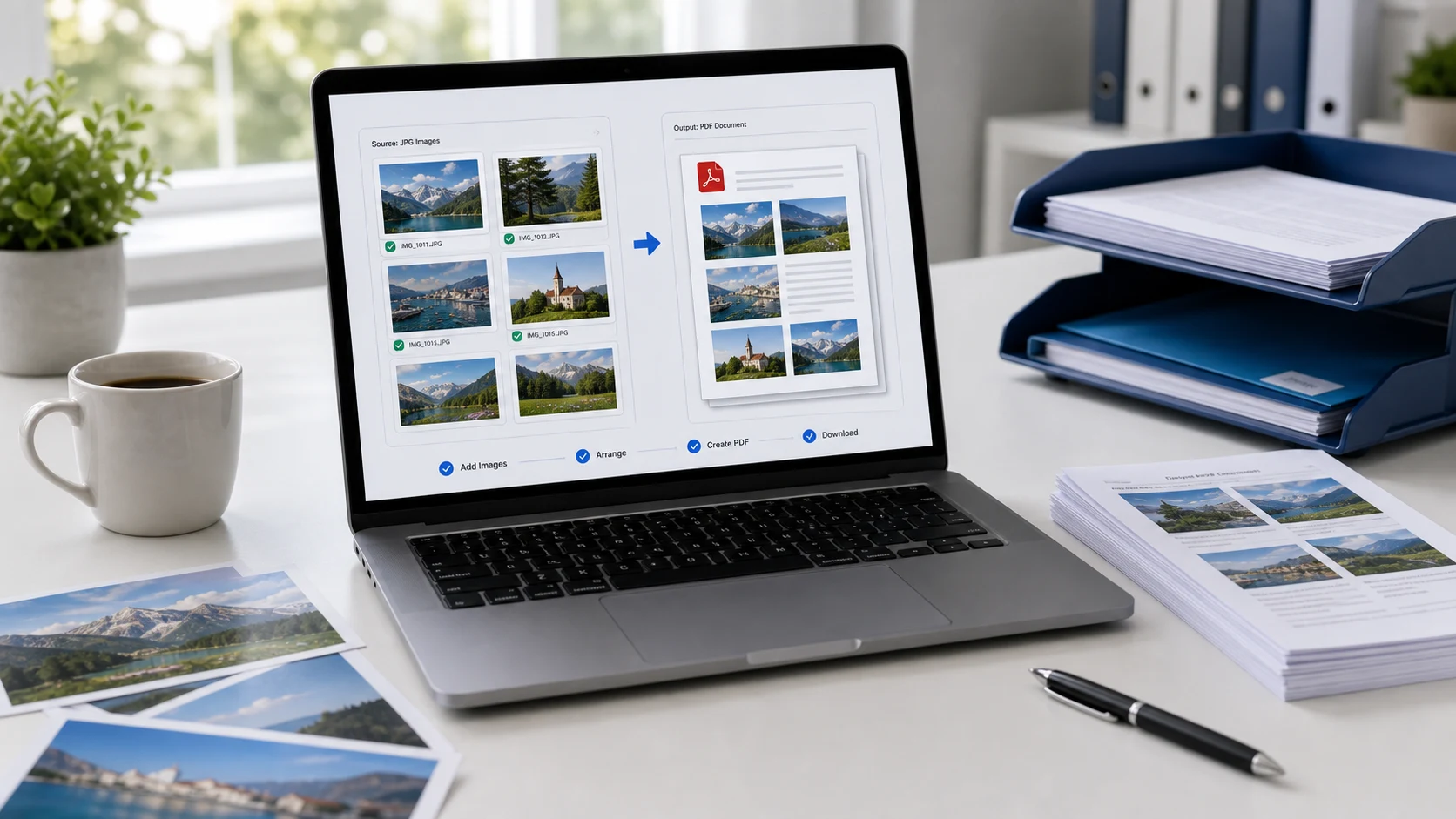
Para convertir JPG a PDF, agrega las imágenes a un convertidor de JPG a PDF, ordénalas y guarda un solo PDF. En Windows, también puedes seleccionar las imágenes, elegir Imprimir y seleccionar Microsoft Print to PDF. En Mac, ábrelas en Vista Previa y exporta o imprime a PDF. Los celulares también tienen opciones integradas.
Esta guía explica cada método, cómo convertir varias fotos en un solo PDF en el orden correcto y cómo lograr un PDF a partir de JPG de menos de 100 KB para formularios de carga.
Cómo convertir JPG a PDF en línea desde el navegador
Una herramienta en el navegador es la vía más rápida cuando tienes varias fotos, formatos mezclados o un límite de tamaño. La herramienta JPG a PDF de ConvertorLab funciona dentro de la pestaña del navegador, así que tus archivos se quedan en tu dispositivo y no se sube nada.
- Abre la herramienta y agrega tus archivos JPG. Las fotos PNG y HEIC de iPhone también funcionan.
- Arrastra las miniaturas al orden en que quieres que aparezcan las páginas.
- Elige un tamaño de página: A4, Carta, Oficio o ajustar cada página a su imagen.
- Define márgenes si quieres espacio en blanco alrededor de cada foto.
- Si un formulario tiene un límite de carga, escribe un tamaño máximo del PDF.
- Crea el PDF y descárgalo.
Las páginas ajustadas a la imagen van bien con fotos que solo quieres compartir. A4 o Carta tiene más sentido para cualquier cosa que podría imprimirse, como un formulario firmado que fotografiaste o un recibo para un reembolso de gastos. Los mismos pasos funcionan en Windows, Mac, Chromebook, iPhone y Android, porque todo ocurre en el navegador.
Cómo convertir JPG a PDF en Windows 11
Windows incluye una impresora virtual llamada Microsoft Print to PDF. Todo lo que puedes imprimir lo puedes guardar como archivo PDF. Para imágenes, el Explorador de archivos es el lugar más fácil para empezar.
- Pon las imágenes en una sola carpeta. Renómbralas 01, 02, 03 si el orden importa, porque el Explorador de archivos ordena por nombre de la forma más predecible.
- Selecciona las imágenes. Presiona Ctrl+A para seleccionar todas, o mantén presionado Ctrl y haz clic en las que quieras.
- Haz clic derecho en la selección y elige Imprimir. Si no lo ves, haz clic primero en Mostrar más opciones.
- En la ventana Imprimir imágenes, elige Microsoft Print to PDF como impresora.
- Elige un tamaño de papel y un diseño. Foto de página completa pone una imagen en cada página.
- Haz clic en Imprimir, ponle nombre al archivo, elige una carpeta y haz clic en Guardar.
Hay dos cosas que confunden a la gente. El diseño puede recortar los bordes de una foto para llenar la página, así que revisa la vista previa. Además, el orden de las páginas sigue el orden del Explorador de archivos, que no siempre es el que esperas. Abre el PDF y recórrelo una vez.
Para una sola imagen, también puedes abrirla en la app Fotos, presionar Ctrl+P y elegir Microsoft Print to PDF como impresora.
Cómo convertir JPG a PDF en Mac
macOS te da dos formas gratuitas de hacerlo: Vista Previa y Finder.
Una imagen en Vista Previa
- Abre el JPG en Vista Previa.
- Elige Archivo > Exportar.
- Haz clic en el menú emergente Formato y elige PDF.
- Ponle nombre al archivo y haz clic en Guardar.
Varias imágenes en un solo PDF
La forma más rápida es Finder. Selecciona las imágenes en el orden que quieres, haz Control-clic en la selección y elige Acciones rápidas > Crear PDF. El PDF sigue el orden de tu selección y queda en la misma carpeta.
Si quieres revisar cada página antes, usa mejor Vista Previa:
- Selecciona todas las imágenes en Finder, haz Control-clic y elige Abrir con > Vista Previa.
- Muestra las miniaturas de la barra lateral y arrástralas para ordenarlas. Gira las que estén de lado.
- Elige Archivo > Imprimir (Comando-P) y asegúrate de incluir todas las páginas.
- Abre el menú PDF en la esquina inferior izquierda y elige Guardar como PDF.
La vía de impresión también te deja definir el tamaño de papel y la escala, lo que ayuda cuando una página debe ser exactamente A4 o Carta.
Cómo convertir JPG a PDF en el celular
En iPhone, guarda las fotos en la app Archivos, toca el botón Más, toca Seleccionar, elige las imágenes en orden, vuelve a tocar el botón Más y elige Crear PDF. Para una sola imagen, mantenla presionada y toca Acciones rápidas > Crear PDF.
En Android, abre la foto en tu app de galería, elige Imprimir en el menú y pon como impresora Guardar como PDF. Los nombres de los menús cambian según la marca del teléfono. La herramienta en el navegador de arriba también funciona en celulares y es más fácil para varias páginas.
El recorrido completo para ambos teléfonos, incluido cómo escanear documentos en papel, está en la guía sobre cómo hacer un PDF en el celular.
Cómo hacer un PDF a partir de JPG de menos de 100 KB
Los portales de exámenes, becas y empleos suelen limitar las cargas de PDF a 100 KB, 200 KB o algo parecido. Las fotos del celular pesan varios megabytes cada una, así que una conversión directa normalmente se pasa mucho del límite. Esto es lo que funciona:
- Fija el tamaño máximo del PDF en la herramienta de imagen a PDF antes de crear el archivo. Solo baja la calidad de imagen lo necesario.
- Si ya tienes el PDF, pásalo por Comprimir PDF a 100 KB.
- Recorta cada foto al borde del documento antes de convertir. La mesa o el piso de fondo desperdician bytes.
- Usa escala de grises para documentos que solo tienen texto. El color agrega peso sin aportar nada.
- Deja solo las páginas que pide el formulario. Cada página extra comparte el mismo presupuesto de 100 KB.
Quédate un poco por debajo del límite, unos 95 KB para un tope de 100 KB, porque algunos portales cuentan kilobytes de 1,024 bytes. Si los números te confunden, el convertidor de KB a MB muestra las dos formas de contar.
Cómo pasar fotos a PDF en el orden correcto
El orden y la orientación de las páginas dan más problemas que la conversión en sí.
- Numera los archivos antes de empezar (01-front.jpg, 02-back.jpg). Cualquier herramienta y sistema operativo los ordena bien.
- Gira las fotos que estén de lado antes de convertir, o corrige las páginas después con Ordenar PDF.
- Haz zoom en la letra pequeña. Si el texto se ve borroso en el JPG, también se verá borroso en el PDF. Vuelve a tomar la foto con buena luz.
- Revisa el PDF terminado de principio a fin antes de enviarlo.
Un PDF hecho con fotos contiene una imagen del texto, así que no puedes buscar en él ni copiar palabras sin un software de OCR. Para los formularios que piden una "copia escaneada", eso es justo lo que esperan.
JPG o PDF: ¿cuál conviene subir?
Si un sitio acepta ambos, un solo JPG basta para una foto, como una foto de perfil o una firma. Elige PDF cuando el documento tenga más de una página, cuando alguien lo vaya a imprimir o cuando el formulario pida PDF. Un PDF mantiene las páginas juntas, lo cual es mejor que adjuntar seis imágenes sueltas y esperar que las lean en orden.
JPG y JPEG son el mismo formato, así que un convertidor que dice "JPEG a PDF" hace el mismo trabajo. Si ya tienes varios PDF y necesitas un solo archivo, únelos en lugar de volver a convertir todo.
Herramientas gratis que funcionan en tu navegador
Preguntas frecuentes
¿Cómo convierto un JPG a PDF gratis?
En Windows, imprime la imagen con Microsoft Print to PDF. En Mac, expórtala como PDF desde Vista Previa o usa Acciones rápidas, Crear PDF en el Finder. Una herramienta en el navegador funciona en cualquier dispositivo sin instalar nada.
¿Cómo convertir JPG a PDF en el celular?
En iPhone, selecciona las imágenes en la app Archivos y toca Crear PDF. En Android, abre la foto, elige Imprimir y selecciona Guardar como PDF como impresora.
¿Cómo junto varias fotos en un solo PDF?
Selecciona todas las imágenes e imprímelas a PDF en Windows o Mac, o agrégalas a una herramienta de imagen a PDF y arrástralas para ordenarlas antes de guardar.
¿Cómo hago un PDF desde JPG de menos de 100 KB?
Fija un tamaño máximo de unos 95 KB en la herramienta de imagen a PDF, o comprime el PDF terminado a 100 KB. Recortar y usar escala de grises ayuda cuando hay varias páginas.
¿Se podrá buscar el texto de mi foto en el PDF?
No. El PDF guarda una imagen del texto. Necesitas software de OCR para poder buscar en él.