Dividir PDF en línea

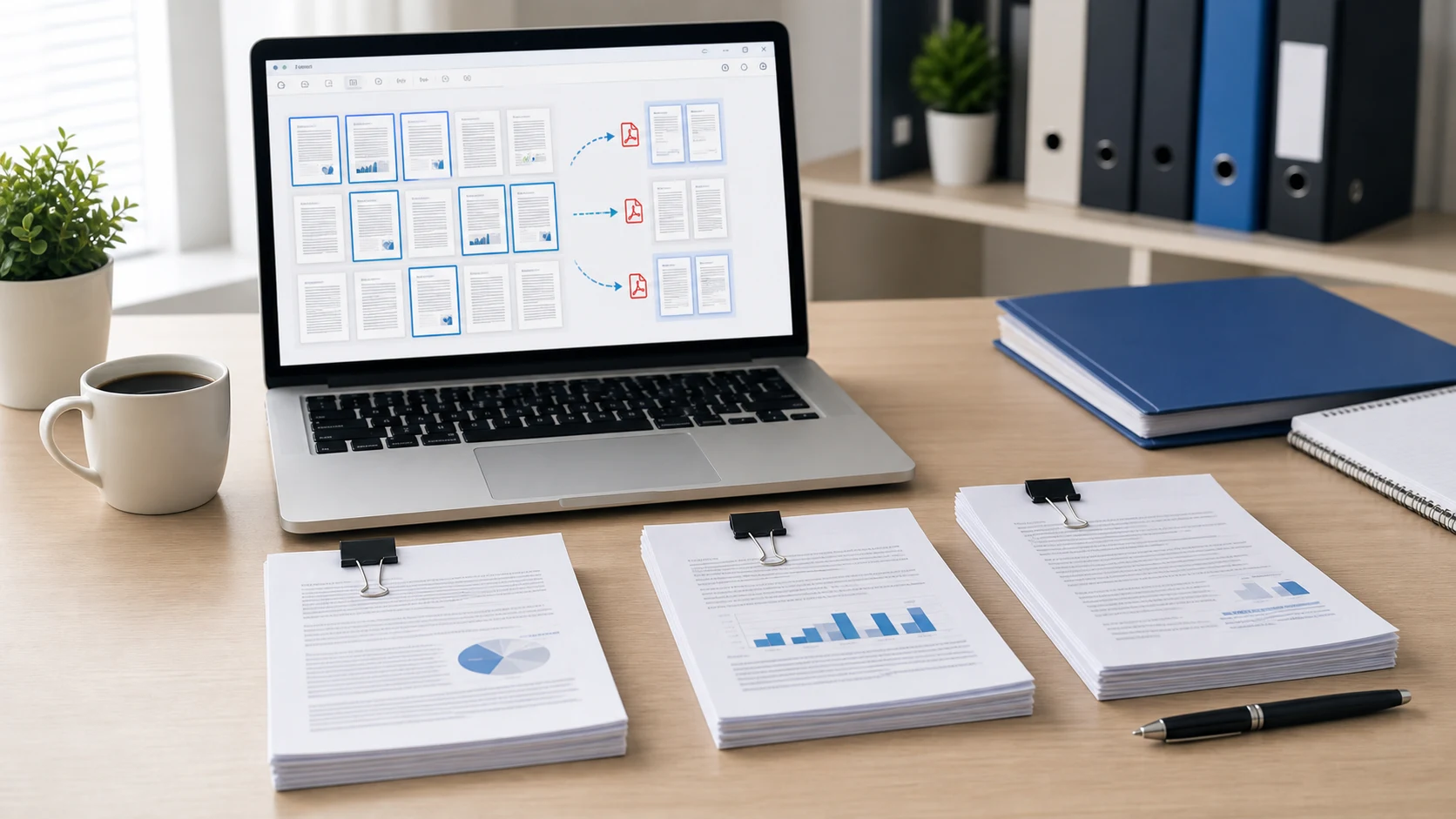
Divida archivos PDF en su navegador, extraiga páginas seleccionadas, separe rangos de páginas o guarde cada página como su propio PDF. Agregue un documento, elija el estilo de salida y descargue los PDF divididos individualmente o como un ZIP.

Importar PDF

Agregue los archivos PDF que desea separar. Elija el modo de división dentro de cada tarjeta PDF después de que se cargue el recuento de páginas.

Arrastrar y soltar archivos PDF aquí o

Solo PDF. Límites: máximo de archivos 200 y máximo de 1 GB en total.

  • Utilice el modo de rango para extraer páginas como 1-3,5,8.
  • Utilice el modo de todas las páginas cuando necesite páginas PDF independientes.
  • Utilice trozos cuando un PDF grande deba convertirse en partes más pequeñas.

Archivos y descargas PDF

Establezca el modo de división para cada archivo. Los botones de descarga aparecen una vez que la salida dividida está lista.

Bueno para

¿Qué es un divisor PDF?

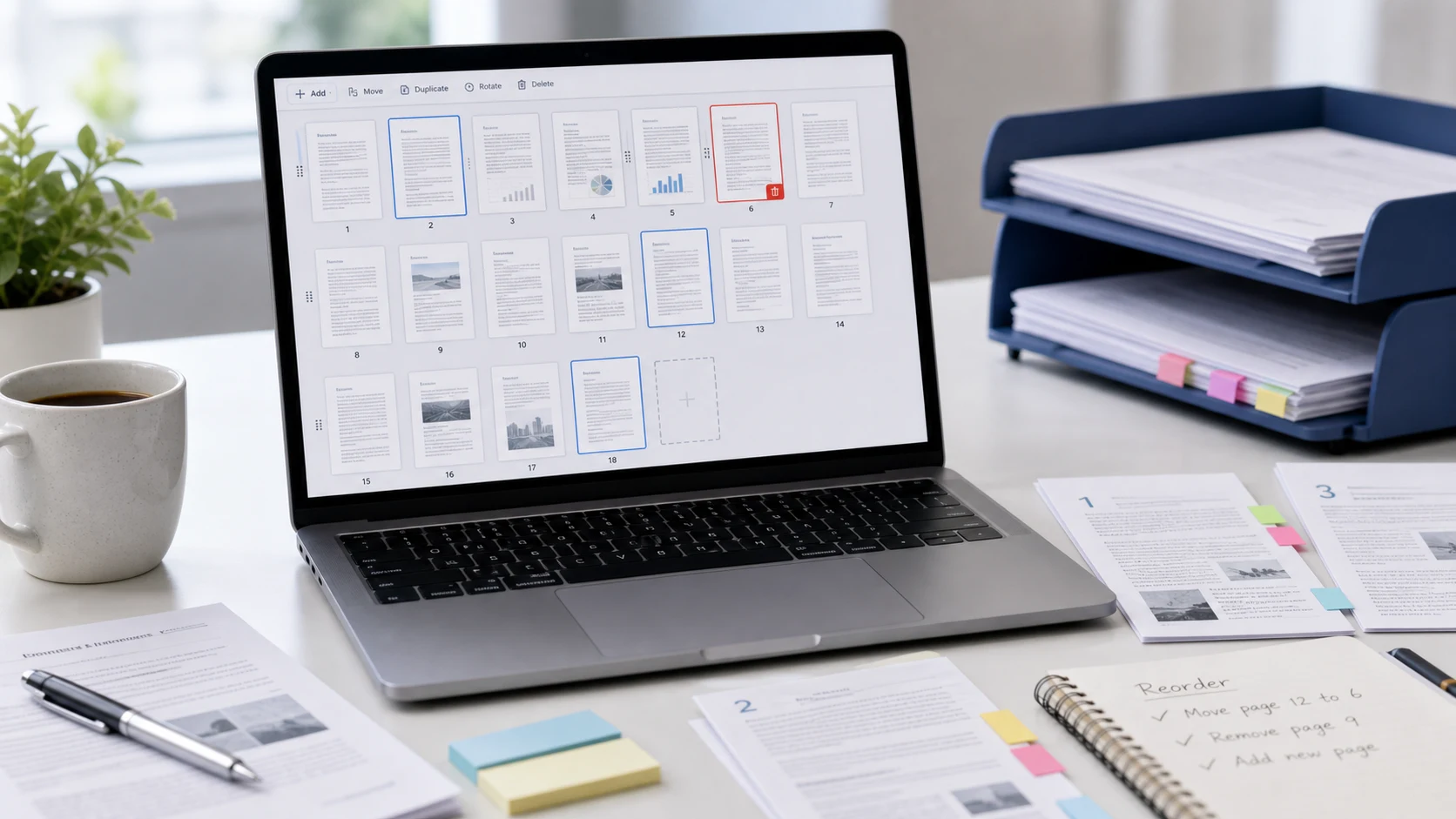
Un divisor PDF separa un PDF en archivos PDF más pequeños. Puede extraer páginas PDF, dividir PDF por rango de páginas, guardar cada página como un PDF separado o crear partes más pequeñas a partir de un documento largo. Esto es útil cuando un archivo contiene más páginas de las que necesita, cuando un formulario de carga solicita un archivo adjunto específico o cuando un cliente solo necesita una sección de un informe más grande. El orden de las páginas es importante, así que elija el rango con cuidado y abra los archivos descargados una vez antes de compartirlos.

Ejemplo de flujo de trabajo dividido PDF

Si un documento extenso incluye solo unas pocas páginas que debe enviar, extraiga esas páginas primero y mantenga enfocada la carga final.

EntradaUn documento PDF desde su dispositivo
SelecciónPáginas 2-4, 8 y 10 del archivo original
acciónExtraiga las páginas seleccionadas en un nuevo PDF o en archivos separados
SalidaDescargas divididas de PDF listas para revisar o enviar

Si un archivo dividido aún es demasiado grande, ábralo en Comprimir PDF antes de subir.

Casos de uso comunes

Tareas populares divididas PDF que cubre esta herramienta

La gente suele buscar un divisor PDF, dividir PDF en línea, extraer páginas PDF, separar páginas PDF, dividir PDF por rango de páginas, eliminar páginas de PDF o guardar páginas PDF como archivos separados. Esta página es Creado sobre esos trabajos prácticos: agregue su PDF, elija exactamente qué páginas necesita, cree el resultado y descargue los resultados sin convertir la página en un editor confuso.

Características

  • Agregue uno o más archivos PDF a la cola.
  • Dividir por rango de páginas personalizado, cada página, fragmentos, páginas impares o páginas pares.
  • Elija si las páginas seleccionadas se convierten en un PDF o en archivos separados.
  • Descargue salidas individuales o recopile todo en un solo ZIP.

Cómo utilizar Split PDF

  1. Elija o suelte el archivo PDF que desea separar.
  2. Seleccione el modo dividido dentro de la tarjeta de archivo.
  3. Ingrese un rango de páginas o un tamaño de fragmento si el modo lo necesita.
  4. Haga clic en Dividir PDF, luego descargue cada resultado o el ZIP.

Beneficios

  • Comparta solo las páginas que alguien realmente necesita.
  • Facilite la carga, revisión y organización de documentos grandes.
  • Prepare paquetes de documentos más limpios antes de enviarlos.
  • Utilice herramientas PDF relacionadas cuando necesite fusionar, comprimir o bloquear.

Preguntas frecuentes sobre Split PDF

¿Cómo divido un PDF en línea?

Agregue un PDF, elija un modo de división como rango de páginas o cada página, ejecute la división y descargue los nuevos PDF o un archivo ZIP.

¿Puedo extraer páginas seleccionadas de un PDF?

Sí. Utilice el modo de rango e ingrese páginas como 1-3,5,8 para extraer solo las páginas que necesita.

¿Puedo dividir cada página PDF en un archivo separado?

Sí. Elija el modo de cada página para guardar cada página como su propio archivo PDF.

¿Puedo dividir un PDF por rangos de páginas?

Sí. El modo de rango le permite ingresar rangos de páginas personalizados y combinar las páginas seleccionadas en un PDF o crear salidas separadas.

¿Dividir un PDF cambiará el diseño de la página?

La herramienta copia las páginas seleccionadas en nuevos archivos PDF, por lo que el diseño de la página original, las imágenes y el texto suelen permanecer iguales.

¿Puedo descargar todos los PDF divididos a la vez?

Sí. Una vez que la salida esté lista, use Descargar todo ZIP para guardar juntos los archivos PDF generados.

¿Esta herramienta dividida PDF carga mi archivo?

El flujo de trabajo está diseñado para la división PDF del lado del navegador cuando sea compatible. Revise los documentos confidenciales antes de utilizar cualquier herramienta en línea.

¿Qué debo comprobar después de dividir un PDF?

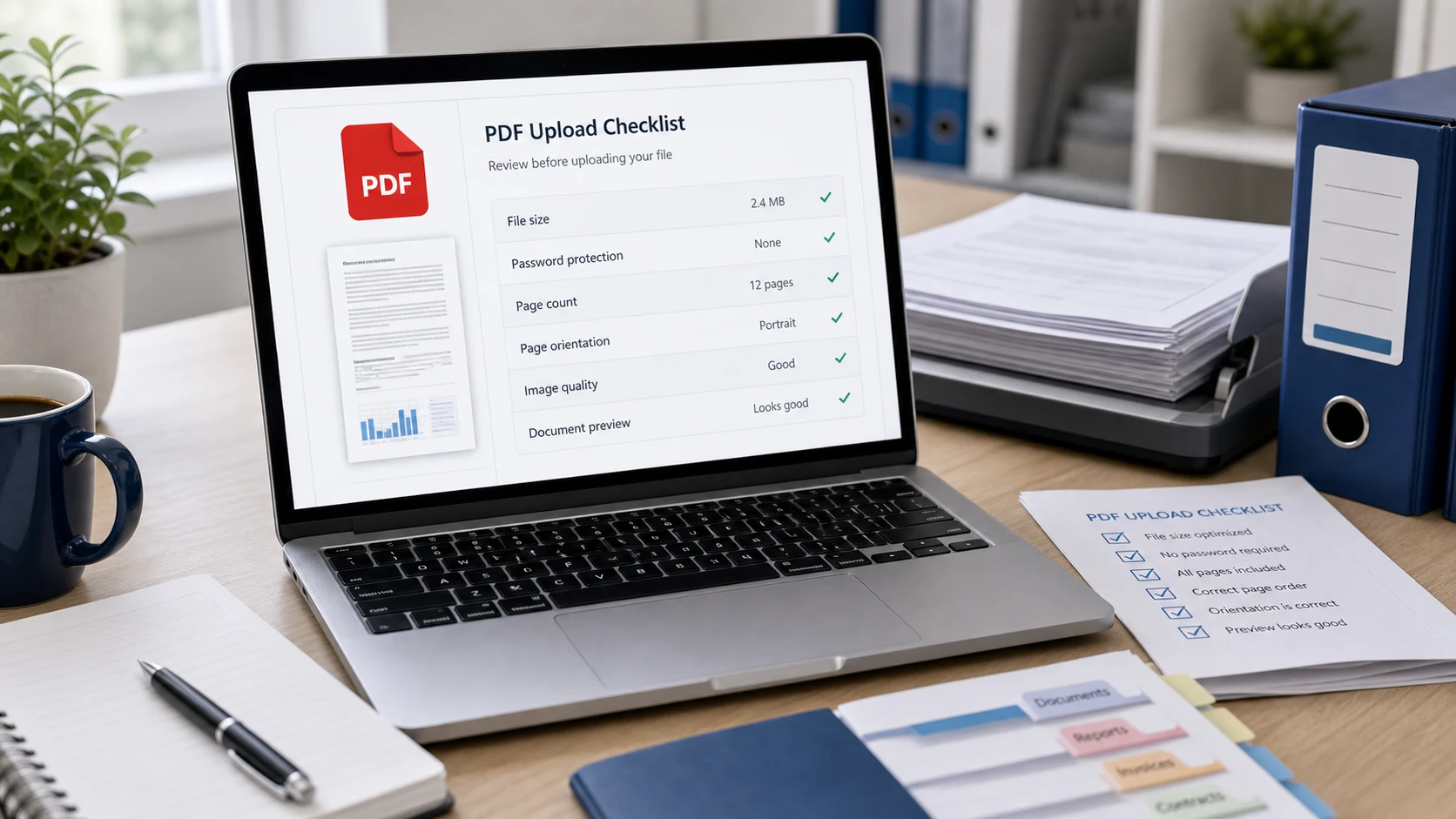
Abra los PDF descargados y confirme el orden de las páginas, el recuento de páginas, los nombres de los archivos, la legibilidad y si el destino necesita un archivo más pequeño.

¿Qué pasa si mi PDF dividido es demasiado grande para cargarlo?

Después de dividirlo, use Compress PDF para reducir el tamaño del archivo antes de cargarlo en un formulario, correo electrónico, portal o sistema de documentos.