Cuando un PDF no abre, casi siempre se debe a una descarga incompleta, un archivo que en realidad no es PDF, una contraseña, una app de PDF desactualizada, un celular sin visor, un límite de tamaño en el sitio de carga o un bloqueo de seguridad. Primero ábrelo en tu navegador. Esa sola prueba te dice qué solución necesitas.
Arrastra el archivo a Chrome, Edge, Firefox o Safari. Si abre ahí, el archivo está bien y el problema es tu app de PDF o el sitio de carga. Si tampoco abre en el navegador, el archivo en sí está dañado, bloqueado o mal etiquetado. Sigue las soluciones de abajo en orden.
Solución 1: vuelve a descargar un PDF dañado o incompleto
Una descarga interrumpida es la razón más común por la que un PDF no abre. El archivo se ve normal en tu carpeta Descargas, pero le falta una parte, así que todas las apps dicen que está dañado o en blanco.
- Revisa el tamaño del archivo. En Windows, haz clic derecho en el archivo y elige Propiedades. En Mac, selecciónalo y presiona Comando-I. Un estado de cuenta o un formulario que marca 0 KB, o solo unos cuantos KB, casi seguro está incompleto.
- Busca una descarga parcial que haya quedado. Chrome nombra las descargas sin terminar con la terminación .crdownload.
- Descarga el archivo otra vez desde el correo, portal o sitio web original, con una conexión estable.
- Si llegó como archivo adjunto, guárdalo primero en tu dispositivo en lugar de abrirlo desde la app de correo.
Si la copia del remitente está dañada, ninguna app de tu lado puede repararla. Pídele que vuelva a exportar el PDF y te lo reenvíe.
Solución 2: confirma que el archivo de verdad es un PDF
Un archivo puede tener un nombre .pdf y ser otra cosa. Un documento de Word renombrado a .pdf, una foto guardada como statement.pdf.jpg o un archivo con doble extensión como report.pdf.pdf confunden a los lectores de PDF y a los formularios de carga.
Primero haz visibles las extensiones. En Windows 11, abre el Explorador de archivos y elige Ver > Mostrar > Extensiones de nombre de archivo, como explica Microsoft en su página sobre extensiones de nombre de archivo comunes. En Mac, abre los ajustes del Finder, ve a Avanzado y activa Mostrar todas las extensiones de archivo.
- Si la extensión real es .docx, .jpg, .png o .heic, ábrelo en la app correspondiente y usa Guardar como PDF, Exportar como PDF o Imprimir a PDF.
- Para convertir fotos de documentos en un PDF de verdad, usa Imagen a PDF, que también acepta fotos HEIC del iPhone.
- Quita la extensión duplicada para que el nombre termine en un solo .pdf.
Cambiar el nombre nunca convierte un archivo. Los datos internos se quedan en su formato original, y los visores y portales estrictos revisan los datos.
Solución 3: el PDF pide contraseña o está bloqueado
Los estados de cuenta, recibos de nómina, estados de tarjeta de crédito y descargas de e-Aadhaar suelen llegar bloqueados. Si tu visor pide una contraseña y no la tienes, el archivo no abrirá. Los portales de carga también suelen rechazar estos archivos, a veces con un mensaje vago de "archivo no válido", porque no pueden leer contenido cifrado.
- Busca el formato de la contraseña en el correo o la carta que vino con el archivo.
- Abre el archivo con esa contraseña para confirmar que funciona.
- Guarda una copia desbloqueada con Desbloquear PDF, que funciona en tu navegador, y sube esa copia.
Algunos PDF abren sin problema pero bloquean la impresión o la copia. Esas restricciones de propietario también pueden causar problemas en los portales, y la herramienta de desbloqueo puede quitarlas con una contraseña vacía. La guía para quitar la contraseña a un PDF cubre Vista Previa de Mac, Chrome y Acrobat, y qué hacer si la olvidaste.
Solución 4: actualiza o cambia la app que abre los PDF
Si el PDF abre en un navegador pero no en tu app de escritorio, el problema es la app. Las versiones viejas de los lectores de PDF pueden fallar con archivos más nuevos, y una asociación de archivos rota puede mandar los PDF al programa equivocado.
- Define una app predeterminada que funcione. En Windows, haz clic derecho en el PDF, elige Abrir con y luego Elegir otra aplicación, selecciona un visor como Microsoft Edge o Adobe Acrobat Reader y marca la casilla para usarlo siempre con archivos .pdf.
- Actualiza el lector. En Acrobat o Acrobat Reader, elige Ayuda > Buscar actualizaciones.
- Repáralo. En Windows, Acrobat y Reader tienen Ayuda > Reparar instalación para archivos de programa dañados. Adobe detalla estos pasos en su página de ayuda el PDF no se abre.
- En Mac, prueba primero con Vista Previa. Si Vista Previa abre el archivo y otra app no, actualiza o reinstala esa app.
Un PDF que abre pero muestra páginas en blanco, texto faltante o recuadros raros suele tener problemas de fuentes o de renderizado. Ábrelo en otro visor, o imprímelo a un PDF nuevo desde el navegador para obtener una copia más limpia.
Solución 5: el PDF no abre en el celular
En el celular, el problema suele ser dónde está el archivo. Un PDF dentro de una app de chat o de una carpeta en la nube quizá todavía no se ha descargado, y algunas apps de mensajería pasan el archivo a cualquier app que esté como predeterminada.
- En iPhone, guarda el adjunto en la app Archivos y ábrelo desde ahí. El visor integrado maneja PDF normales.
- En Android, guarda el archivo en tu teléfono y ábrelo con un visor de PDF, como el visor de Google Drive u otro lector de confianza.
- Si el archivo muestra un ícono de nube, no se ha descargado completo. Espera a que termine o vuelve a descargarlo con Wi-Fi.
- Libera espacio si tu teléfono está casi lleno. Las descargas pueden fallar sin avisar.
Solución 6: el PDF no se sube por tamaño, páginas o nombre
Cuando el PDF abre bien pero un portal lo rechaza, la causa suele ser una de las reglas del sitio.
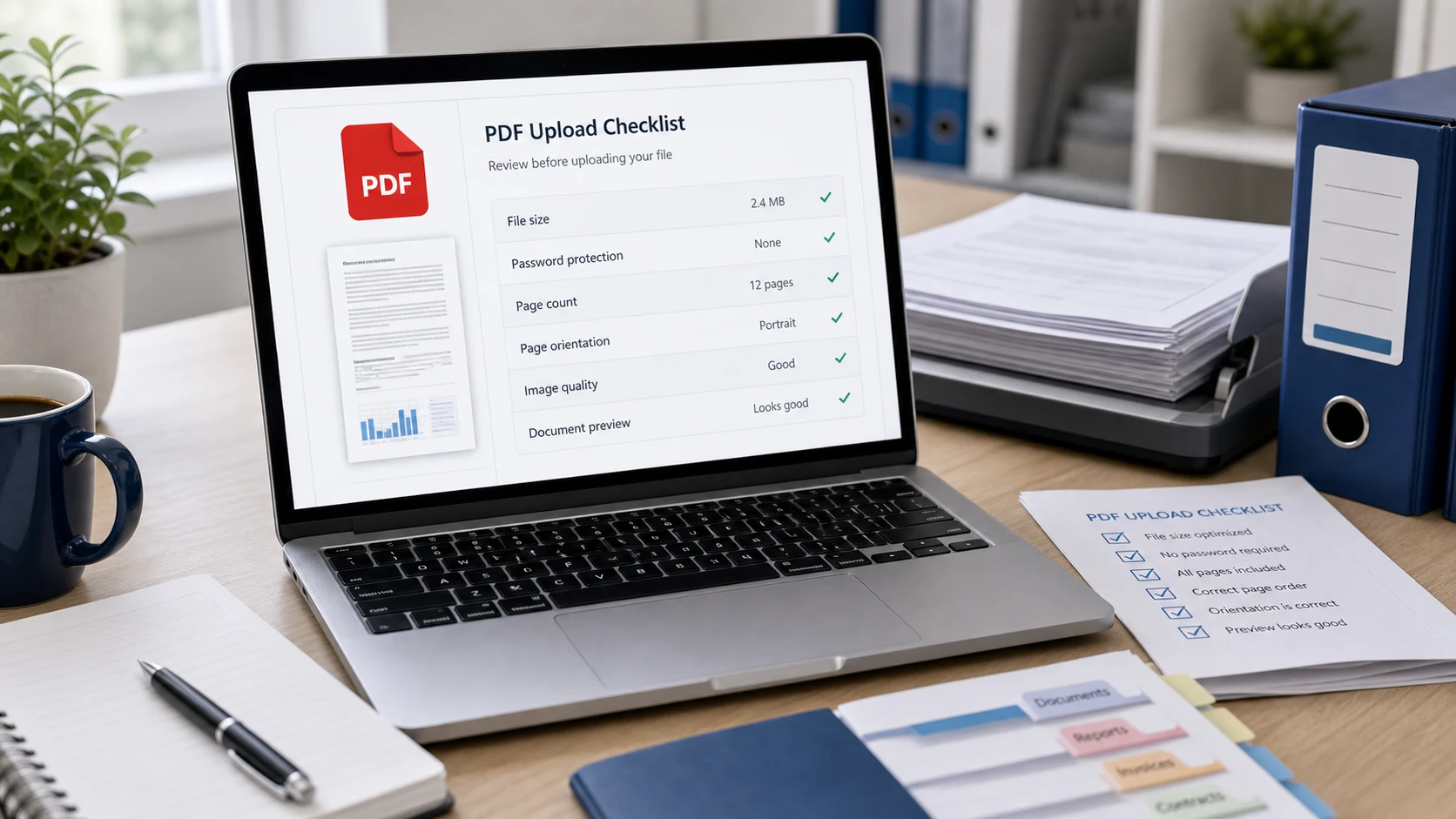
- Tamaño: busca el límite cerca del botón de carga. Si tu archivo lo supera, usa Comprimir PDF con un objetivo un poco por debajo del tope, como 190 KB para un límite de 200 KB. Algunos sitios cuentan 1 KB como 1,000 bytes y otros como 1,024, algo que explica la guía de KB y MB. Para llegar a tamaños pequeños, el compresor convierte las páginas en imágenes, así que el texto del resultado no se puede seleccionar y los campos de formulario no se conservan.
- Páginas: algunos campos aceptan un solo documento o un número fijo de páginas. Separa las páginas que necesitas y elimina los reversos en blanco de los escaneos a doble cara.
- Nombre del archivo: los sistemas antiguos no se llevan bien con espacios, símbolos, emojis ni nombres muy largos. Cámbialo a algo simple como passport-front.pdf.
- Legibilidad: un archivo que se sube puede ser rechazado después si el escaneo está borroso, de lado o recortado. Revisa cada página con zoom al 100% antes de enviarlo.
Si el archivo cumple con todo eso, prueba otro navegador o una ventana privada, que funciona sin extensiones. Alterna entre Wi-Fi y datos móviles para cargas grandes, y si el celular sigue fallando, prueba en una computadora.
Solución 7: tu software de seguridad bloqueó el PDF
Seguridad de Windows, los antivirus y algunos servicios de correo bloquean o ponen en cuarentena los PDF que consideran peligrosos. Eso puede parecer un archivo que simplemente no abre. Antes de saltarte un bloqueo, revisa quién envió el archivo y si lo esperabas. Un PDF puede llevar contenido dañino, como enlaces a páginas de phishing, archivos incrustados o exploits dirigidos a lectores viejos.
- No restaures un archivo en cuarentena de un remitente desconocido.
- Pide a un remitente conocido que confirme que lo envió, de preferencia por otro medio.
- Mantén actualizados tu lector y tu navegador, ya que los visores de PDF del navegador funcionan aislados (sandbox).
La guía sobre si un PDF puede tener virus enumera las señales de alerta y formas seguras de revisar un archivo. Si nada de lo anterior funciona, contacta a la mesa de ayuda del portal con una captura del error, además del tamaño, el número de páginas y el nombre del archivo.
Herramientas gratis que funcionan en tu navegador
Preguntas frecuentes
¿Por qué no abre mi archivo PDF?
Puede que el archivo sea una descarga incompleta, que no sea un PDF real, que tenga contraseña o que lo bloquee un software de seguridad, o que tu app de PDF esté desactualizada. Intenta abrirlo en un navegador web para acotar la causa.
¿Cómo arreglo un PDF que dice que está dañado?
Descárgalo otra vez desde el origen con una conexión estable. Si la copia del remitente está dañada, pídele que lo exporte y te lo vuelva a enviar.
¿Por qué mi PDF no se sube a una página web?
Las causas comunes son un archivo que pasa del límite de tamaño, una contraseña, demasiadas páginas, un nombre de archivo poco común o un archivo que en realidad no es PDF. Revisa cada una contra las reglas del sitio.
¿Por qué mi PDF abre en la computadora pero no en el celular?
Puede que el archivo no se haya descargado completo en el celular, o que la app desde donde lo abriste no tenga visor de PDF. Guárdalo en la app Archivos en iPhone o en el almacenamiento del teléfono en Android y ábrelo desde ahí.
¿Un portal puede rechazar un PDF protegido con contraseña?
Sí. La mayoría de los portales no pueden leer archivos cifrados. Abre el PDF con su contraseña y guarda una copia desbloqueada antes de subirlo.
¿Cambiarle el nombre a .pdf lo arregla?
No. Cambiar el nombre solo cambia la etiqueta. Exporta o imprime el archivo a PDF desde la app que lo creó, o usa un convertidor.