Convierte cada página de un PDF en una imagen
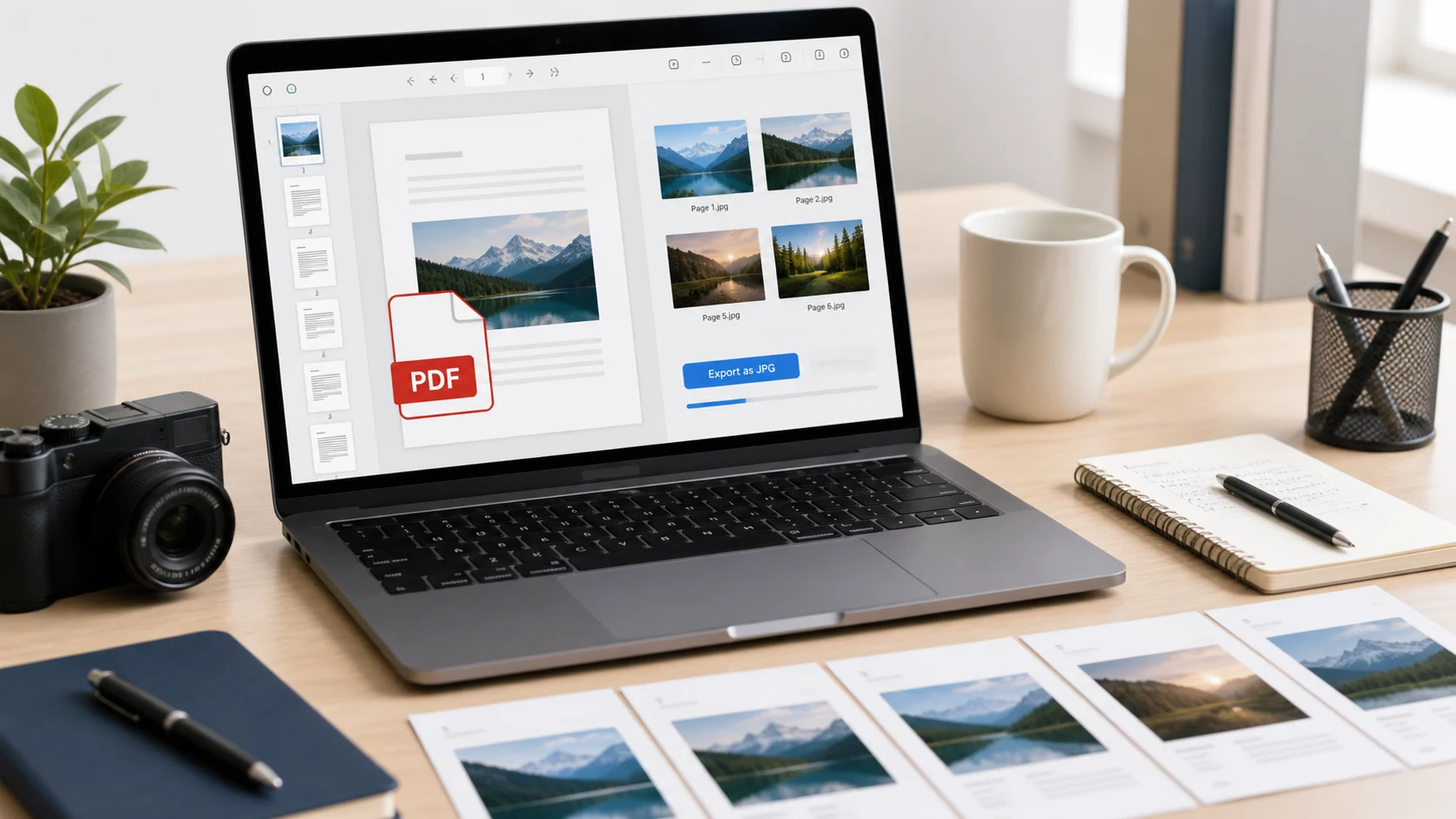
Este convertidor convierte cada página de un PDF en una imagen JPG o PNG independiente. Es la solución rápida cuando un sitio web solo acepta imágenes, cuando quieres publicar una página en redes sociales o WhatsApp, o cuando necesitas una diapositiva o un certificado como imagen para una presentación.
Agrega un PDF o varios. Cada página se guarda con un nombre claro, como informe_pagina3.jpg, y todas las imágenes se descargan juntas en un ZIP. Un PDF de una sola página se descarga como un solo archivo de imagen.
Cómo convertir PDF a JPG
- Agrega el PDF. Arrástralo o toca Elegir PDF.
- Elige JPG o PNG y un nivel de detalle. El detalle alto es adecuado para la mayoría de los documentos.
- Presiona Iniciar conversión. Las páginas se procesan una por una, y puedes pausar un documento largo.
- Descarga el ZIP con todas las imágenes de las páginas.
¿JPG o PNG, y qué nivel de detalle?
El detalle estándar se procesa a unos 108 DPI, el alto a 144 DPI y el extra a 180 DPI. Elige el detalle extra si piensas hacer zoom en el texto pequeño o imprimir las imágenes.
PDF protegidos con contraseña
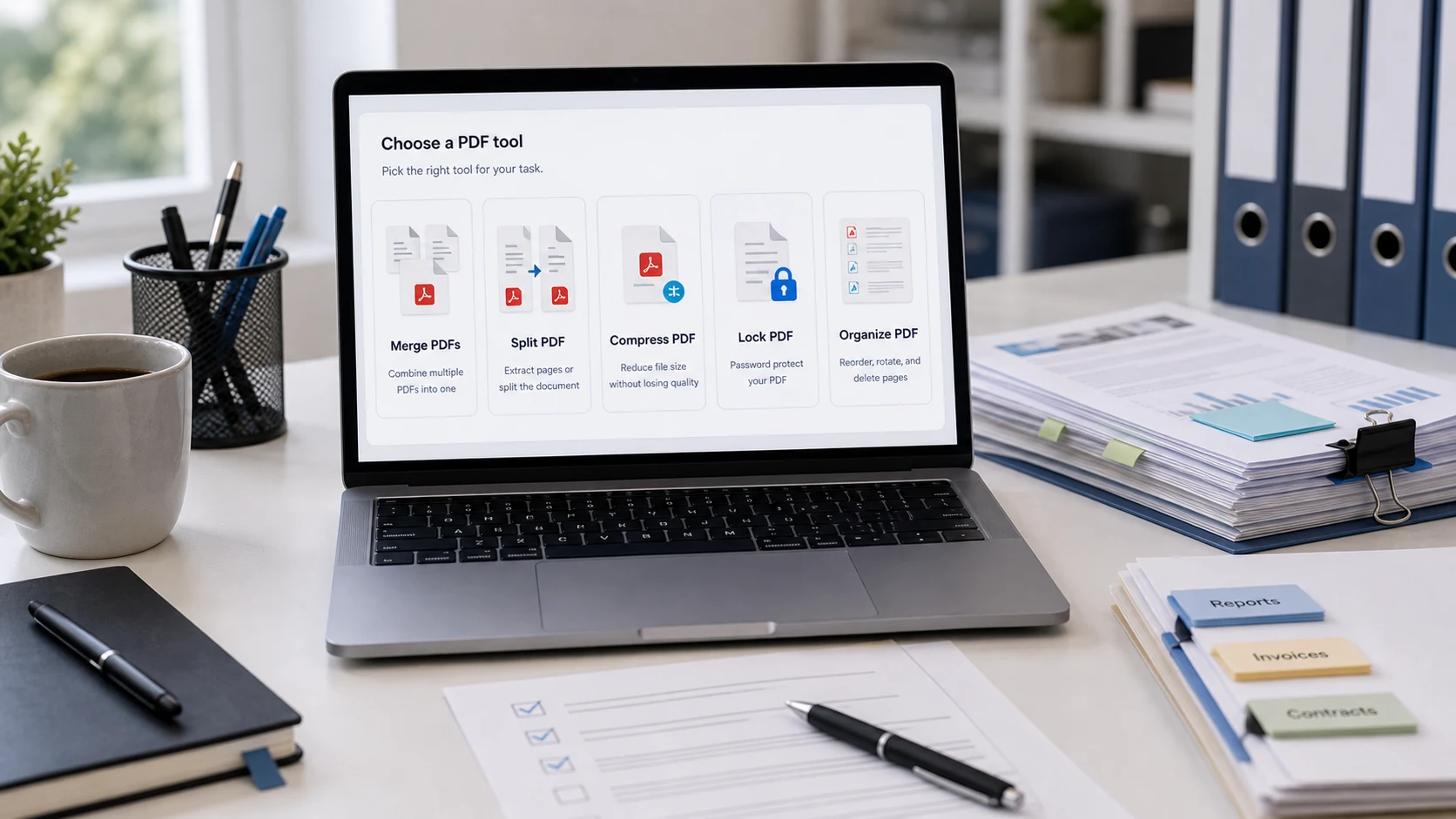
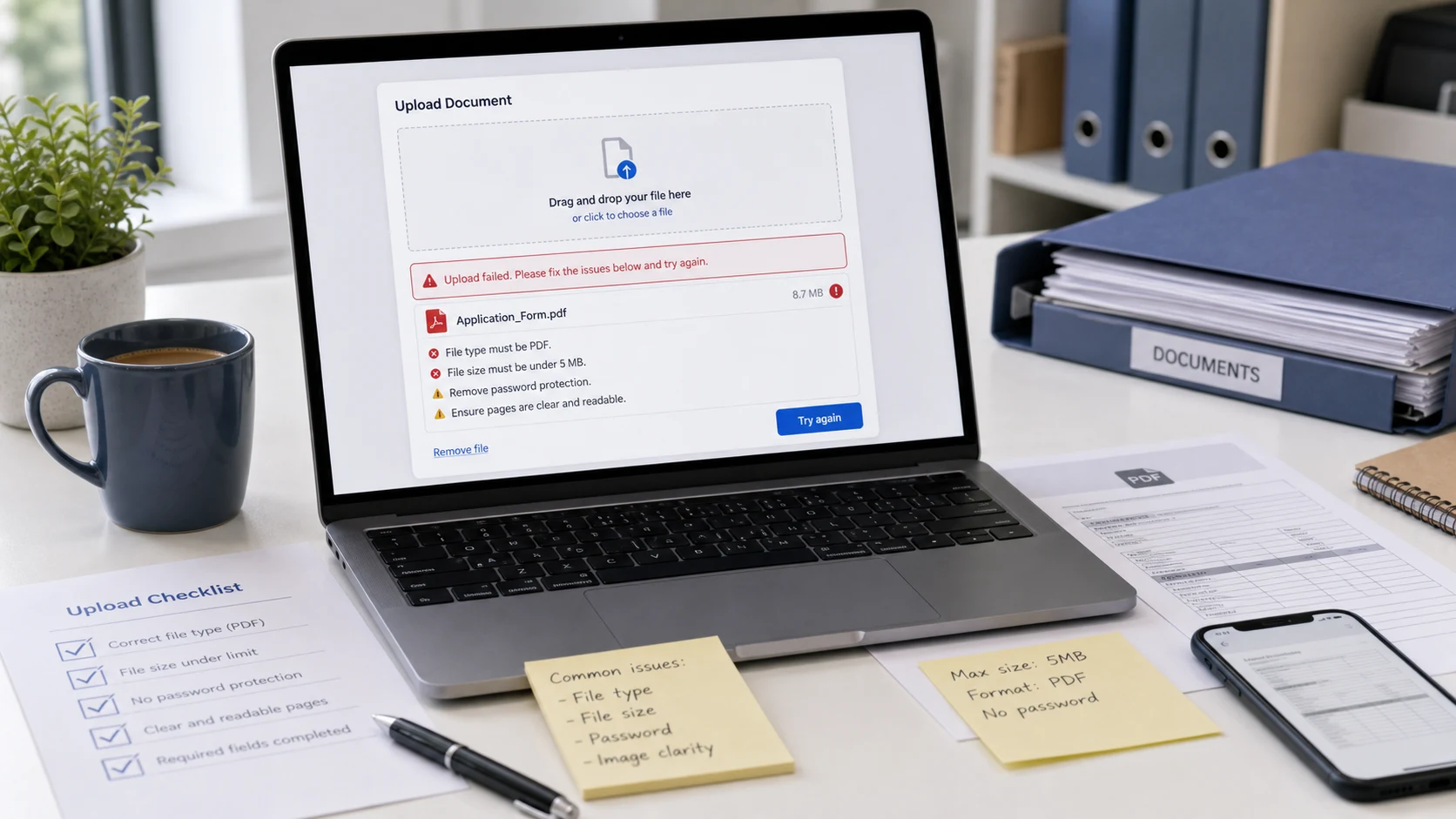
Un PDF que necesita contraseña para abrirse no se puede convertir hasta que se desbloquee. Si conoces la contraseña, quítala primero con Desbloquear PDF y luego convierte aquí la copia desbloqueada.
Convertidor gratis y privado de PDF a imagen
Tu navegador procesa las páginas con PDF.js de Mozilla, el mismo motor que usa Firefox para mostrar PDF. Tus documentos nunca se suben, y no hay registro, marca de agua ni límite de páginas.
Guías
Preguntas sobre PDF a JPG
¿Cómo convierto un PDF a JPG?
Agrega el PDF, deja la salida en JPG, presiona Iniciar conversión y descarga el ZIP. Cada página se convierte en su propia imagen JPG.
¿Puedo convertir PDF a PNG en su lugar?
Sí. Elige PNG en el menú Formato de salida. PNG mantiene el texto y las líneas perfectamente nítidos, pero genera archivos más grandes.
¿Cómo guardo solo una página como imagen?
Convierte el PDF y toma del ZIP la página que necesitas. Para convertir solo ciertas páginas, sepáralas antes con Dividir PDF.
¿La calidad de la imagen será suficiente para leer texto pequeño?
Sí, con detalle Alto o Extra. El detalle Extra se procesa a unos 180 DPI, lo que mantiene legible el texto pequeño al hacer zoom.
¿Puedo convertir varios PDF a la vez?
Sí. Agrega varios PDF y todas las páginas de todos los archivos se guardan en un solo ZIP, con nombres según el archivo y el número de página.
¿Mi PDF se sube?
No. Las páginas se procesan en tu navegador, en tu dispositivo.