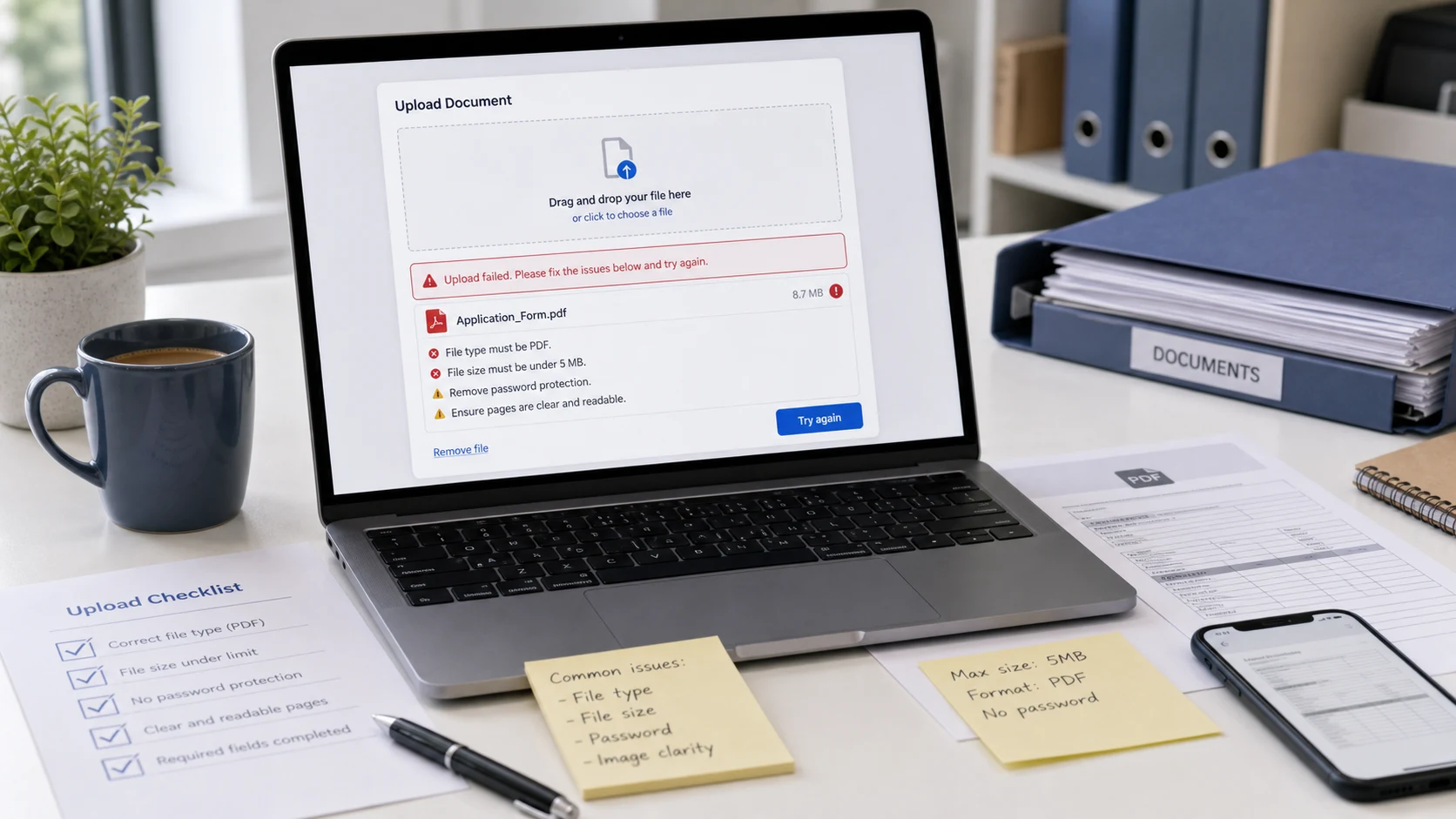
Un error al subir un documento casi siempre significa que el archivo incumple una de las reglas del portal. Está en un formato que el sitio no acepta, supera el límite de tamaño, está protegido con contraseña o está dañado. Lee los requisitos junto al botón de carga, busca abajo el mensaje de error y corrige eso en concreto. Rara vez necesitas volver a crear el documento desde cero.
Los portales de exámenes, empleos, bancos, visas y servicios de gobierno usan redacciones un poco distintas, pero los mismos pocos errores aparecen una y otra vez. Cada sección empieza con el mensaje que probablemente verás.
"Formato de archivo no compatible" o "formato de archivo no válido"
Significa que el portal revisó tu archivo y no encontró un tipo de su lista de permitidos. La mayoría de los campos para documentos aceptan PDF, muchos campos para fotos aceptan JPG o JPEG, y algunos aceptan PNG. Cualquier otra cosa falla, incluso archivos que se abren perfectamente en tu propio dispositivo.
Los culpables habituales:
- Fotos del iPhone guardadas como HEIC. Tu teléfono las muestra como cualquier foto, pero la mayoría de los portales las rechazan. Conviértelas con el convertidor HEIC, que genera JPG, PNG o PDF. La guía sobre qué es un archivo HEIC explica por qué el iPhone usa ese formato.
- Imágenes WebP guardadas de un sitio web. Conviértelas a JPG o, en Windows, ábrelas en Paint y usa Guardar como.
- Archivos de Word, Pages o Google Docs cuando el campo pide PDF. Usa la opción Guardar como PDF, Exportar o Descargar como PDF de la app.
- PNG cuando el campo dice solo JPG. Convierte el archivo y vuelve a revisar el tamaño, porque un JPG de un escaneo suele pesar mucho menos.
- Una extensión incorrecta o duplicada, como marksheet.pdf.pdf, o una foto a la que le cambiaron el nombre para que termine en .pdf.
Cambiar el nombre de un archivo nunca lo convierte. Muchos portales revisan los datos dentro del archivo, así que una foto HEIC renombrada como foto.jpg sigue fallando. Activa las extensiones de archivo en tu computadora (el menú Ver > Mostrar del Explorador de archivos en Windows 11, o Ajustes de Finder > Avanzado en Mac) para ver el tipo real antes de subirlo.
Para convertir varias fotos de un documento en un solo PDF, usa JPG a PDF. Puedes ordenar las páginas, elegir A4 o Carta y definir un tamaño máximo de PDF para que el resultado también cumpla el límite. Acepta HEIC directamente.
"Archivo no compatible" en el celular
El mensaje más corto "archivo no compatible" aparece a menudo en el celular, cuando el selector de archivos le pasa al portal algo inesperado. Razones comunes:
- El carrete pasa un original en HEIC. En iPhone, Configuración > Cámara > Formatos > Más compatible hace que las fotos futuras se guarden en JPG.
- El archivo sigue en la nube. Un documento en iCloud Drive o Google Drive que no se ha descargado puede fallar en el selector. Ábrelo una vez para que se descargue y vuelve a intentarlo.
- Elegiste una captura de pantalla o una imagen reenviada de un chat cuando el campo pedía un PDF. Conviértela antes a PDF.
Si el celular sigue fallando, intenta la misma carga en una computadora. Los selectores de archivos de escritorio muestran el nombre y el tipo reales del archivo, lo que facilita detectar el problema.
"Archivo demasiado grande" o "excede el tamaño máximo"
Este es, por mucho, el error más común. Algunos portales limitan los documentos a unos cuantos cientos de KB, y un escaneo a color hecho con el celular puede pesar varios MB.
- Busca el límite en la página de carga. Suele estar en letra pequeña debajo del botón o en un enlace de ayuda.
- Revisa el tamaño de tu archivo. En Windows, haz clic derecho y elige Propiedades. En Mac, selecciónalo y presiona Comando-I.
- Comprímelo a un objetivo un poco por debajo del límite. Para los topes comunes hay preajustes, como comprimir PDF a 200KB.
- Abre el archivo comprimido y confirma que todas las páginas sean legibles, sobre todo la letra pequeña, los sellos y las firmas.
El compresor de PDF de ConvertorLab funciona en tu navegador y convierte las páginas en imágenes para alcanzar objetivos pequeños. El texto del resultado no se puede seleccionar y no se conservan los campos de formulario, lo cual está bien para escaneos y copias firmadas. Si el portal pide de vuelta un formulario rellenable, mejor quita páginas extra o usa el optimizador de tu propia app de PDF.
Si hay un límite total para todas las cargas, reduce más los escaneos más pesados y deja tal cual los PDF de texto.
"Protegido con contraseña" o "archivo cifrado"
Los estados de cuenta bancarios, los formularios de impuestos y los recibos de nómina a menudo se descargan con contraseña. Los portales no pueden abrir esos archivos, así que los rechazan, a veces con un mensaje de "formato de archivo no válido" que te hace buscar en el lugar equivocado.
- Encuentra la contraseña. Los bancos suelen describir el formato en el correo o en la página de descarga.
- Abre la herramienta Desbloquear PDF e introduce la contraseña. Guarda una copia sin cifrado, dentro de tu navegador.
- Sube la copia desbloqueada y luego bórrala de tus descargas cuando termines.
Algunos PDF se abren sin contraseña, pero tienen restricciones del propietario que bloquean la impresión o la edición. Eso también puede causar problemas con los portales, y la herramienta para desbloquear normalmente puede quitarlas con una contraseña vacía. No puede recuperar ni descifrar una contraseña que no conoces. Si no la tienes, pídele al remitente una copia sin protección.
"Archivo dañado" o "no se pudo procesar"
Un archivo puede dañarse por una descarga interrumpida, un conflicto de sincronización o una app que generó un PDF ligeramente defectuoso. Tu visor puede seguir mostrándolo, mientras que el analizador más estricto del portal lo rechaza.
- Descarga de nuevo el original desde su fuente.
- Ábrelo e imprímelo en un PDF nuevo. En Windows, elige Microsoft Print to PDF como impresora. En Chrome, elige Guardar como PDF.
- Si es un escaneo, vuelve a escanear las páginas y guarda directo en PDF.
- Reconstruye las páginas con Unir PDF u Ordenar PDF, que generan un archivo nuevo.
Imprimir en un PDF nuevo también elimina fuentes y capas extrañas que a algunos portales no les gustan. Para archivos que no abren en absoluto, la guía de PDF que no abre tiene siete soluciones más.
Otras razones por las que falla la carga de un documento
- Demasiados archivos: el portal quiere un PDF y tú tienes cinco escaneos. Únelos en un solo archivo en el orden correcto.
- Número de páginas incorrecto: algunos campos aceptan una sola página, como un lado de una credencial de identificación. Separa la página que necesitas.
- Problemas con el nombre del archivo: los espacios, los símbolos, los acentos y los nombres muy largos pueden fallar en sistemas antiguos. Usa algo corto como passport_front.pdf.
- Tamaño mínimo: algunos portales rechazan archivos por debajo de cierto tamaño en KB. Comprime menos o vuelve a escanear con mayor calidad.
- Dimensiones en píxeles: los campos de foto y firma también pueden revisar el ancho y el alto. Ajusta a los píxeles indicados antes de comprimir.
- Problemas del navegador: prueba con otro navegador o una ventana privada, y cambia a una conexión estable. Las cargas pesadas con datos móviles débiles suelen agotar el tiempo de espera y mostrar un error genérico.
- Tiempo de sesión agotado: si el formulario lleva mucho tiempo abierto, guarda tu avance, recarga la página e inténtalo de nuevo.
Lista de verificación antes de subir cualquier documento
- El formato coincide con la lista de la página (normalmente PDF o JPG), convertido correctamente, no renombrado.
- El tamaño está por debajo del límite con un pequeño margen, y por encima de cualquier mínimo.
- Sin contraseña ni restricciones de edición.
- Todas las páginas requeridas están en un solo archivo, en orden y derechas.
- Todas las páginas se leen bien al 100% de zoom.
- El nombre del archivo es corto y sencillo.
Conserva los archivos originales intactos en una carpeta aparte. Si un portal cambia sus reglas o necesitas volver a subirlos, puedes partir de una copia limpia en lugar de comprimir un archivo ya comprimido.
Herramientas gratis que funcionan en tu navegador
Preguntas frecuentes
¿Por qué sigue fallando la carga de mi documento?
Normalmente el archivo supera el límite de tamaño, está en un formato que el portal no acepta, está protegido con contraseña o está dañado. Compara el archivo con cada regla de la página de carga.
¿Qué significa formato de archivo no compatible?
El portal no encontró tu tipo de archivo en su lista de permitidos. Convierte el archivo al formato indicado, normalmente PDF o JPG, en lugar de cambiarle el nombre.
¿Cómo soluciono un error de formato de archivo no válido?
Revisa la extensión real y luego convierte los archivos HEIC, WebP, PNG o Word al formato que pide el portal. Revisa también si tiene contraseña, porque los PDF bloqueados pueden provocar el mismo mensaje.
¿Por qué mi celular dice archivo no compatible?
Puede que el selector esté enviando una foto HEIC o un archivo que todavía está en la nube. Convierte la foto a JPG o PDF, o descarga primero el archivo a tu celular.
¿Cómo subo un PDF protegido con contraseña?
Ábrelo con su contraseña y guarda una copia sin protección, por ejemplo con una herramienta para desbloquear. Los portales no pueden leer archivos cifrados.
¿Qué formato aceptan la mayoría de los portales para documentos?
PDF es el más aceptado, seguido de JPG para fotos y firmas. Revisa siempre la lista de la página de carga específica.