Límites de tamaño para PDF
Para boletas de calificaciones, certificados, expedientes de solicitudes y archivos adjuntos de correo.
Gratis, sin registro, tus archivos se quedan en tu dispositivo
Comprime un PDF a 200 KB, reduce una foto a 20 KB para el formulario de un examen, convierte fotos HEIC del iPhone a JPG o une escaneos en un solo PDF. ConvertorLab lo hace todo en tu navegador, así que tus archivos nunca se suben. Sin cuenta, sin marca de agua y sin límites.
Las herramientas que más abre la gente, todas gratis y privadas.
Reduce cualquier PDF a un objetivo como 100 KB o 200 KB para formularios de carga y correo.
Abrir herramienta ConvertirJPG a PDFCombina fotos y escaneos en un solo PDF, en el orden que elijas.
Abrir herramienta ComprimirComprimir imagenReduce fotos JPG, PNG, WebP y HEIC a un tamaño exacto en KB.
Abrir herramienta ConvertirHEIC a JPGAbre fotos del iPhone en cualquier lugar. Convierte por lotes a JPG, PNG o PDF.
Abrir herramienta ImagenCambiar tamaño de imagenPíxeles, cm o pulgadas exactos, medidas para redes sociales y un límite en KB.
Abrir herramienta PDFUnir PDFCombina varios PDF en un solo archivo en el orden correcto.
Abrir herramienta ConvertirPDF a JPGGuarda cada página de un PDF como imagen JPG o PNG.
Abrir herramienta ConvertirWebP a PNGConvierte a PNG o JPG las imágenes WebP que guardas de sitios web.
Abrir herramienta PDFDividir PDFExtrae páginas o divide un PDF largo en archivos más pequeños.
Abrir herramienta PDFDesbloquear PDFQuita la contraseña que conoces de un estado de cuenta bancario o un comprobante.
Abrir herramienta ConvertirConvertidor de KB a MBRevisa un archivo frente a un límite de carga en KB o MB, con 1000 o 1024.
Abrir herramientaCada página ya tiene el tamaño seleccionado. Agrega tu archivo y descarga una copia que cumpla el límite.
Para boletas de calificaciones, certificados, expedientes de solicitudes y archivos adjuntos de correo.
Para fotos tamaño pasaporte, firmas y escaneos de identificaciones en formularios de exámenes y empleos.
Cuando un formulario pide píxeles o centímetros, como 3.5 x 4.5 cm, además de un límite en KB.
La mayoría de los convertidores en línea suben tu archivo a su servidor, lo procesan allí y te lo devuelven. ConvertorLab funciona distinto: el código de conversión se ejecuta dentro de tu navegador, así que documentos como estados de cuenta, identificaciones y contratos nunca salen de tu celular ni de tu computadora.
La mayoría de los problemas con archivos caen en uno de tres grupos.
Conviértelo. HEIC a JPG para fotos del iPhone, WebP a PNG para imágenes guardadas de sitios web, PNG a JPG para fotos más ligeras y JPG a PDF cuando un formulario pide un documento.
Comprímelo al límite exacto. Comprimir PDF y Comprimir imagen te permiten escribir un tamaño en KB y hacen el resto por ti.
Arregla el diseño. Ordenar PDF para reordenar o girar páginas, Dividir PDF para sacar páginas, Recortar y Cambiar tamaño para fotos.
Lecturas breves y prácticas para los problemas más comunes con archivos.
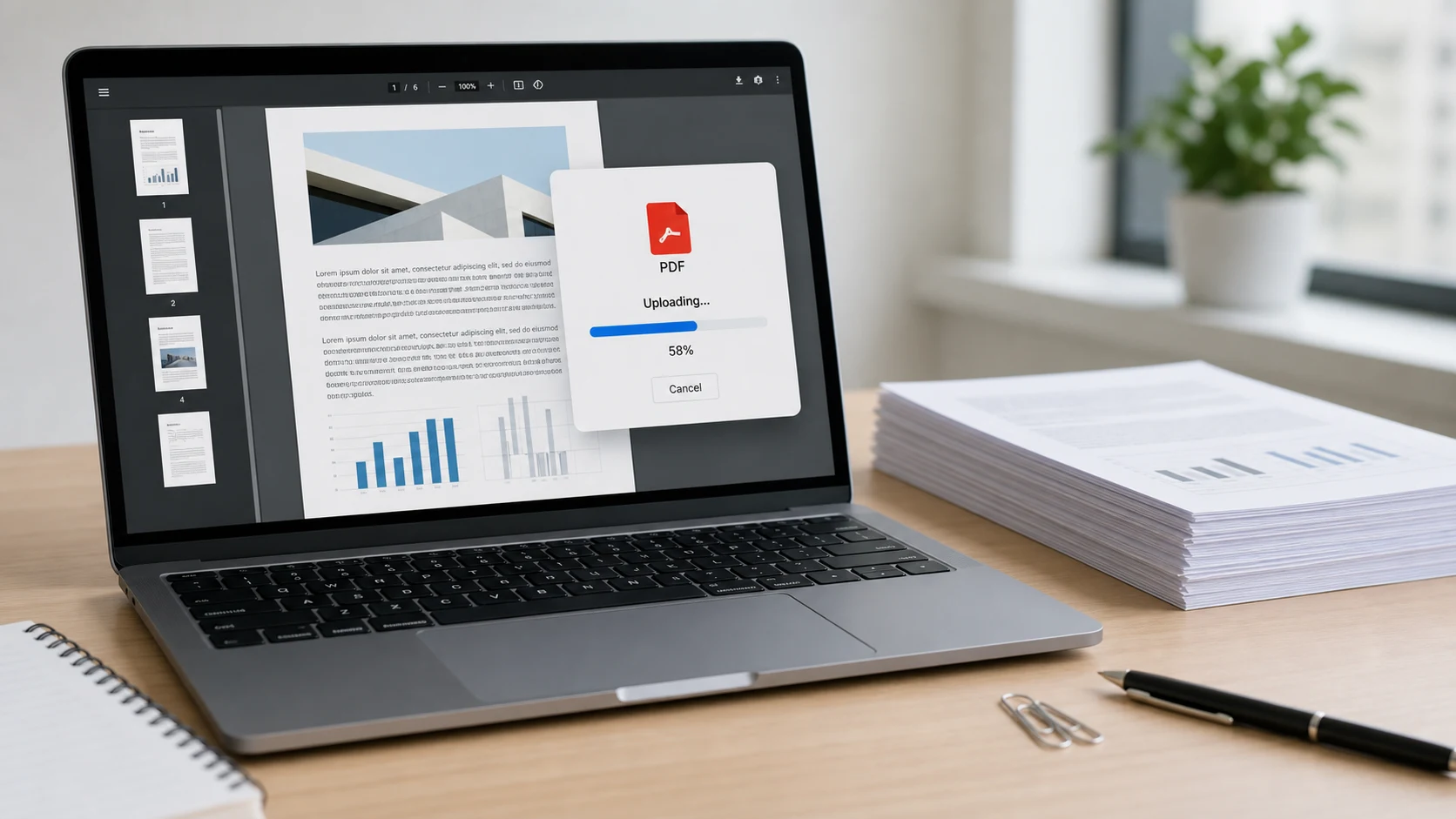 Comprimir un PDF para un portal de cargaQué hacer cuando un formulario rechaza tu PDF por ser demasiado pesado.Leer guía
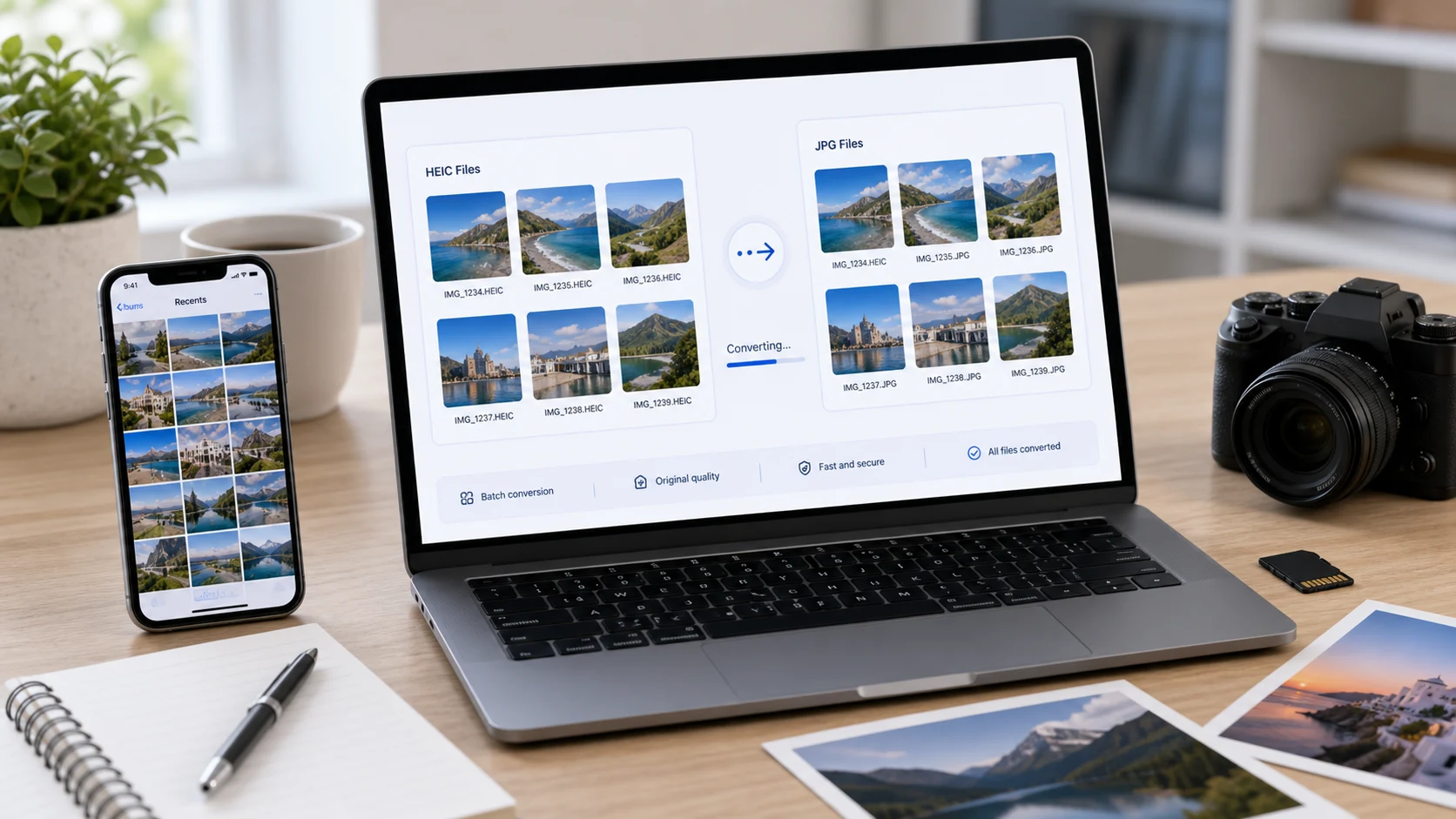 HEIC a JPG en Windows, Mac y iPhonePor qué los iPhone guardan en HEIC y las formas más rápidas de convertir.Leer guía
 JPG vs PNG vs WebPQué formato de imagen usar y cuándo.Leer guía
Sí. Todas las herramientas son gratis, sin registro, sin marca de agua y sin límite diario.
No. Las herramientas funcionan en tu navegador con JavaScript y WebAssembly, así que las imágenes y los PDF se procesan en tu propio celular o computadora. No se envía nada a ConvertorLab.
Abre Comprimir PDF y elige el tamaño en el menú Tamaño objetivo, o usa las páginas ya preparadas para 50 KB, 100 KB, 200 KB, 300 KB, 500 KB y 1 MB. La herramienta busca la versión más nítida que cabe en ese límite.
Abre Comprimir imagen, o una de las páginas de reducir imagen a 20 KB, 50 KB, 100 KB o 200 KB, agrega la foto y presiona Comprimir. Si el formulario también pide dimensiones en píxeles, defínelas antes en Cambiar tamaño de imagen.
Usa HEIC a JPG. Puedes convertir un lote completo a la vez y descargar un ZIP. También convierte HEIC a PNG o PDF.
Sí. JPG a PDF coloca cada imagen en su propia página en el orden que elijas, con páginas A4 o Carta y un límite de tamaño opcional.
Sí. Todas las herramientas funcionan en Chrome, Safari, Edge y Firefox, tanto en Android y iPhone como en computadoras.