Bueno para
- Convertir imágenes WebP en archivos JPG para correo electrónico, impresión, publicaciones en redes sociales, formularios y aplicaciones más antiguas.
- Cambie imágenes WebP a archivos PNG cuando la transparencia, las capturas de pantalla, los gráficos o los bordes nítidos sean importantes.
- Conversión por lotes de varios archivos WebP y descarga de cada imagen o un archivo ZIP.
Nota de privacidad: este convertidor WebP está diseñado para el procesamiento de imágenes en el lado del navegador cuando sea compatible. Conserve sus archivos WebP originales hasta que revise los resultados de JPG o PNG y confirme que coinciden con su tarea de carga, edición o uso compartido.
¿Qué es un conversor de imágenes de WebP?
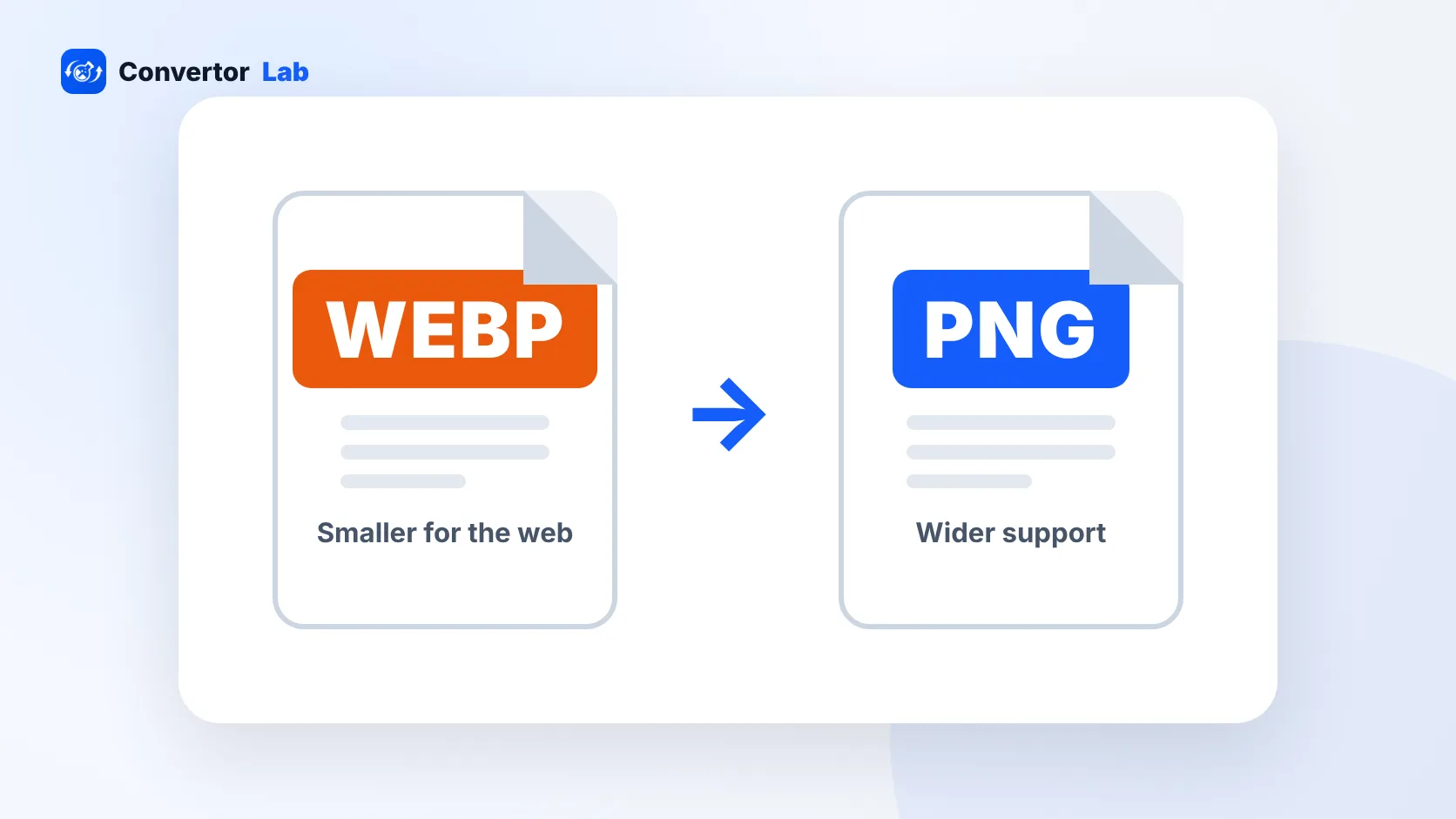
Un convertidor WebP a imagen cambia un .webp archivo a un formato de imagen más común, como JPG o PNG. WebP es útil para sitios web modernos porque admite una compresión eficiente y puede incluir transparencia, pero muchos flujos de trabajo del mundo real todavía solicitan JPG o PNG. Es posible que necesite convertir WebP a JPG para archivos adjuntos de correo electrónico, impresión, editores de imágenes antiguos, carga de documentos, formularios de trabajo, listados de mercados o plataformas sociales. Es posible que necesites convertir WebP a PNG cuando la imagen tenga áreas transparentes, capturas de pantalla, logotipos o gráficos que deban permanecer nítidos. Este conversor de imágenes WebP le ofrece un práctico conversor de WebP a JPG en línea y un conversor de WebP a PNG en un solo espacio de trabajo.
Ejemplo de flujo de trabajo de conversión de WebP
Si guardó una imagen de un sitio web y otra aplicación rechaza el archivo WebP, convierta una copia al formato que acepte el destino.
Este ejemplo trata sobre la compatibilidad de formatos. Si el archivo convertido es demasiado grande, comprima el resultado JPG o PNG después de la conversión.
Casos de uso comunes
- Convierta WebP a JPG en línea cuando un formulario de carga, cliente de correo electrónico, impresora o editor de imágenes rechace WebP.
- Convierta WebP a PNG en línea cuando la imagen tenga transparencia, texto, gráficos, íconos o detalles de estilo de captura de pantalla.
- Utilice un conversor gratuito de WebP a JPG cuando necesite un flujo de trabajo del navegador quick sin instalar software de imágenes.
- Cambie WebP a JPEG para publicaciones sociales, imágenes de perfil, documentos adjuntos y una amplia compatibilidad de dispositivos.
- Cambie WebP a PNG para logotipos, superposiciones, recortes y recursos de diseño que no deben aplanarse sobre un fondo.
- Convierta por lotes archivos WebP y descargue los archivos JPG o PNG terminados juntos como un ZIP.
Popular WebP para tareas de imagen
- Utilice un conversor en línea gratuito de WebP a JPG cuando la descarga de un sitio web necesite convertirse en un archivo de fotografía estándar.
- Convierta WebP a PNG transparente cuando el WebP original tenga alfa y necesite una copia de PNG.
- Convierta WebP a JPEG para formularios, currículums, portales escolares, entrega a clientes y flujos de trabajo de oficina.
- Utilice un conversor de WebP a PNG para capturas de pantalla, gráficos web, iconos e imágenes de documentos limpias.
- Convierta varios archivos WebP a JPG o PNG a la vez en lugar de exportar cada imagen manualmente.
- Convierta WebP en archivos de imagen que se abren fácilmente en aplicaciones, visores de escritorio y sistemas de carga más antiguos.
Características
- Acepta imágenes WebP de su dispositivo.
- Le permite elegir la salida PNG o JPG antes de la conversión.
- Incluye controles de calidad y color de fondo JPG.
- Muestra el progreso y el estado de cada imagen seleccionada.
- Descarga archivos convertidos individuales o un archivo ZIP.
Cómo utilizar este convertidor
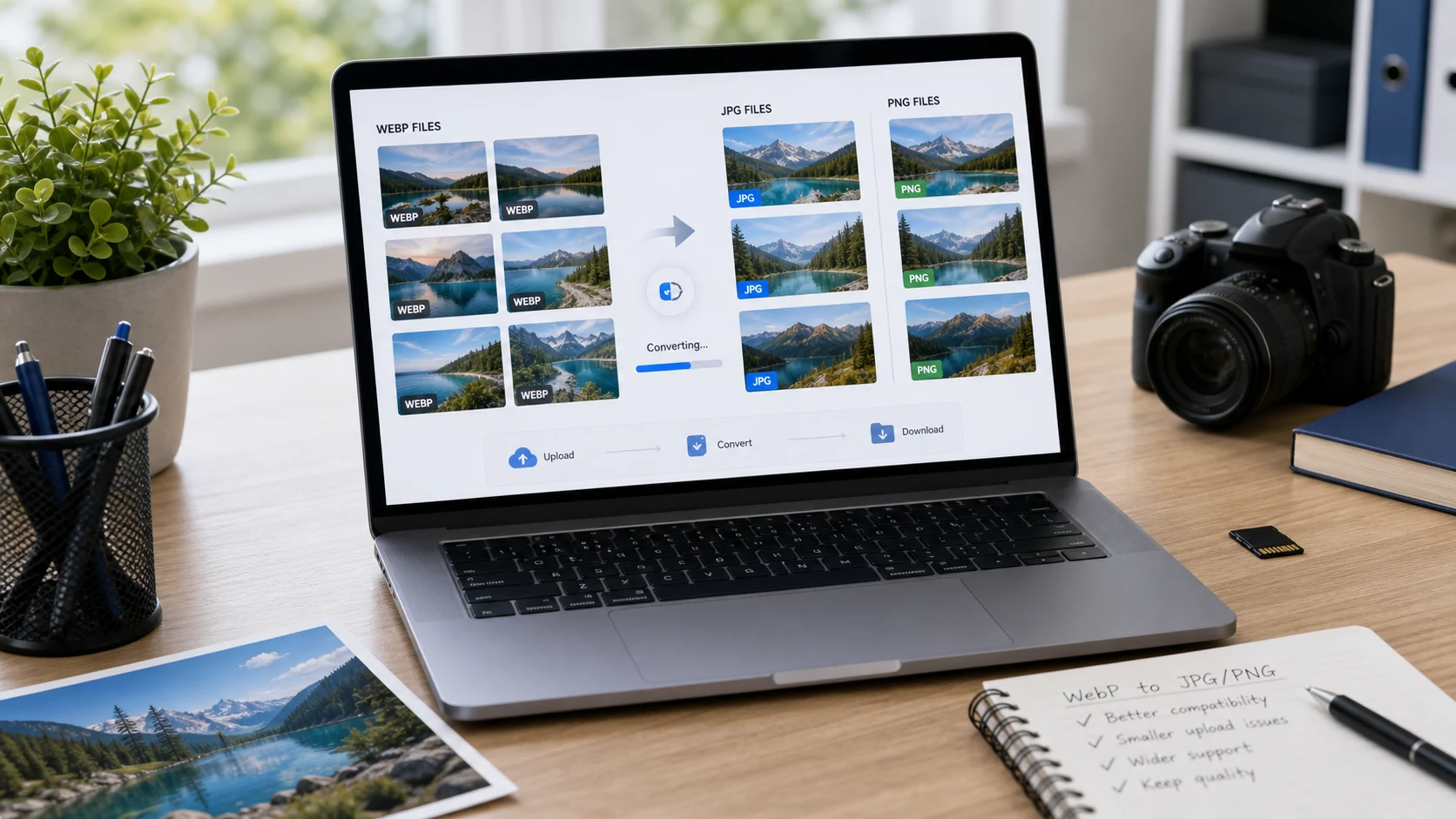
- Agregue archivos WebP. Arrastre los archivos al área de importación o use el botón para elegir imágenes WebP.
- Elija salida. Seleccione PNG para transparencia o JPG para compatibilidad.
- Establezca las opciones de JPG. Si se selecciona JPG, elija la calidad y un color de fondo para las áreas transparentes.
- Descargar resultados. Inicie la conversión, revise cada resultado y luego descargue un archivo o el ZIP.
Beneficios
- Ayuda a que las descargas de WebP se puedan utilizar en aplicaciones que prefieren JPG o PNG.
- Le ofrece una elección práctica entre compatibilidad y transparencia.
- Ahorra tiempo al convertir un lote de archivos WebP para cargarlos o entregarlos.
- Mantiene los controles de conversión cerca de la lista de archivos para que el flujo de trabajo permanezca claro.
¿Debería convertir WebP a JPG o PNG?
Elija JPG cuando la imagen sea una fotografía y el destino necesite una amplia compatibilidad, como correo electrónico, impresión, documentos, uso compartido en redes sociales o software anterior. JPG no admite transparencia, por lo que las áreas transparentes de WebP deben rellenarse con un color de fondo. Elija PNG cuando la transparencia sea importante o cuando la imagen contenga gráficos, capturas de pantalla, etiquetas, íconos o texto UI nítidos. La salida de PNG puede ser mayor que la de JPG, pero suele ser la mejor opción cuando la claridad y la transparencia son más importantes que el tamaño del archivo.
Notas de compatibilidad WebP
Los navegadores modernos son ampliamente compatibles con WebP, pero la compatibilidad aún puede ser desigual en aplicaciones y configuraciones de CMS, sistemas de documentos, flujos de trabajo de correo electrónico y algunos portales de carga más antiguos. Es por eso que la gente suele buscar WebP a JPG, WebP a PNG, WebP a JPEG, o cambiar WebP a JPG. La conversión no mejora los detalles de la imagen original; simplemente crea un formato de salida más aceptado. Abra siempre el resultado convertido antes de enviarlo a un formulario, enviarlo a un cliente o reemplazar un archivo en un sitio web activo.
Preguntas comunes sobre conversión de WebP
¿Qué hace un conversor de imágenes WebP?
Cambia las imágenes WebP a formatos de imagen más aceptados, como JPG o PNG, para editar, compartir, cargar, imprimir, adjuntar correos electrónicos y flujos de trabajo de documentos.
¿Puedo convertir WebP a JPG en línea?
Sí. Elija JPG como formato de salida, establezca la calidad y el color de fondo, inicie la conversión y descargue los archivos JPG terminados individualmente o como un archivo ZIP.
¿Puedo convertir WebP a PNG en línea?
Sí. Elija la salida PNG cuando desee una copia de imagen sin pérdidas o necesite preservar la transparencia de una imagen WebP donde el navegador la admita.
¿Debo elegir JPG o PNG para la conversión WebP?
Elija JPG para compartir fotografías, enviar correo electrónico, imprimir y disfrutar de una amplia compatibilidad. Elija PNG para transparencias, capturas de pantalla, logotipos, gráficos o imágenes que necesitan bordes nítidos.
¿Se mantendrá la transparencia al convertir WebP?
PNG puede preservar la transparencia de WebP cuando sea compatible. JPG no puede almacenar transparencias, por lo que las áreas transparentes se rellenan con el color de fondo seleccionado antes de crear la salida JPG.
¿Puedo convertir archivos WebP por lotes?
Sí. Agregue varias imágenes WebP, convierta el lote y luego descargue cada imagen convertida o descargue todos los archivos terminados juntos como un archivo ZIP.
¿Por qué convertir WebP a JPG o PNG?
Convierta WebP cuando una aplicación, formulario de carga, cliente de correo electrónico, impresora, plataforma social o flujo de trabajo de edición no acepte archivos WebP o solicite específicamente JPG o PNG.
¿La conversión de WebP a JPG aumenta el tamaño del archivo?
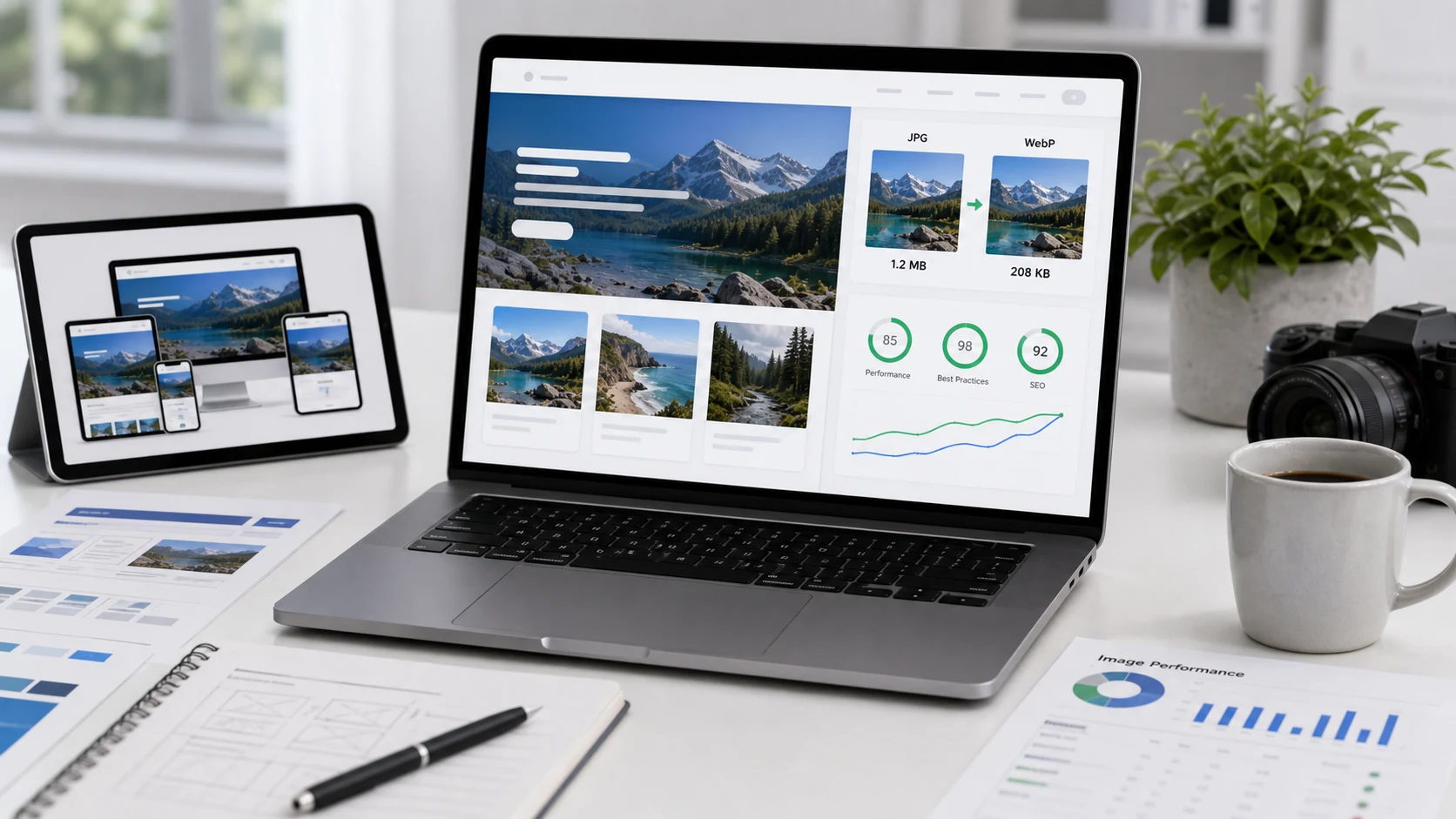
Puede. WebP suele estar optimizado para archivos web pequeños, mientras que la salida de JPG o PNG puede ser mayor según los detalles de la imagen, las dimensiones, el formato de salida y la configuración de calidad.
¿Puede esto convertir archivos animados WebP?
Este flujo de trabajo del navegador está diseñado para la salida de imágenes fijas. Es posible que los archivos animados WebP no mantengan la animación cuando se convierten a JPG o PNG.
¿Este convertidor WebP carga mis archivos?
La herramienta está diseñada para procesar archivos WebP seleccionados en su navegador cuando sea compatible. Mantenga la pestaña abierta durante la conversión y revise los archivos descargados antes de usarlos para cargas importantes.