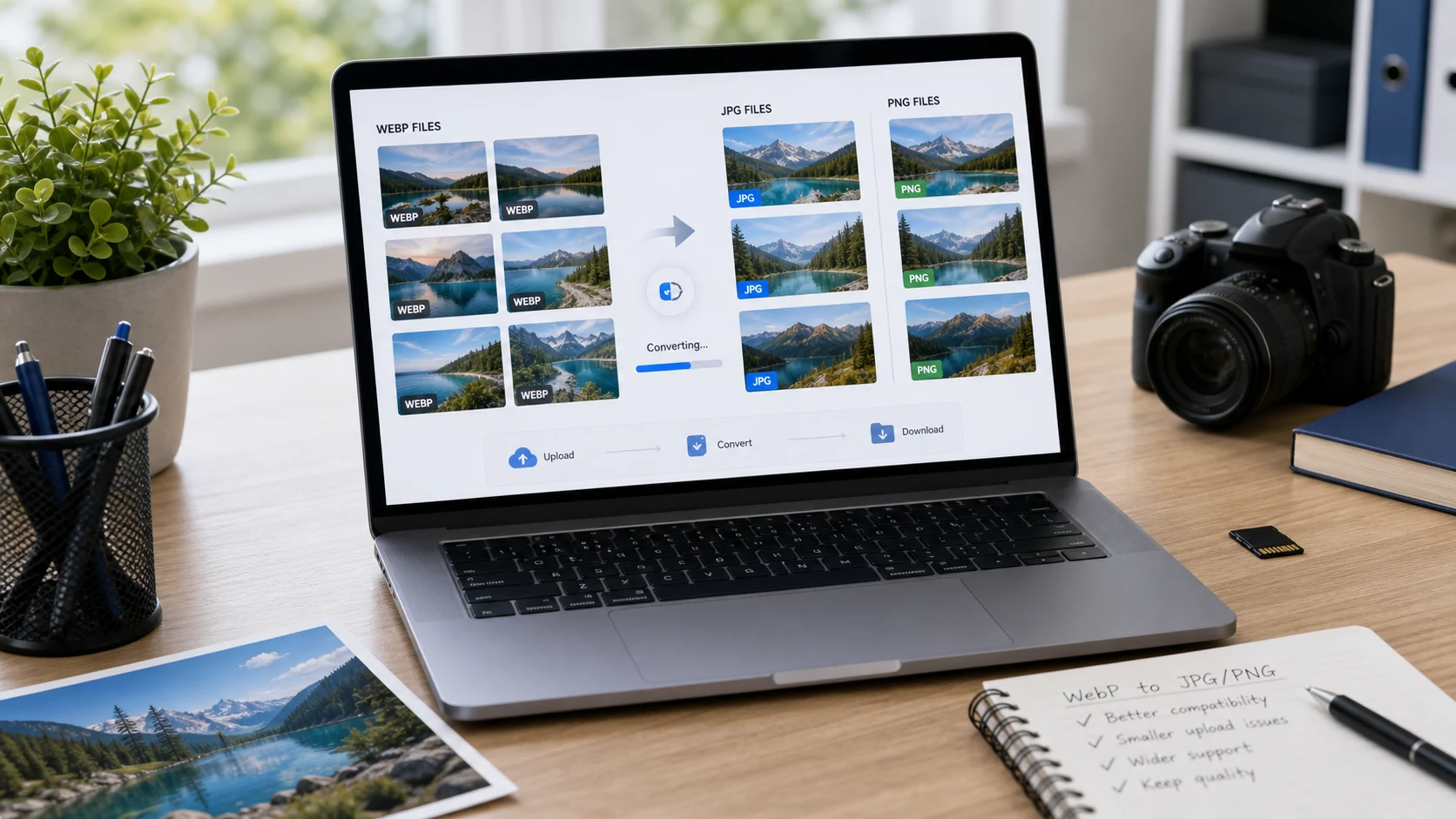
Cómo guardar WebP como JPG: descárgalo, ábrelo en una app que lea WebP y guarda una copia en formato JPEG. En Windows, usa Archivo > Guardar como > Imagen JPEG en Paint. En Mac, usa Archivo > Exportar en Vista Previa. Los lotes van más rápido en un convertidor en el navegador. Elige PNG para imágenes con transparencia.
¿Por qué las imágenes se guardan como WebP?
WebP es un formato de imagen desarrollado por Google para la web. Produce archivos más ligeros que JPG o PNG con una calidad similar, así que muchos sitios web sirven sus imágenes en WebP para cargar más rápido. Cuando haces clic derecho y eliges Guardar imagen como, el navegador guarda el archivo tal como lo envió el sitio. Por eso una foto de producto o un meme llega a tu computadora como archivo .webp.
Los navegadores actuales, Windows 11 y macOS abren WebP. El problema está en otros lados: algunos formularios de carga, editores de fotos antiguos, programas de oficina y servicios de impresión todavía no lo aceptan. Al convertirlo obtienes un archivo que sí aceptarán. Para conocer más sobre el formato, consulta qué es un archivo WebP.
Cómo guardar WebP como JPG o PNG en Windows
Paint en Windows 10 y 11 abre archivos WebP y los guarda en formatos comunes.
- Haz clic derecho en el archivo .webp y elige Abrir con > Paint.
- Elige Archivo > Guardar como.
- Elige Imagen JPEG o Imagen PNG.
- Ponle nombre al archivo y haz clic en Guardar.
Para BMP, TIFF o GIF, elige Otros formatos y usa la lista Tipo. Si Windows dice que no puede abrir el archivo, instala las Extensiones de imagen WebP gratuitas de Microsoft desde Microsoft Store, que agregan compatibilidad con WebP a Fotos y a las miniaturas del Explorador de archivos.
La app Fotos también sirve. Abre el WebP, haz clic en el menú de tres puntos Ver más, elige Guardar como y selecciona .jpg o .png como tipo de archivo. Las dos apps manejan un archivo a la vez.
Cómo convertir un archivo WebP a JPG en Mac
macOS lee WebP de forma nativa, así que Vista Previa puede hacer la conversión.
- Haz doble clic en el archivo .webp para abrirlo en Vista Previa. Si se abre otra app, haz clic derecho y elige Abrir con > Vista Previa.
- Elige Archivo > Exportar.
- Haz clic en el menú emergente Formato y elige JPEG o PNG.
- Para JPEG, ajusta el control de calidad y haz clic en Guardar.
Para convertir varios archivos WebP, ábrelos juntos en una ventana de Vista Previa, selecciónalos todos en la barra lateral y exporta una sola vez. La guía de Vista Previa de Apple describe este método por lotes.
Cómo convertir .webp a PNG o JPG en el navegador
Para una carpeta llena de archivos WebP, o en el celular, una herramienta en el navegador es mejor que abrir cada uno. El convertidor de WebP a PNG/JPG convierte WebP en PNG o JPG dentro de la pestaña del navegador, sin enviar las imágenes a un servidor.
- Abre el convertidor y agrega tus archivos .webp.
- Elige PNG o JPG como salida.
- Convierte y luego descarga los archivos uno por uno o en un ZIP.
La misma página funciona en un teléfono. Ábrela en Safari o Chrome, toca para agregar los archivos WebP desde tu fototeca o la app Archivos, y guarda las imágenes convertidas de vuelta en tu dispositivo. Es útil cuando una app de mensajería o un portal escolar en tu teléfono rechaza una imagen que guardaste de la web.
Atajo: copia y pega en lugar de descargar
Para una sola imagen, puedes saltarte por completo el archivo .webp. Haz clic derecho en la imagen en tu navegador y elige Copiar imagen. En Windows, abre Paint, presiona Ctrl+V y guarda como JPEG o PNG. En Mac, abre Vista Previa y elige Archivo > Nuevo desde el portapapeles, y luego exporta. El portapapeles solo guarda píxeles, así que el formato WebP nunca llega a tu disco.
El detalle: la transparencia puede perderse en Paint, y solo obtienes el tamaño que se ve en la página si el sitio sirve ahí una versión más pequeña. Para el original a tamaño completo, descargar y convertir es más confiable.
Si guardas imágenes de sitios web seguido, una extensión del navegador puede ahorrarte el paso extra. Varias extensiones de Chrome Web Store agregan una opción al clic derecho para guardar una imagen directamente como JPG o PNG. Instala solo extensiones de confianza, porque pueden ver las páginas que visitas.
WebP a PNG o WebP a JPEG: ¿cuál conviene elegir?
WebP puede contener fotos y gráficos, con o sin transparencia. Elige la salida según lo que haya en la imagen.
- Elige JPG (también llamado JPEG, el mismo formato) para fotos sin zonas transparentes. El archivo queda bastante ligero y abre en todas partes.
- Elige PNG para logotipos, íconos, stickers, capturas de pantalla y cualquier cosa con fondo transparente. El JPG rellenaría esas zonas vacías con un color sólido.
- Elige PNG si piensas seguir editando la imagen, porque el PNG no pierde detalle en cada guardado.
Ya sea que un formulario diga JPG o JPEG, el mismo archivo funciona. La guía de JPG vs JPEG explica por qué hay dos nombres.
También vale la pena pensar en la calidad. La mayoría de las imágenes WebP de la web ya están comprimidas con cierta pérdida. Convertir una a JPG la comprime por segunda vez, así que usa un ajuste de calidad alto para no agregar bloques. Convertir a PNG no agrega pérdida nueva, otra razón para elegir PNG en gráficos con texto o bordes nítidos.
Cuenta con que el archivo convertido pese más que el WebP. Es normal: WebP es más eficiente, y el peso extra es el precio de la compatibilidad. Si el archivo nuevo es demasiado grande para un límite de carga, redúcelo con el compresor de JPG usando un tamaño objetivo en KB.
WebP animados, archivos renombrados y otros casos especiales
Algunos archivos WebP son animaciones, algo parecido a los GIF. JPG no puede guardar animación, así que convertir uno a JPG te da un solo cuadro fijo. Si necesitas el movimiento, conserva el WebP o busca una herramienta que exporte WebP animados a GIF o video.
Cambiar el nombre de un archivo de .webp a .jpg no lo convierte. Los datos internos siguen siendo WebP, y un formulario de carga estricto o una app antigua lo rechazará o mostrará un error. Algunos programas abren el archivo renombrado de todos modos, lo que hace el problema más confuso. Siempre guarda una copia real en el nuevo formato.
Algunos sitios entregan archivos distintos según el navegador. El mismo enlace de imagen podría entregar WebP a Chrome y JPG a una app antigua. Si necesitas el JPG original, revisa si el sitio ofrece un botón de descarga, que muchas veces da el archivo fuente en calidad completa en lugar de la versión web.
Si un archivo tiene extensión .webp pero no se abre en ningún lado, puede estar dañado o haberse descargado solo en parte. Vuelve a descargarlo desde la fuente.
Los derechos de autor siguen aplicando a las imágenes que guardas de sitios web. Convertir el formato no cambia quién es el dueño de la imagen, así que úsala dentro de los términos del sitio.
El camino contrario también es útil. Si tienes un sitio web, convertir tus propias imágenes JPG y PNG a WebP puede hacer que las páginas carguen más rápido. La guía de WebP vs PNG vs JPG explica cuándo vale la pena.
Herramientas gratis que funcionan en tu navegador
Preguntas frecuentes
¿Cómo cambio un archivo WebP a JPG en Windows?
Abre el archivo WebP en Paint, elige Archivo, Guardar como, y selecciona Imagen JPEG. Un convertidor en el navegador maneja muchos archivos a la vez.
¿Cómo convierto .webp a PNG?
Abre el archivo en Vista Previa en Mac o en Paint en Windows y guárdalo como PNG, o usa un convertidor de WebP en el navegador y elige PNG como salida.
¿WebP a JPEG es lo mismo que WebP a JPG?
Sí. JPG y JPEG son el mismo formato, así que con cualquiera de los dos nombres obtienes el mismo archivo.
¿Por qué Chrome guarda las imágenes como WebP?
El navegador guarda el archivo en el formato que envió el sitio web. Muchos sitios sirven WebP porque carga más rápido, y por eso es lo que recibes.
¿Por qué el JPG pesa más que el WebP original?
WebP comprime de forma más eficiente que JPG o PNG. El archivo más grande es el costo de una compatibilidad más amplia, y puedes comprimirlo después si hace falta.