Organizar PDF en línea
Utilice este organizador de páginas PDF para reorganizar páginas PDF, rotar escaneos laterales, eliminar páginas no deseadas, duplicar páginas útiles, extraer páginas seleccionadas y descargar un PDF limpio desde su navegador.
Paginas y descarga
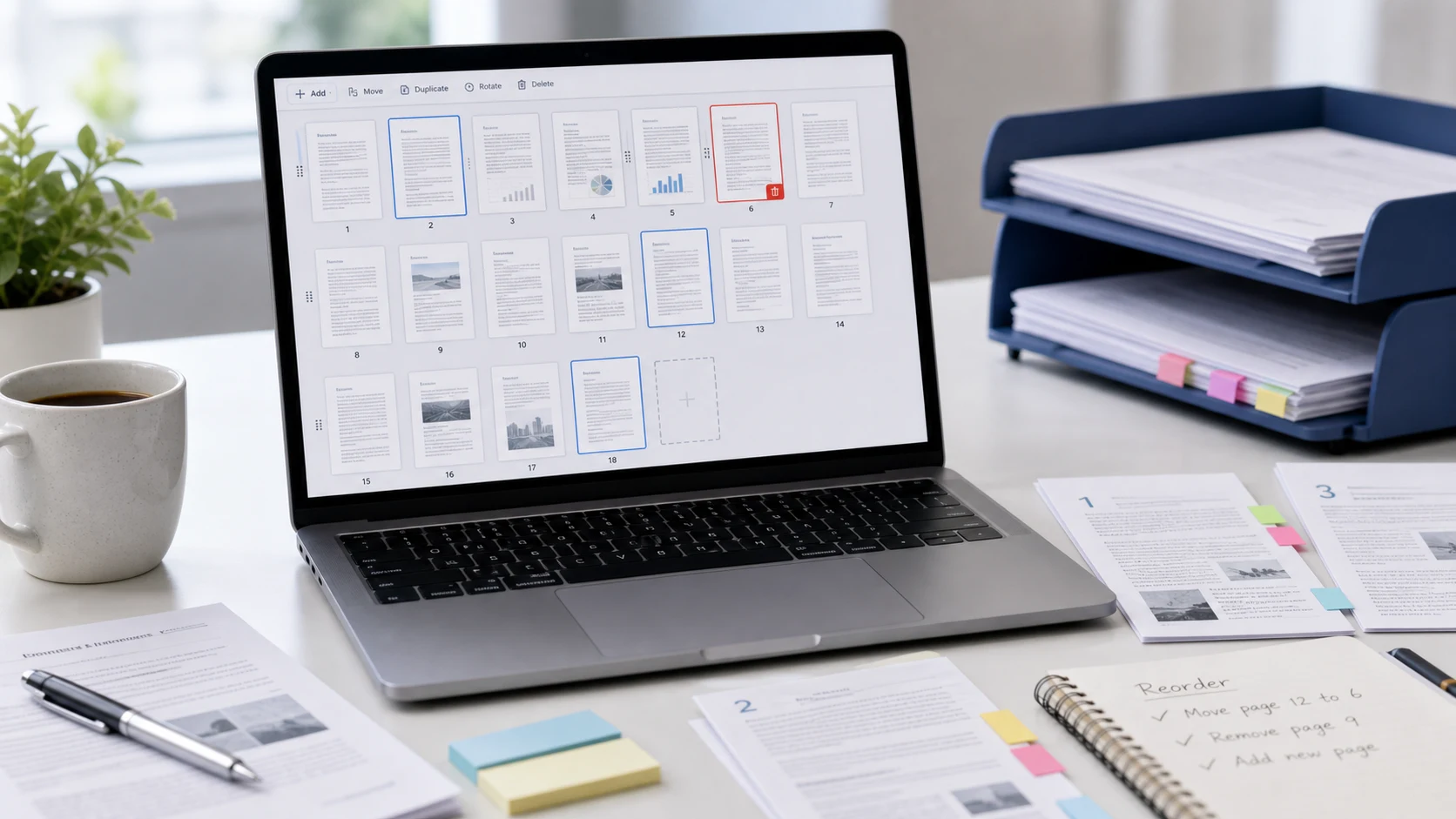
Revise cada thumbnail antes de guardar el PDF organizado.
Bueno para
- Corregir el orden de las páginas antes de enviar formularios escolares, documentos de trabajo, informes, facturas o PDF de clientes.
- Eliminar páginas en blanco, portadas, escaneos duplicados o páginas que no pertenecen al documento final.
- Rotación de páginas escaneadas que se abren de lado antes de enviar por correo electrónico, cargar, imprimir o archivar el PDF.
Nota de privacidad: esta herramienta en línea para organizar PDF se ejecuta en su navegador con bibliotecas PDF del lado del cliente cuando sea compatible. Úselo solo para documentos para los que tenga permiso de editar y revise el PDF descargado antes de enviarlo.
¿Qué es una herramienta de organización PDF?
Una herramienta de organización PDF le permite cambiar la estructura de un PDF sin tener que modificar el documento desde cero. En lugar de abrir un editor pesado solo para mover páginas en un PDF, puede cargar el archivo, ver las páginas thumbnails, arrastrar las páginas en el orden correcto, rotar las páginas que se escanearon de lado, eliminar páginas que no necesita, duplicar una página útil o extraer páginas seleccionadas en un PDF más pequeño. Las personas suelen buscar un organizador PDF en línea cuando un paquete de formulario, un contrato escaneado, un archivo escolar, un informe de oficina o un documento de cliente tienen las páginas correctas pero en el orden incorrecto. Esta página está diseñada para ese flujo de trabajo práctico: primero organice las páginas PDF y luego descargue un archivo limpio que sea más fácil de cargar, enviar por correo electrónico, imprimir o compartir.
Ejemplo de organización del flujo de trabajo PDF
Si escaneó un documento en orden mixto o recibió un PDF con páginas adicionales, utilice este flujo para preparar una versión limpia antes de enviarlo.
Este ejemplo trata sobre el orden y la limpieza de las páginas. Si el PDF organizado todavía es demasiado grande para un portal de carga, comprima el PDF después de terminar de organizar las páginas.
Casos de uso comunes
- Reorganice las páginas PDF cuando los documentos escaneados lleguen desordenados.
- Elimine páginas PDF en blanco, páginas duplicadas, portadas, instrucciones o páginas agregadas por error.
- Gire las páginas PDF que estén de lado o al revés después de escanearlas desde un teléfono o una máquina de oficina.
- Extraiga páginas seleccionadas de un PDF grande para crear un archivo más pequeño para correo electrónico, formularios o entrega al cliente.
Tareas populares de organización PDF
- Utilice un flujo de trabajo en línea organizado PDF cuando necesite una forma rápida basada en navegador para reordenar páginas.
- Utilice la acción de eliminar páginas PDF cuando un archivo incluya hojas en blanco, páginas repetidas o páginas privadas que no deba enviar.
- Utilice rotar páginas PDF para identificaciones, recibos, facturas, formularios y páginas firmadas escaneadas que se importaron de lado.
- Utilice páginas de extracto cuando solo se necesite parte de un PDF para una aplicación, portal, tarea escolar o registro de oficina.
Características
- Clasificación de páginas con arrastrar y soltar para reorganizar las páginas PDF.
- Seleccione, gire, duplique, elimine, invierta y extraiga acciones de forma masiva.
- Página thumbnails para que puedas comprobar el pedido visualmente antes de descargarlo.
- Inserte otro PDF, una imagen o una página en blanco cuando sea posible.
Cómo utilizar este organizador
- Agregue un archivo PDF desde su dispositivo.
- Espere a que aparezca la página thumbnails.
- Arrastre las páginas en el orden correcto o seleccione páginas para acciones masivas.
- Descargue el PDF organizado y ábralo una vez para confirmar el resultado.
Beneficios
- Prepare PDF listos para cargar sin instalar software de escritorio.
- Solucione los pequeños problemas de orden de las páginas antes de que resulten confusos para el destinatario.
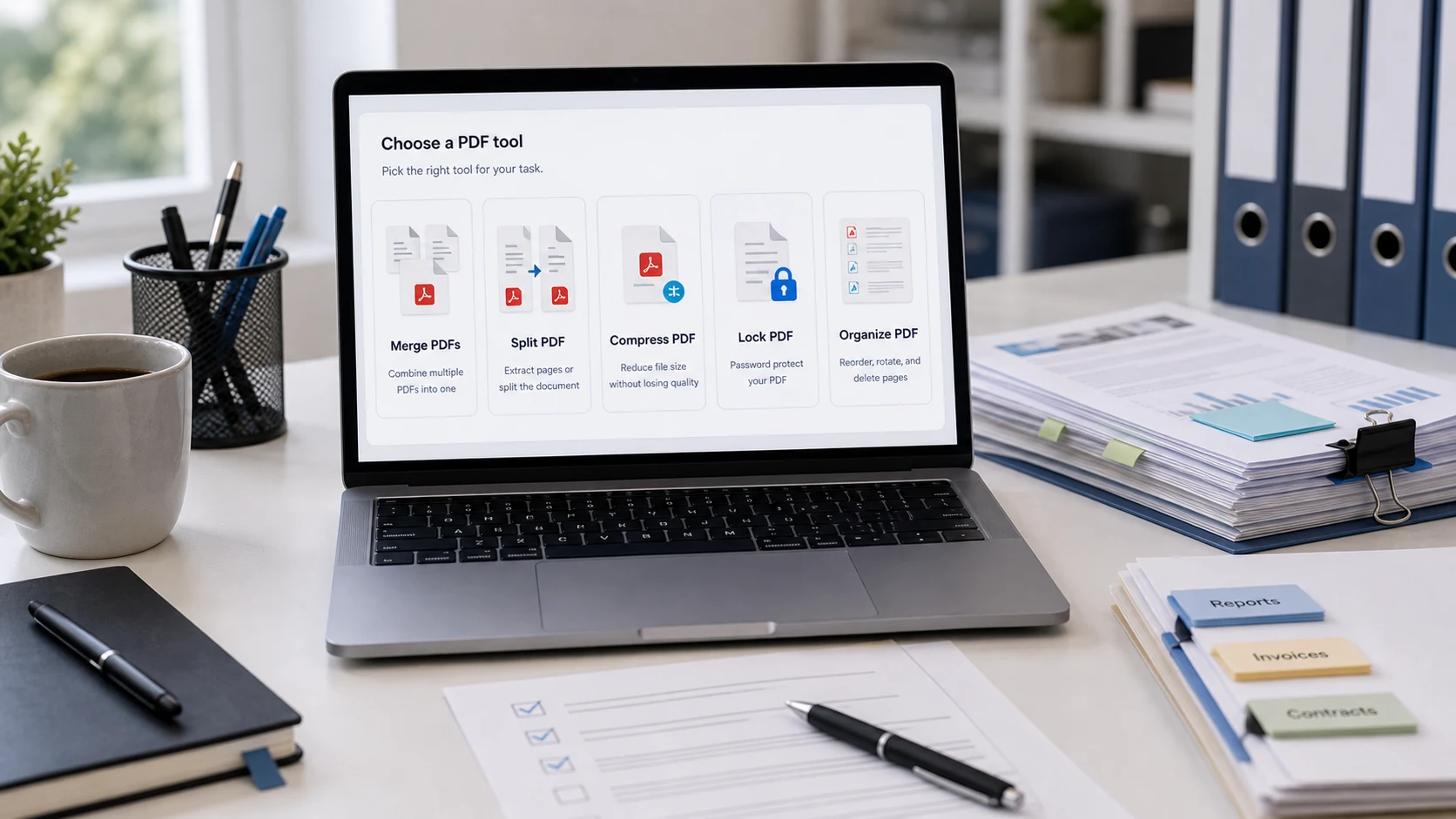
- Mantenga cerca las herramientas de limpieza relacionadas con PDF cuando también necesite fusionar, dividir, comprimir o bloquear un archivo.
Organizar preguntas PDF
¿Cómo organizo las páginas PDF en línea?
Agregue su PDF, revise la página thumbnails, arrastre las páginas en un mejor orden, rote o elimine páginas cuando sea necesario, luego descargue el PDF organizado.
¿Puedo reordenar las páginas PDF arrastrando y soltando?
Sí. Después de cargar el PDF, puede arrastrar tarjetas de páginas para reorganizar las páginas del PDF antes de exportar el archivo final.
¿Puedo eliminar páginas PDF no deseadas?
Sí. Seleccione las páginas que no necesita y use Eliminar, o elimine páginas individuales de los controles de la tarjeta de página.
¿Puedo rotar las páginas PDF antes de descargarlas?
Sí. Seleccione una o más páginas y gírelas, o use el botón Girar en una tarjeta de una sola página.
¿Puedo extraer páginas seleccionadas en un nuevo PDF?
Sí. Seleccione las páginas que desee y utilice Extraer para crear un nuevo PDF solo con esas páginas seleccionadas.
¿Puedo agregar páginas en blanco o imágenes a un PDF?
Los controles de inserción le permiten agregar otro PDF, una imagen o una página en blanco al orden de páginas actual cuando lo admita el navegador.
¿Organizar un PDF reducirá el tamaño del archivo?
No siempre. La organización cambia el orden de las páginas y la selección de páginas. Si su PDF exportado todavía es demasiado grande, use un compresor PDF después de organizarlo.
¿Este organizador de páginas PDF es privado?
El organizador se ejecuta en su navegador utilizando bibliotecas PDF del lado del cliente. Evite el uso de cualquier herramienta en línea para documentos que no puede editar ni compartir.
¿Qué debo comprobar antes de enviar el PDF organizado?
Abra el PDF descargado y confirme el orden de las páginas, las rotaciones, las páginas eliminadas, las páginas del formulario, las firmas y los archivos adjuntos antes de enviarlo.