¿Qué es un archivo HEIC?
HEIC (High Efficiency Image Container) es el formato de foto que usan de forma predeterminada los iPhone y los iPad. Guarda una foto con aproximadamente la mitad del tamaño de un JPG y una calidad similar, lo que ahorra espacio en el teléfono. El problema es la compatibilidad: muchas PC con Windows, apps de Android, programas antiguos y la mayoría de los formularios de carga no abren un archivo .heic. HEIF es la misma familia de formatos con otra extensión.
Convertir a JPG lo soluciona. JPG se abre en todas partes, desde Windows Photos hasta los portales del gobierno, y es lo que la mayoría de los sitios web esperan cuando piden una foto.
Cómo convertir HEIC a JPG
- Agrega tus fotos HEIC. Arrástralas o toca Elegir archivos. Puedes seleccionar de una vez una carpeta completa de fotos del iPhone.
- Elige la salida. JPG para compartir y subir, PNG para editar sin compresión adicional, o PDF para poner cada foto en una página A4.
- Presiona Iniciar conversión. Se convierten dos fotos a la vez y aparece una miniatura cuando termina cada una.
- Descarga las fotos una por una, o presiona Descargar todo para obtener un ZIP.
Convertir HEIC a JPG en Windows 10 y 11
Windows solo puede mostrar fotos HEIC después de que instales las "Extensiones de imagen HEIF" de Microsoft (y muchas veces las "Extensiones de video HEVC") desde Microsoft Store. Aun así, muchos programas y sitios web seguirán sin aceptar los archivos.
El camino más rápido es esta página. Ábrela en Chrome o Edge, arrastra las fotos desde el Explorador de archivos, convierte, y los JPG aparecen en tu carpeta Descargas. No hay nada que instalar, y maneja cientos de fotos de una sola vez.
En una Mac o un iPhone
En una Mac puedes abrir una sola foto HEIC en Preview y usar Archivo, luego Exportar, y elegir JPEG. Para un lote, este convertidor es más rápido: suelta todos los archivos y descarga un solo ZIP.
En un iPhone, puedes evitar que las fotos nuevas se guarden como HEIC: ve a Ajustes, luego Cámara, luego Formatos, y elige Más compatible. Las fotos que ya tomaste siguen en HEIC, así que abre esta página en Safari, toca Elegir archivos, selecciónalas desde Fotos o Archivos y conviértelas aquí.
HEIC a JPG, PNG o PDF: ¿cuál conviene elegir?
¿Necesitas el JPG por debajo de un límite de tamaño como 50 KB o 100 KB? Pasa después las fotos convertidas por Comprimir JPG.
Tus fotos no se suben
La conversión se ejecuta en tu navegador, así que tus fotos nunca llegan a nuestro servidor. Los datos de ubicación y otros metadatos de la cámara guardados en el archivo HEIC no se copian al nuevo JPG, lo cual es útil antes de publicar fotos de forma pública. Es gratis, sin registro y sin marca de agua.
Guías
 ¿Qué es un archivo HEIC y cómo se abre?HEIC es el formato de foto que usan los iPhone de forma predeterminada.Leer guía
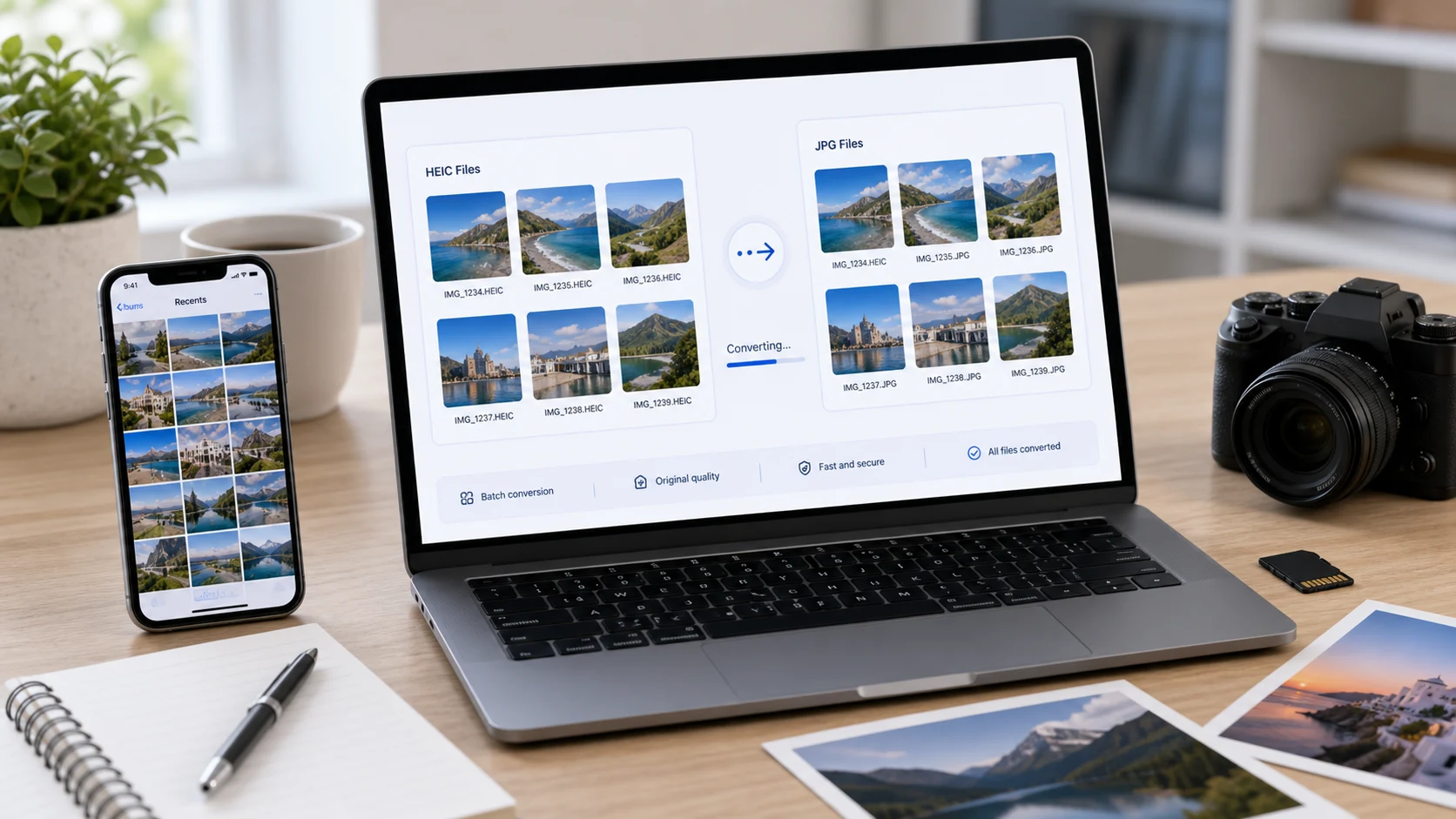 Guía de HEIC a JPGPor qué los iPhone usan HEIC y las formas más sencillas de convertir.Leer guía
 JPG vs PNG vs WebPQué formato de imagen usar y cuándo.Leer guía
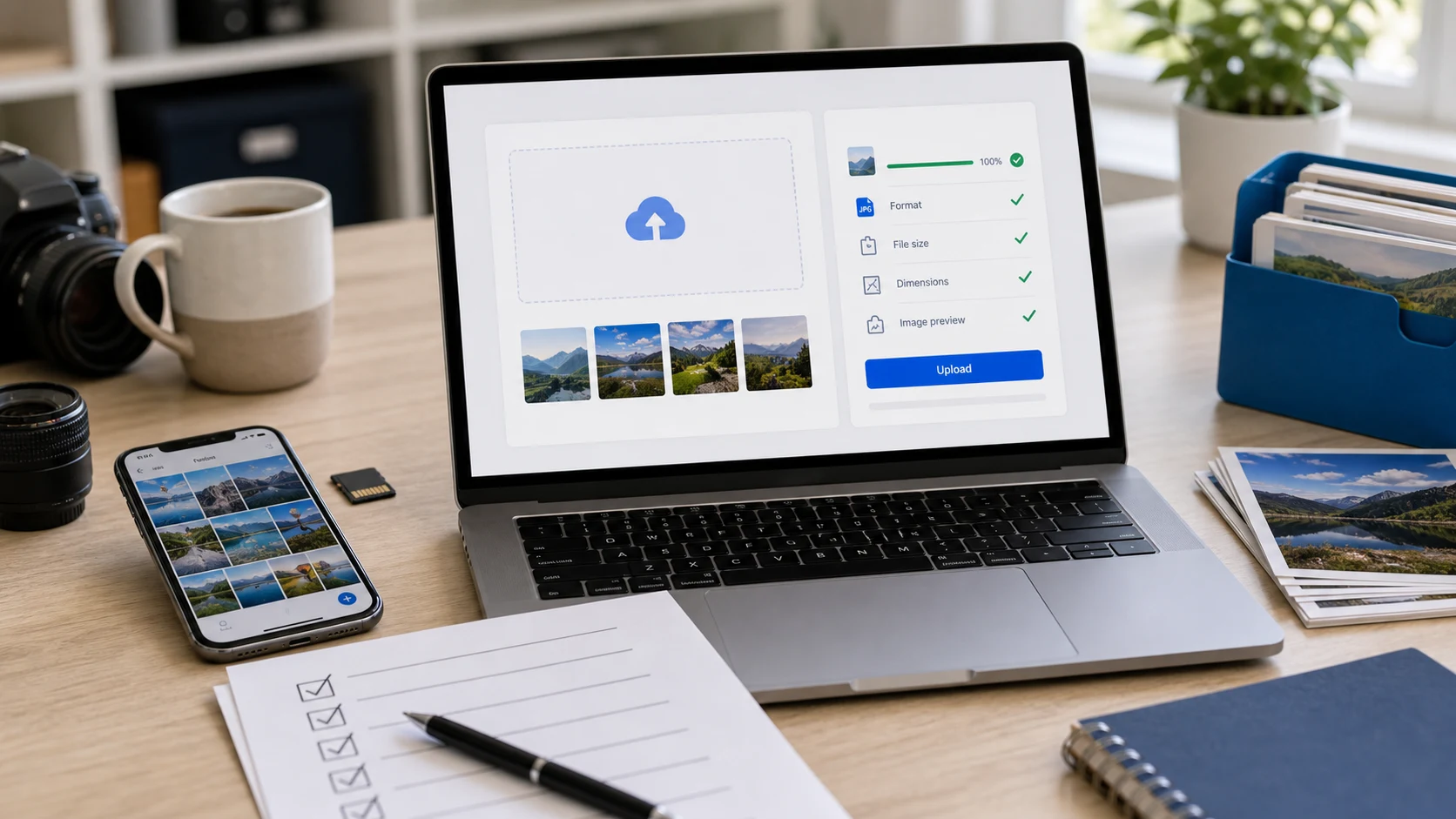 Lista de verificación para subir imágenesSoluciona las cargas de fotos rechazadas.Leer guía
Preguntas sobre la conversión de HEIC
¿Cómo convierto HEIC a JPG gratis?
Agrega tus fotos HEIC a esta página, deja la salida en JPG y presiona Iniciar conversión. Descarga cada JPG o todos en un ZIP. No hay costo, registro ni marca de agua.
¿Puedo convertir muchos archivos HEIC a JPG a la vez?
Sí. Puedes agregar hasta 200 fotos o 1 GB por lote y descargar todo en un solo archivo ZIP.
¿Convertir HEIC a JPG hace perder calidad?
JPG usa compresión con pérdida, pero con la calidad de 92% que usa esta herramienta la diferencia es muy difícil de notar. Elige PNG si necesitas una copia sin pérdida.
¿Cómo convierto HEIC a PDF?
Elige PDF como formato de salida. Cada foto se coloca en su propia página A4, dentro de su propio archivo PDF. Para combinarlas en un solo documento, usa Unir PDF después.
¿Cómo abro un archivo HEIC en Windows?
Instala las "Extensiones de imagen HEIF" desde Microsoft Store, o convierte la foto a JPG aquí para que se abra en cualquier app sin software adicional.
¿Mis fotos se suben a un servidor?
No. Los archivos HEIC se decodifican y convierten dentro de tu navegador, en tu propio dispositivo.
¿Por qué falló una de mis fotos HEIC?
Algunas variantes de HEIC, como ciertas fotos editadas o con efecto de profundidad, usan funciones que el decodificador del navegador no puede leer. Exportar esa foto como JPG desde la app Photos suele funcionar.