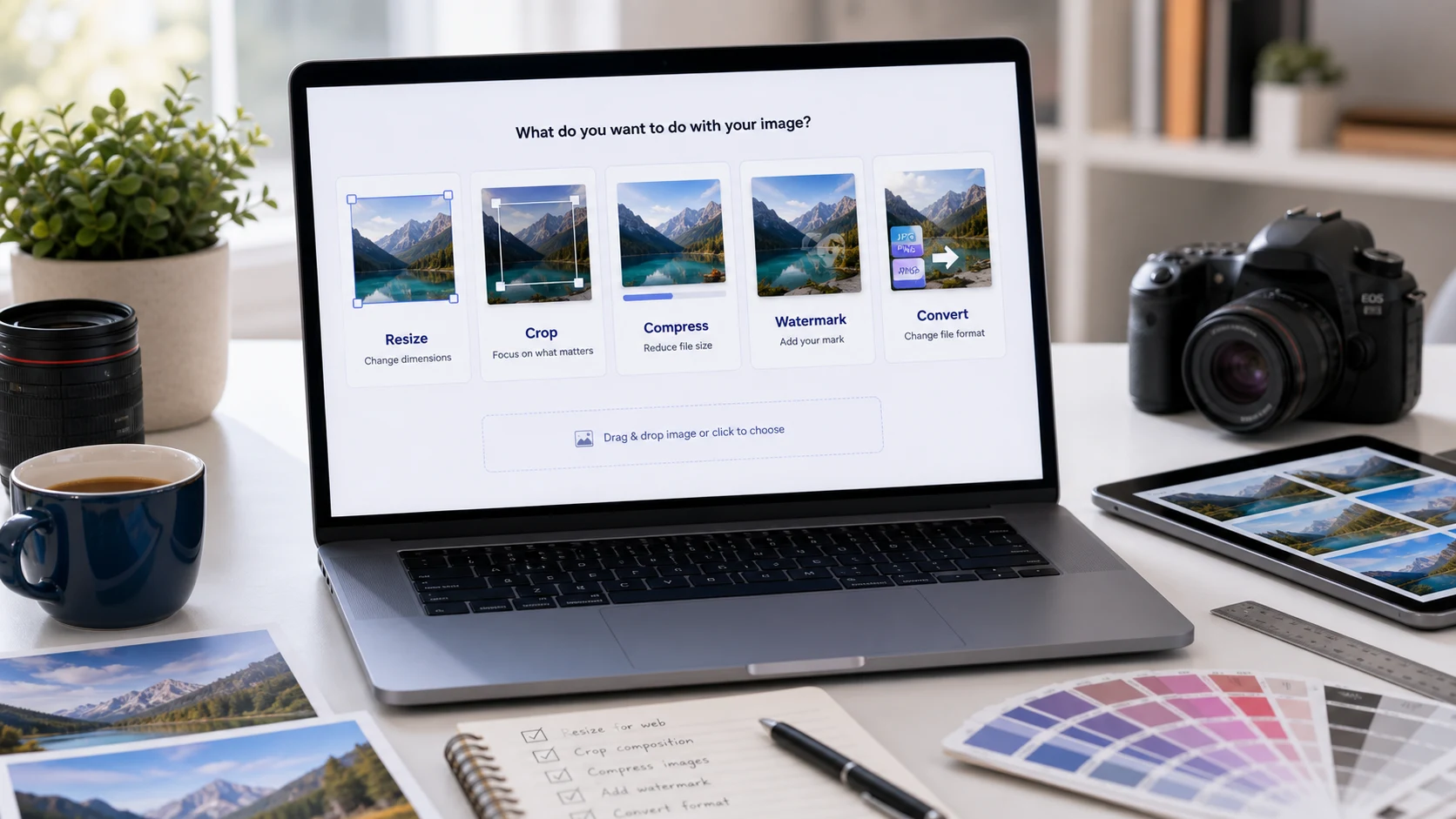
Recortar imagen en línea
Recorte imágenes JPG, PNG y WebP en su navegador. Utilice este recortador de imágenes en línea gratuito para recortar fotografías, capturas de pantalla, imágenes de productos, imágenes de perfil, publicaciones en redes sociales y elementos visuales listos para cargar sin instalar software.
Importar y recortar
Agregue imágenes, abra el editor de recortes, luego descargue cada imagen terminada o guarde un ZIP.
Arrastrar y soltar imágenes aquí o
Admite formatos de imagen de navegador comunes, como JPG, PNG, WebP y GIF.
El recorte está diseñado para ejecutarse en su navegador donde sea compatible. Conserve la imagen original hasta que haya revisado el resultado recortado.
Imágenes y descargas
Grandes lotes se desplazan aquí sin estirar toda la página.
Bueno para
- Recorte capturas de pantalla, documentos, fotografías de productos, imágenes de mercados y gráficos de sitios web antes de cargarlos.
- Recortar una foto en línea para imágenes de perfil, thumbnails, publicaciones, historias, carretes, pancartas e imágenes de portada.
- Preparar varias imágenes en una sesión cuando se necesita la misma proporción de recorte o un encuadre consistente.
- Recorte el fondo adicional, los bordes vacíos, los bordes del escáner o las áreas no deseadas antes de cambiar el tamaño o comprimir.
Nota de privacidad: el recorte de imágenes está diseñado para la edición en el lado del navegador cuando sea compatible. Los archivos seleccionados permanecen en la sesión de la página mientras los recortas y los descargas.
¿Qué es un recortador de imágenes en línea?
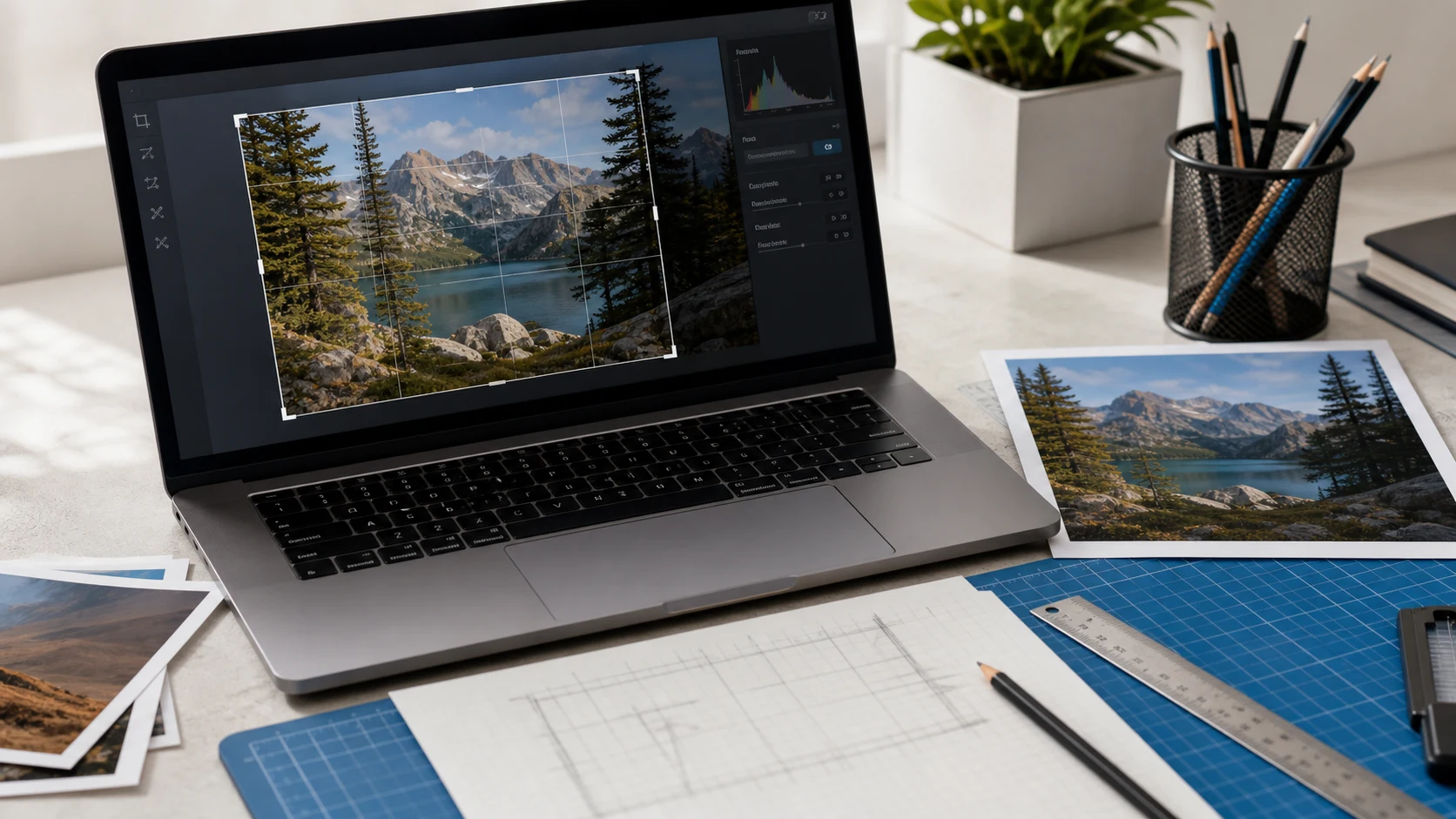
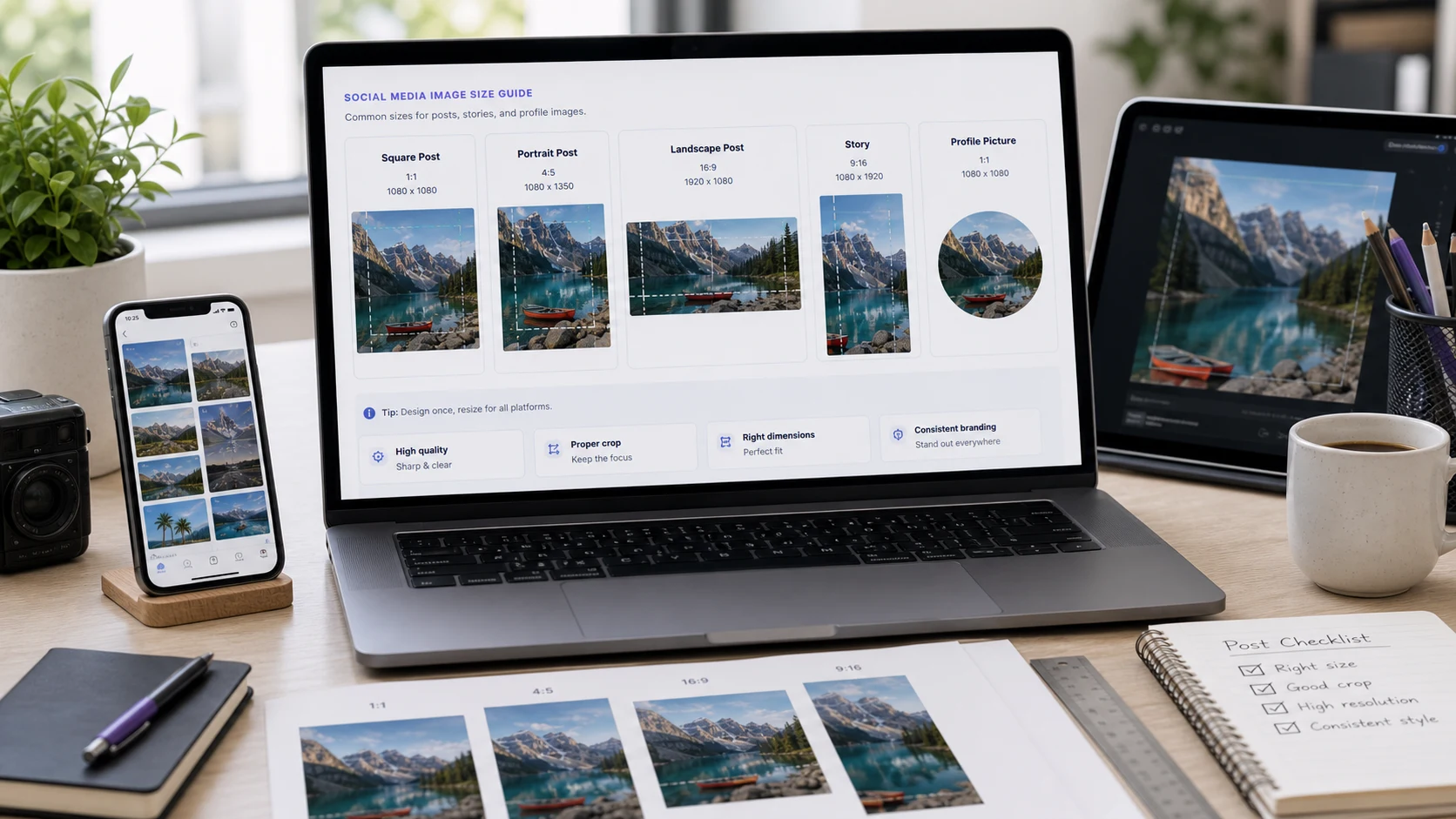
Un recortador de imágenes en línea le permite conservar una parte seleccionada de una imagen y eliminar los píxeles fuera de esa área. Las personas usan una herramienta en línea para recortar imágenes cuando una foto tiene demasiado espacio vacío, una captura de pantalla incluye detalles privados o irrelevantes, la imagen de un producto necesita un encuadre más ajustado o una imagen de perfil necesita una forma cuadrada limpia. ConvertorLab se centra en el flujo de trabajo de recorte práctico: agregue un archivo JPG, PNG, WebP o GIF, elija el área de recorte, use relaciones de aspecto como 1:1, 4:5, 9:16 o 16:9 cuando sea necesario, luego descargue la imagen recortada para cargarla, sitios web, documentos, redes sociales, listados de comercio electrónico y compartirla todos los días.
Ejemplo de flujo de trabajo de recorte de imágenes
Si tiene una foto de producto con espacio adicional en la tabla alrededor del artículo, primero recorte la imagen para que el producto llene el marco, luego cambie su tamaño o comprímala solo si la página de carga requiere un archivo más pequeño.
Este flujo de trabajo ayuda cuando necesita un recortador de fotografías gratuito para formularios, portales escolares, solicitudes de empleo, tarjetas de sitios web, listados de mercados, imágenes de blogs o vistas previas de redes sociales.
Casos de uso comunes
- Recorta una foto en línea para obtener imágenes de perfil, avatares, vistas previas de estilo ID o uñas cuadradas centradas.
- Recorte las capturas de pantalla antes de compartirlas para eliminar pestañas privadas, mensajes o áreas de interfaz no relacionadas.
- Recorte fotografías de productos para listados de comercio electrónico, catálogos, facturas, mercados y vistas previas de clientes.
- Recorte imágenes para Instagram, Facebook, YouTube thumbnails, pines de Pinterest, historias, carretes y áreas destacadas del sitio web.
- Recorte imágenes por lotes cuando varios archivos necesiten un marco similar antes de cargarlos, comprimirlos o convertirlos de formato.
Tareas populares de recortar imágenes
- Utilice un flujo de trabajo gratuito en línea para recortar imágenes cuando solo necesite un recorte quick sin abrir un editor de fotos completo.
- Utilice un recortador de imágenes cuadrado para fotos de perfil, almacene thumbnails, íconos de aplicaciones y vistas previas de productos centradas.
- Utilice una proporción de recorte de fotografías en línea 9:16 para historias verticales, carretes, cortos y contenido de pantalla de teléfono.
- Utilice un recorte 16:9 para thumbnails de YouTube, imágenes de presentación, elementos visuales de blogs horizontales y portadas de videos.
- Después de recortar, abrir Cambiar el tamaño de la imagen para dimensiones exactas o Comprimir JPG cuando el archivo recortado todavía es demasiado grande.
Características
- Recorte JPG, PNG, WebP, GIF y archivos de imagen compatibles con el navegador.
- Elija recortes de forma libre o relaciones de aspecto preestablecidas para formatos sociales y fotográficos comunes.
- Gire, voltee, reinicie y ajuste el recorte antes de descargar.
- Recorte una imagen, recorte archivos individualmente o aplique el primer recorte en un lote.
como usar
- Elija imágenes o arrastre archivos al área de importación.
- Seleccione Recortar en un archivo o elija un modo de recorte por lotes.
- Mueva el cuadro de recorte y elija una proporción si es necesario.
- Haga clic en Listo, luego descargue la imagen recortada o ZIP.
Beneficios
- Mantenga la herramienta de recorte real cerca de la parte superior de la página.
- Prepare imágenes listas para cargar sin un editor de escritorio.
- Utilice la misma página para quick cultivos de una sola imagen y flujos de trabajo por lotes.
- Pase de forma natural al cambio de tamaño, la compresión o la conversión WebP después de recortar.
Cómo funciona el editor de recortes
Esta página utiliza un recortador de imágenes JavaScript y el lienzo del navegador para obtener una vista previa del área de recorte seleccionada, rotar o voltear la imagen y exportar el resultado recortado. Cropper.js se describe a sí mismo como un recortador de imágenes JavaScript, y muchas herramientas de recorte en línea utilizan la misma idea básica: elija un rectángulo, mantenga esa área y elimine los bordes exteriores. Para un contexto técnico más profundo, consulte Recortadora.js y el MDN Lienzo API.
Preguntas sobre recortar imágenes
¿Cómo recorto una imagen en línea de forma gratuita?
Elija una imagen, arrastre el cuadro de recorte alrededor de la parte que desea conservar, ajuste la proporción o la rotación si es necesario, luego haga clic en Listo y descargue la imagen recortada.
¿Puedo recortar imágenes JPG, PNG y WebP?
Sí. Este recortador de imágenes en línea acepta formatos de imágenes comunes compatibles con navegadores, como JPG, PNG, WebP y GIF. Los resultados recortados se exportan como archivos PNG para una descarga confiable en el navegador.
¿Puedo recortar varias imágenes a la vez?
Sí. Agregue varias imágenes, use Recortar una para aplicar todo cuando el mismo marco funcione para todo el lote, o use Recortar individualmente cuando cada imagen necesite un área de recorte diferente.
¿Cuál es la mejor proporción de cultivo para las redes sociales?
Las proporciones de recorte comunes en las redes sociales incluyen 1:1 para publicaciones cuadradas, 4:5 para publicaciones verticales, 9:16 para historias y reels, y 16:9 para video thumbnails o vistas previas horizontales.
¿Puedo recortar una foto para una foto de perfil?
Sí. Utilice la proporción de recorte de cuadrados 1:1 para imágenes de perfil, avatares, thumbnails del mercado e íconos de aplicaciones donde se espera una imagen cuadrada centrada.
¿El recorte reduce el tamaño del archivo de imagen?
Al recortar se eliminan los píxeles fuera del área seleccionada, por lo que la imagen final puede ser más pequeña. El tamaño exacto depende del área de recorte, el contenido de la imagen y el formato de salida.
¿Puedo rotar o voltear una imagen antes de recortarla?
Sí. El editor de recorte incluye controles de rotación, giro horizontal, giro vertical, reinicio y relación de aspecto para que pueda corregir el encuadre antes de guardar.
¿Es privado este recortador de imágenes del lado del navegador?
El flujo de trabajo de recorte está diseñado para ejecutarse en el navegador donde sea compatible. Mantenga la pestaña abierta mientras edita y revise el resultado recortado antes de usarlo para cargas importantes.
¿Por qué mi PNG transparente tiene un fondo blanco?
Esta herramienta de recorte exporta resultados recortados como PNG, pero el lienzo de recorte puede llenar áreas rotadas vacías con blanco. Para gráficos transparentes, revise el resultado antes de publicarlo.
¿Qué debo hacer después de recortar una imagen grande?
Después de recortar, use Cambiar tamaño de imagen cuando necesite dimensiones exactas, Comprimir JPG o Comprimir PNG cuando necesite cargar un archivo más pequeño, o Imagen a WebP para mejorar el rendimiento del sitio web.