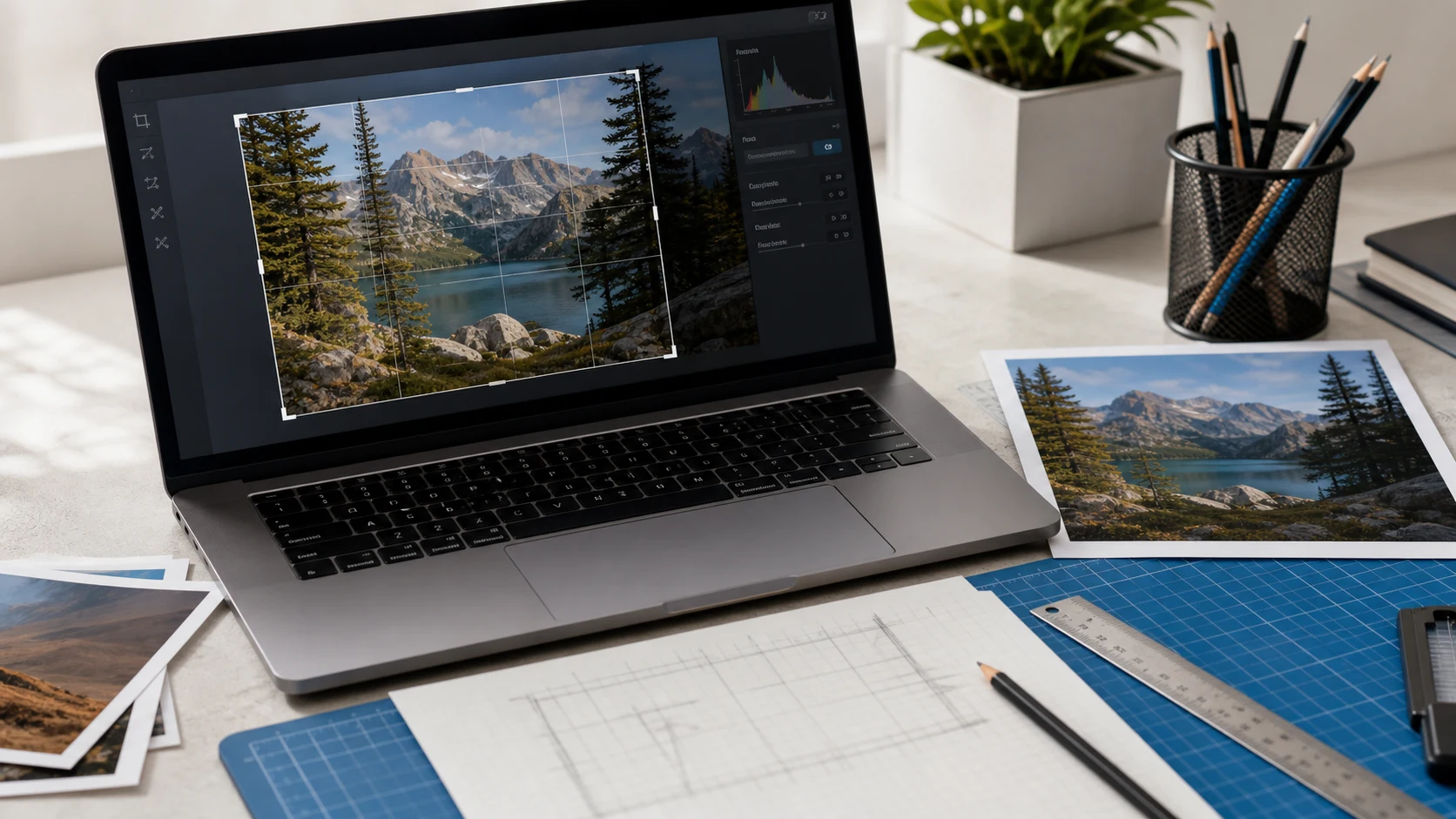
Para recortar una imagen en Mac, ábrela en Vista Previa, haz clic en Mostrar barra de herramientas de marcación, elige Selección rectangular, arrastra sobre la parte que quieres conservar y haz clic en Recortar. En la app Fotos, haz clic en Editar y luego en Recortar. En iPhone, abre la foto en Fotos, toca Editar, toca Recortar, ajusta el marco y toca OK.
Abajo tienes los pasos exactos para Mac, iPhone, Windows y Android, una forma de recortar imágenes en línea por lotes y una guía rápida sobre qué forma usar al recortar.
Cómo recortar una imagen en Mac con Vista Previa
Vista Previa viene en todas las Mac y maneja JPG, PNG, HEIC y la mayoría de los archivos de imagen. Apple indica los mismos pasos en su página de Vista Previa para recortar y cambiar el tamaño.
- Abre la imagen en Vista Previa. Haz doble clic en ella en Finder si Vista Previa es tu visor predeterminado.
- Haz clic en el botón Mostrar barra de herramientas de marcación si la barra no está visible.
- Haz clic en el botón Selección rectangular.
- Arrastra sobre la parte de la imagen que quieres conservar. Puedes arrastrar los bordes de la selección para ajustarla con precisión.
- Haz clic en el botón Recortar de la barra de herramientas de marcado.
- Elige Archivo > Guardar, o Archivo > Exportar para conservar el original y guardar el recorte como un archivo nuevo.
Para ver el tamaño exacto de tu selección en píxeles, elige Herramientas > Mostrar inspector y haz clic en el botón Inspector de recorte. Eso ayuda cuando un formulario o sitio web pide un ancho y alto mínimos.
¿Te equivocaste? Elige Edición > Deshacer recorte de inmediato. Si ya guardaste, Archivo > Volver a la versión > Explorar todas las versiones te permite elegir una versión anterior al recorte.
Cómo recortar una foto en Mac con la app Fotos
Si la imagen está en tu fototeca de Fotos, recórtala ahí. Los cambios en Fotos siempre se pueden revertir, y tienes preajustes de relación de aspecto. La guía de Apple para recortar en Fotos para Mac explica los mismos controles.
- Haz doble clic en la foto y luego haz clic en Editar en la barra de herramientas.
- Haz clic en Recortar en la barra de herramientas, o presiona C.
- Elige una relación de aspecto como Cuadrado, 4:5 o 16:9, o elige Personalizado. Haz clic en Automático si quieres que Fotos sugiera un recorte.
- Arrastra el rectángulo de selección para encuadrar la imagen. Usa el control Enderezar si el horizonte está inclinado.
- Haz clic en OK.
El recorte se ve en todos los lugares donde aparece la foto en Fotos, incluidos los álbumes. Para deshacerlo más tarde, abre la foto, haz clic en Editar y luego en Volver al original. Para obtener un archivo recortado aparte, elige Archivo > Exportar después de recortar.
Cómo recortar una captura de pantalla en Mac
El recorte más rápido es el que nunca tienes que hacer. Presiona Mayúsculas-Comando-4 y arrastra sobre la parte de la pantalla que quieres, y la Mac guarda solo esa zona. Si presionas Mayúsculas-Comando-5, aparece una barra en pantalla con la misma opción de selección.
Si ya tomaste una captura de pantalla completa, haz clic en la miniatura que aparece en la esquina de la pantalla justo después de capturarla. Se abre una ventana de marcación con un botón de recorte, así que puedes quitar los bordes antes de que se guarde el archivo. Para capturas más antiguas, abre el archivo en Vista Previa y usa los pasos de Selección rectangular de arriba.
Las capturas de pantalla de Mac suelen ser archivos PNG. Es ideal para texto y capturas de interfaces, pero pesan mucho para fotos, así que conviértelas o comprímelas antes de enviar un lote por correo.
Cómo recortar una foto en iPhone
La app Fotos recorta sin ninguna app extra.
- Abre la app Fotos y toca la foto.
- Toca el botón Editar.
- Toca Recortar.
- Para fijar una forma, toca el botón de relación de aspecto y elige una opción como Cuadrado, Libre o una proporción fija.
- Arrastra las esquinas del marco, o pellizca y arrastra la foto dentro de él.
- Toca OK.
El original no se pierde. Abre la foto, toca Editar y luego Revertir para volver a él. Revertir elimina todos tus cambios, no solo el recorte. Si quieres tener las dos versiones, duplica la foto antes de recortar.
Si varias fotos necesitan el mismo recorte, las versiones recientes de iOS te permiten copiar los cambios de una foto y pegarlos en otras desde el menú Más de la foto. Funciona mejor cuando las fotos se tomaron desde el mismo lugar.
Cómo recortar una imagen en Windows 11 y Android
Fotos y Paint en Windows 11
- Abre la foto en Fotos.
- Haz clic en Editar imagen en la parte superior. La herramienta de recorte se abre primero.
- Arrastra los controladores de las esquinas o elige un preajuste de relación de aspecto, como cuadrado o 16:9.
- Gira o endereza la imagen si está inclinada.
- Haz clic en Opciones de guardado y elige Guardar como copia para dejar intacto el original.
Paint también recorta. Usa la herramienta Seleccionar para dibujar un rectángulo alrededor de la zona que quieres conservar, haz clic en Recortar y luego elige Archivo > Guardar como.
Android con Google Fotos
- Abre la imagen en Google Fotos y toca Editar.
- Toca Recortar. Arrastra los controladores de recorte o toca la opción de relación de aspecto para elegir una forma, como cuadrada.
- Toca Guardar para reemplazar el original, o Guardar como copia para conservar ambos.
La Galería de Samsung y otras apps de galería integradas funcionan de forma parecida, con un botón de editar (lápiz) y una opción de recorte.
Cómo recortar imágenes en línea, una o muchas a la vez
Las apps integradas recortan una imagen a la vez. Cuando un conjunto de fotos de producto, retratos del equipo o escaneos de documentos necesitan la misma forma, una herramienta en el navegador te ahorra muchos clics. Puedes recortar imágenes en línea con la herramienta Recortar imagen de ConvertorLab, que las procesa en tu navegador sin subirlas.
- Abre Recortar imagen y agrega tus fotos.
- Elige una proporción: 1:1, 4:5, 9:16, 16:9 o 35:45 para fotos de pasaporte. O recorta libremente.
- Coloca el marco en la primera foto. Gírala o voltéala si hace falta.
- Usa recortar una y aplicar a todas para repetir el mismo recorte en cada foto, y luego ajusta las que tengan al sujeto en otra posición.
- Descarga los resultados, en un ZIP si son varios.
La misma página funciona en un celular o una Chromebook, donde quizá no tengas un editor de fotos completo.
¿Recortar o cambiar el tamaño? Y qué proporción elegir
Recortar elimina los bordes. La parte que conservas queda igual de nítida, pero la imagen tiene menos píxeles y puede cambiar de forma. Cambiar el tamaño conserva toda la imagen y la escala a un nuevo tamaño en píxeles. Si un sitio pide exactamente 1080 x 1350 píxeles, recorta primero a 4:5 y luego usa Cambiar tamaño de imagen para escalarla. El orden habitual es recortar, cambiar el tamaño y comprimir.
Ajusta la proporción al lugar al que irá la foto:
- 1:1 cuadrado: fotos de perfil, miniaturas de productos y muchas publicaciones en marketplaces.
- 4:5 vertical: publicaciones del feed de Instagram e impresiones de 8 x 10.
- 9:16 vertical: Historias, Reels y fondos de pantalla del celular. Los tamaños actuales de cada plataforma están en la guía de tamaños de imagen para redes sociales.
- 16:9 horizontal: miniaturas de YouTube, diapositivas y banners de sitios web.
- 35:45: fotos de pasaporte e identificación que piden 35 x 45 mm. La guía de foto tamaño pasaporte tiene la especificación completa.
- 2:3: impresiones de 4 x 6 pulgadas, la misma forma que la mayoría de las fotos de cámara. La guía de tamaños de foto estándar enumera otras formas de impresión.
Algunos hábitos ayudan. Deja un poco de espacio delante de un rostro, en la dirección hacia donde mira la persona. Evita cortar por articulaciones como muñecas o rodillas. Y recuerda que un recorte ajustado de una foto pequeña puede verse borroso en tamaño grande, así que parte del archivo original.
Herramientas gratis que funcionan en tu navegador
Preguntas frecuentes
¿Cómo recorto una imagen en Mac?
Ábrela en Vista Previa, haz clic en Mostrar barra de herramientas de marcación, elige Selección rectangular, arrastra sobre la zona que quieres conservar y haz clic en Recortar. Luego guarda o exporta el archivo.
¿Cómo recorto una foto en Mac con la app Fotos?
Haz doble clic en la foto, haz clic en Editar y luego en Recortar (o presiona C). Arrastra el marco o elige una proporción como Cuadrado y haz clic en OK.
¿Cómo recorto una foto en iPhone?
Abre la foto en Fotos, toca Editar y luego Recortar. Arrastra el marco o elige una relación de aspecto y toca OK. Para deshacerlo más tarde, toca Editar y Revertir.
¿Puedo recortar una imagen en línea gratis?
Sí. La herramienta Recortar imagen de ConvertorLab recorta en tu navegador sin subir archivos, con proporciones como 1:1, 4:5 y 35:45 y la opción de recortar una y aplicar a todas.
¿Recortar reduce la calidad de la imagen?
Recortar quita píxeles alrededor de los bordes, pero no vuelve borroso lo que queda. La calidad solo se resiente si después amplías un recorte muy ajustado.
¿Cómo recorto una foto para que quede cuadrada?
Elige la relación de aspecto Cuadrado o 1:1 en tu editor antes de arrastrar el marco. En Fotos de Mac y iPhone, Cuadrado es uno de los preajustes.