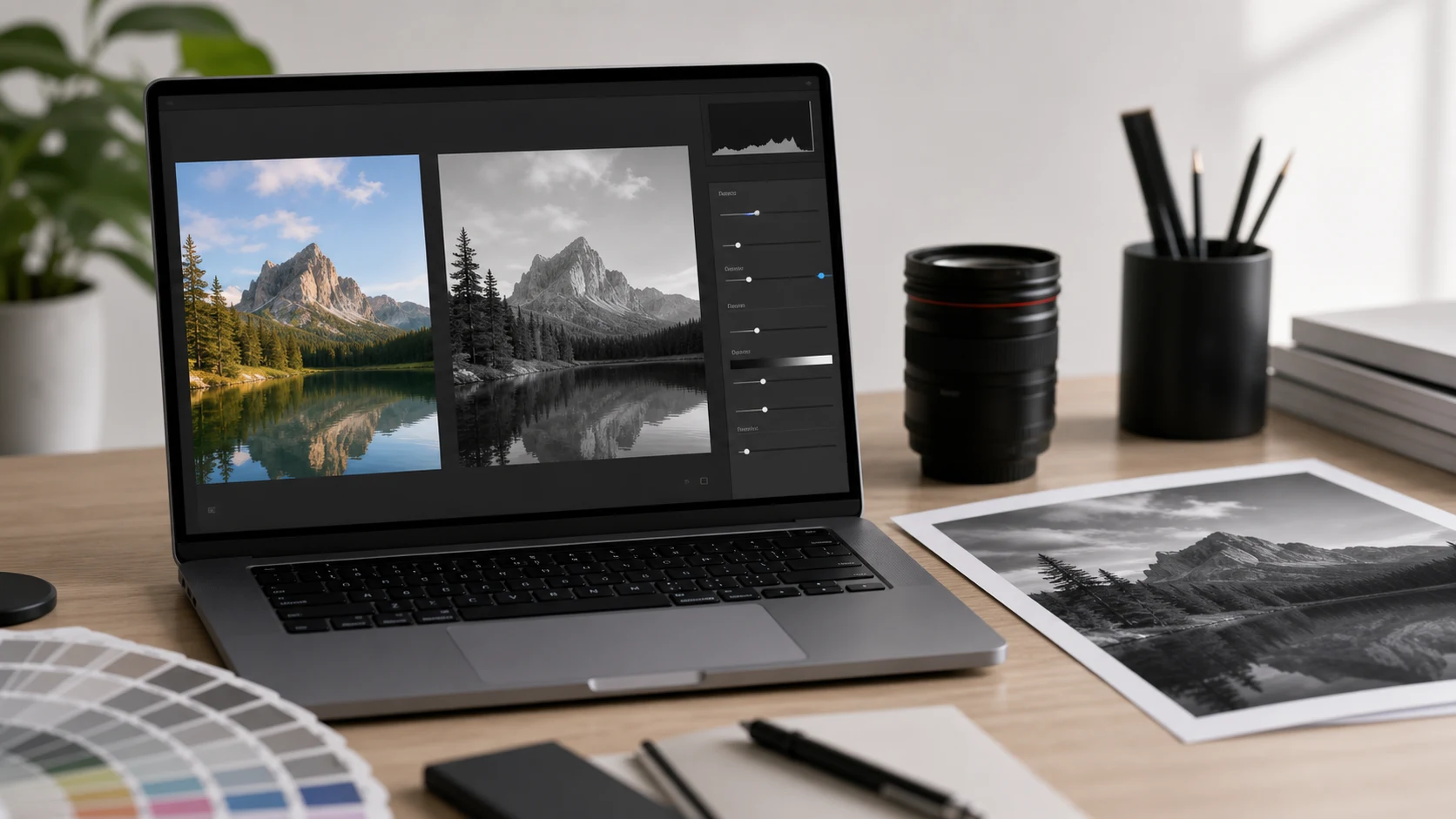
Convertidor de imágenes en escala de grises en línea
Convierta JPG, PNG, WebP e imágenes compatibles con el navegador a escala de grises o blanco y negro. Obtenga una vista previa del resultado, ajuste el brillo y el contraste y luego descargue una imagen o un lote completo como ZIP.
Vista previa del editor
Consejo: Mantenga presionada la vista previa para ver el original. Suelte para ver las ediciones.
Arrastrar y soltar imágenes o
Admite: JPG, PNG, WEBP, HEIC (si el navegador lo admite) - Límite: archivos 500 / 2 GB
Bueno para
- Convirtiendo fotografías, capturas de pantalla, imágenes de productos, imágenes de perfil, escaneos y gráficos web en versiones más limpias en blanco y negro.
- Usar un conversor de imágenes en escala de grises en línea cuando un formulario, documento, borrador de impresión o vista previa del cliente no necesita color.
- Conversión por lotes de archivos de imágenes JPG, PNG, WebP y compatibles con navegador con la misma configuración de escala de grises, brillo y contraste.
- Verificación de la imagen original rápidamente manteniendo presionada la vista previa antes de descargar el archivo editado en escala de grises.
Nota de privacidad: este flujo de trabajo de imágenes en escala de grises está diseñado para la edición en el lado del navegador cuando sea compatible. Conserve sus archivos originales hasta que revise el resultado final en blanco y negro y confirme que el tono, el contraste y el formato de exportación son correctos.
¿Qué es un conversor de imágenes en escala de grises?
Un conversor de imágenes en escala de grises cambia una imagen en color a una versión hecha de tonos de gris. La gente también busca esto como conversor de imágenes en blanco y negro, herramienta de foto a escala de grises, filtro de escala de grises o conversión de fotos a blanco y negro en línea. La diferencia útil es el control: una simple acción de imagen desaturada puede parecer plana, pero esta página le permite ajustar el brillo, el contraste, la exposición, las sombras, las luces, el desvanecimiento, la sepia, la inversión y la viñeta para que la imagen final aún tenga detalles legibles. Úselo cuando no se requiere color para un documento, formulario de carga, borrador de impresión, prueba de producto, vista previa de perfil o gráfico simple de sitio web.
Ejemplo de flujo de trabajo en escala de grises
Si una foto de perfil, un documento escaneado o una imagen de producto necesita una versión en blanco y negro más simple, use una configuración en escala de grises y exporte el archivo en el formato que acepte su destino.
Este flujo se adapta a búsquedas comunes, como convertir imágenes a escala de grises en línea, convertir imágenes en blanco y negro, convertir JPG a escala de grises, convertidor de escala de grises PNG, WebP en blanco y negro y fotografías en escala de grises por lotes.
Casos de uso comunes
- Convierta una fotografía en color a escala de grises para formularios escolares, solicitudes de empleo, registros de oficina, vistas previas de perfiles o documentos adjuntos.
- Cree una imagen en blanco y negro a partir de fotografías de productos, imágenes de mercado, borradores de cartera o pruebas de clientes cuando el color distraiga la atención de la forma o los detalles.
- Prepare escaneos, recibos, notas y capturas de pantalla para imprimirlos, archivarlos o colocarlos en un flujo de trabajo PDF.
- Haga que un conjunto de imágenes sean visualmente consistentes antes de cambiarles el tamaño, comprimirlas, agregarles marcas de agua o convertirlas a WebP.
- Utilice controles de contraste y escala de grises para mantener legibles las caras, el texto y los detalles del producto en lugar de producir un resultado gris plano.
Tareas populares en escala de grises
- Utilice convertir fotos a escala de grises en línea cuando necesite una copia en blanco y negro quick sin abrir un editor de escritorio.
- Utilice un convertidor de imágenes en escala de grises para archivos JPG, PNG y WebP cuando los sistemas de carga acepten el formato de imagen pero la versión en color no sea necesaria.
- Utilice la exportación de imágenes en escala de grises por lotes cuando una carpeta de capturas de pantalla, fotografías de productos o imágenes de reseñas necesite la misma configuración de tono.
- Utilice los controles de brillo y contraste cuando la primera vista previa en escala de grises sea demasiado oscura, descolorida o con poco contraste.
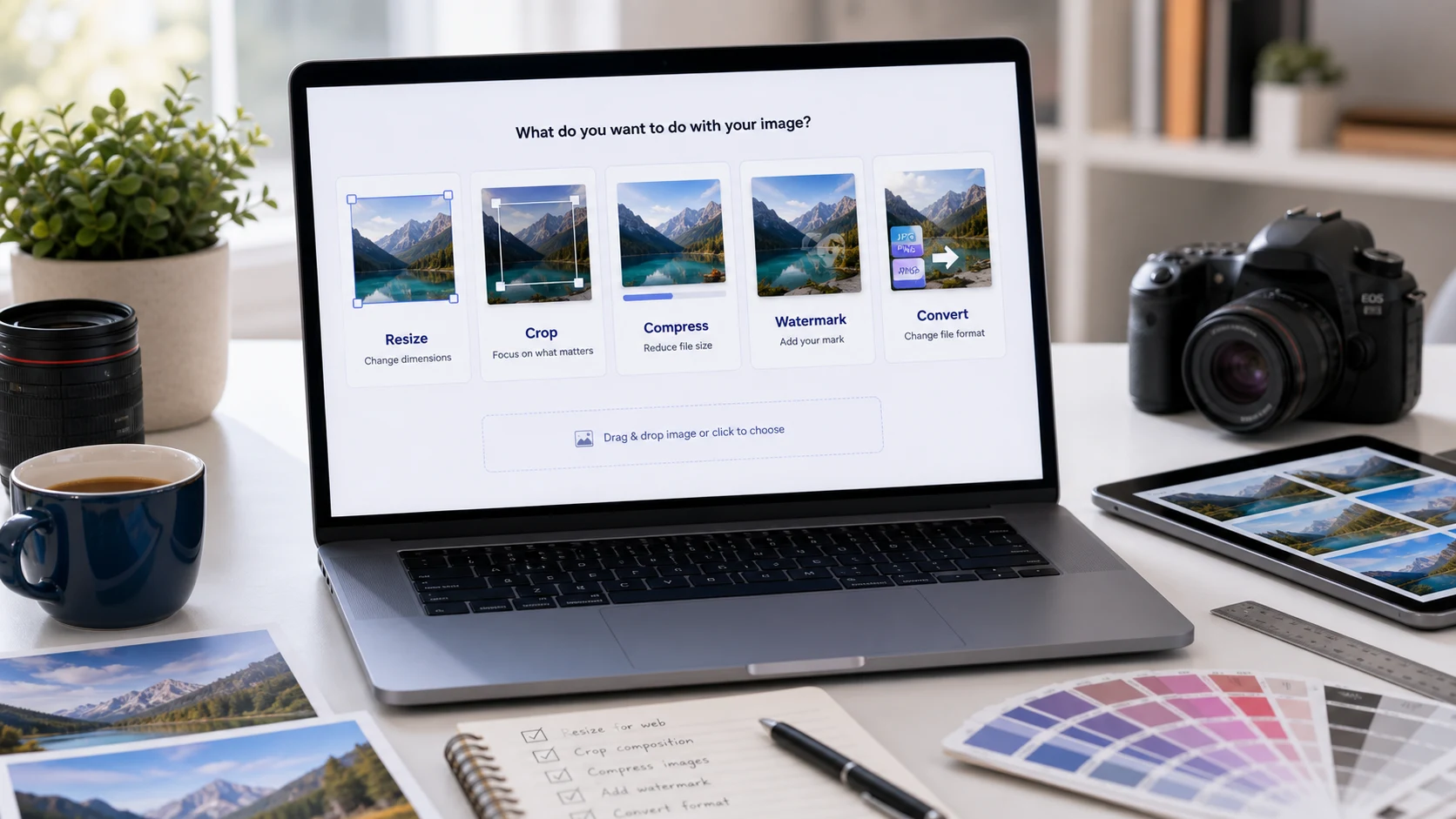
- Después de editar, abra Comprimir JPG, Cambiar el tamaño de la imagen, o Imagen a WebP si el archivo final debe ser más pequeño o estar listo para el sitio web.
Características
- Vista previa en vivo de cambios en escala de grises, tono blanco y negro, sepia, inversión, brillo, contraste, exposición y viñeta.
- Mantenga presionada la comparación original para que pueda verificar si la edición en escala de grises aún conserva detalles importantes.
- Descarga de una sola imagen más exportación ZIP por lotes para múltiples fotografías en escala de grises.
- Opciones de salida PNG y JPEG, con control de calidad JPEG para archivos de fotografías más pequeños.
como usar
- Elija imágenes o arrástrelas al panel de importación.
- Mantenga la escala de grises en 100% para obtener un resultado completo en blanco y negro, o bájela para obtener una apariencia desaturada parcial.
- Ajuste el brillo, el contraste, la exposición, las sombras, las luces, el desvanecimiento, la sepia, la inversión, la temperatura, el tinte y la viñeta hasta que la vista previa sea legible.
- Descargue la imagen actual o exporte el lote completo como ZIP.
Beneficios
- Crea imágenes en blanco y negro sin instalar un editor de fotos.
- Mantenga la herramienta cerca de la parte superior de la página para una edición más rápida.
- Utilice una configuración para una sola imagen o muchas imágenes.
- Pase de forma natural al recorte, cambio de tamaño, compresión, conversión WebP, marcas de agua o creación de PDF.
Cómo hacer que una imagen en escala de grises luzca limpia
Una buena imagen en escala de grises no es sólo la eliminación del color de una fotografía. Los detalles importantes aún necesitan contraste, las caras no deben volverse turbias, el texto debe permanecer legible y los bordes transparentes no deben parecer accidentales. Comience con una conversión completa en escala de grises, luego use el brillo y el contraste ligeramente. Si la imagen se siente dura, reduzca el contraste o agregue un pequeño desvanecimiento. Si se siente plano, aumente el contraste o ajuste las sombras y las luces. Para uso web, descargue el resultado y luego conviértalo a WebP o comprima el archivo final para que la imagen en escala de grises siga siendo práctica para la carga y la velocidad de la página.
Preguntas sobre imágenes en escala de grises
¿Cómo convierto una imagen a escala de grises en línea?
Elija una o más imágenes, mantenga la escala de grises en 100%, ajuste el brillo o el contraste si es necesario, luego descargue el resultado actual o exporte el lote como ZIP.
¿Es lo mismo escala de grises que blanco y negro?
La mayoría de la gente usa los términos juntos, pero escala de grises generalmente significa que la imagen mantiene muchos tonos de gris. Una imagen estricta en blanco y negro puede utilizar solo blanco y negro puros, lo que puede parecer más áspero.
¿Puedo hacer una imagen JPG, PNG o WebP en escala de grises?
Sí. La herramienta acepta archivos de imágenes comunes compatibles con navegadores, como JPG, PNG y WebP. La compatibilidad con HEIC depende del navegador.
¿Puedo convertir fotos por lotes a escala de grises?
Sí. Agregue varias imágenes, ajuste la escala de grises y la configuración de tono una vez, luego use Descargar todo (ZIP) para exportar el lote procesado.
¿Puedo ajustar el brillo y el contraste después de aplicar la escala de grises?
Sí. Utilice los controles de brillo, contraste, exposición, sombras, luces, desvanecimiento, sepia, inversión, temperatura, tinte y viñeta para ajustar el resultado en blanco y negro antes de descargar.
¿La transparencia PNG seguirá siendo transparente?
La canalización de píxeles mantiene el canal alfa en la salida PNG. Si elige la salida JPEG, las áreas transparentes se aplanan porque JPEG no admite transparencia.
¿Qué formato debo descargar después de hacer una foto en blanco y negro?
Utilice PNG cuando la transparencia o los gráficos nítidos sean importantes. Utilice JPEG cuando desee un archivo de fotografía más pequeño para cargar, enviar por correo electrónico o flujos de trabajo de documentos.
¿La herramienta de imágenes en escala de grises carga mis archivos?
El flujo de trabajo está diseñado para el procesamiento de imágenes en el lado del navegador cuando sea compatible. Conserve sus archivos originales hasta que revise el resultado exportado.
¿Qué debo hacer si la imagen en escala de grises es demasiado grande?
Descargue primero el resultado en escala de grises y luego ábralo Comprimir JPG, Comprimir PNG, o Imagen a WebP si el destino necesita un archivo más pequeño.