SVG a PNGSVG a JPGExportación por lotes

Convertidor de SVG a PNG o JPG

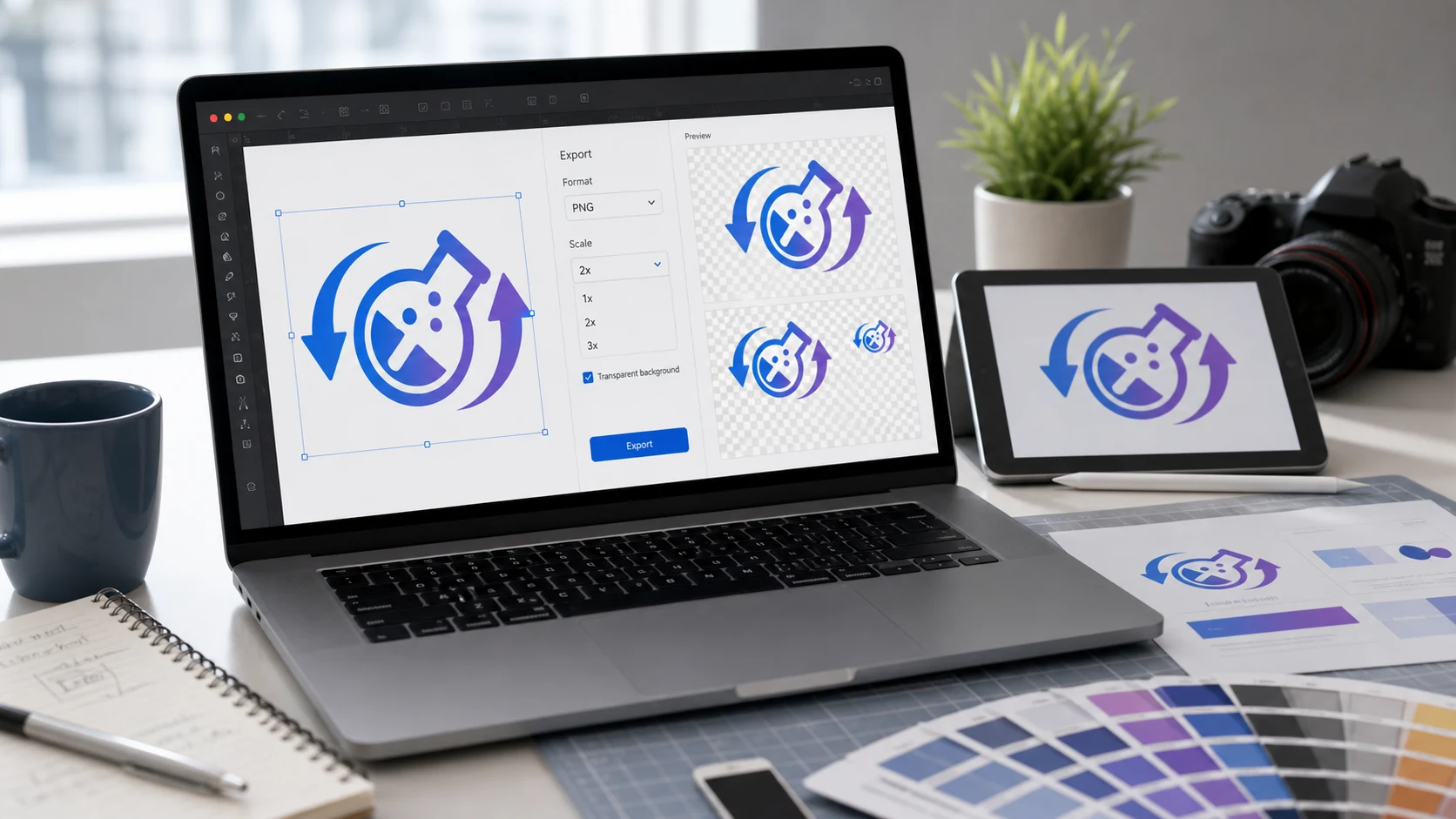
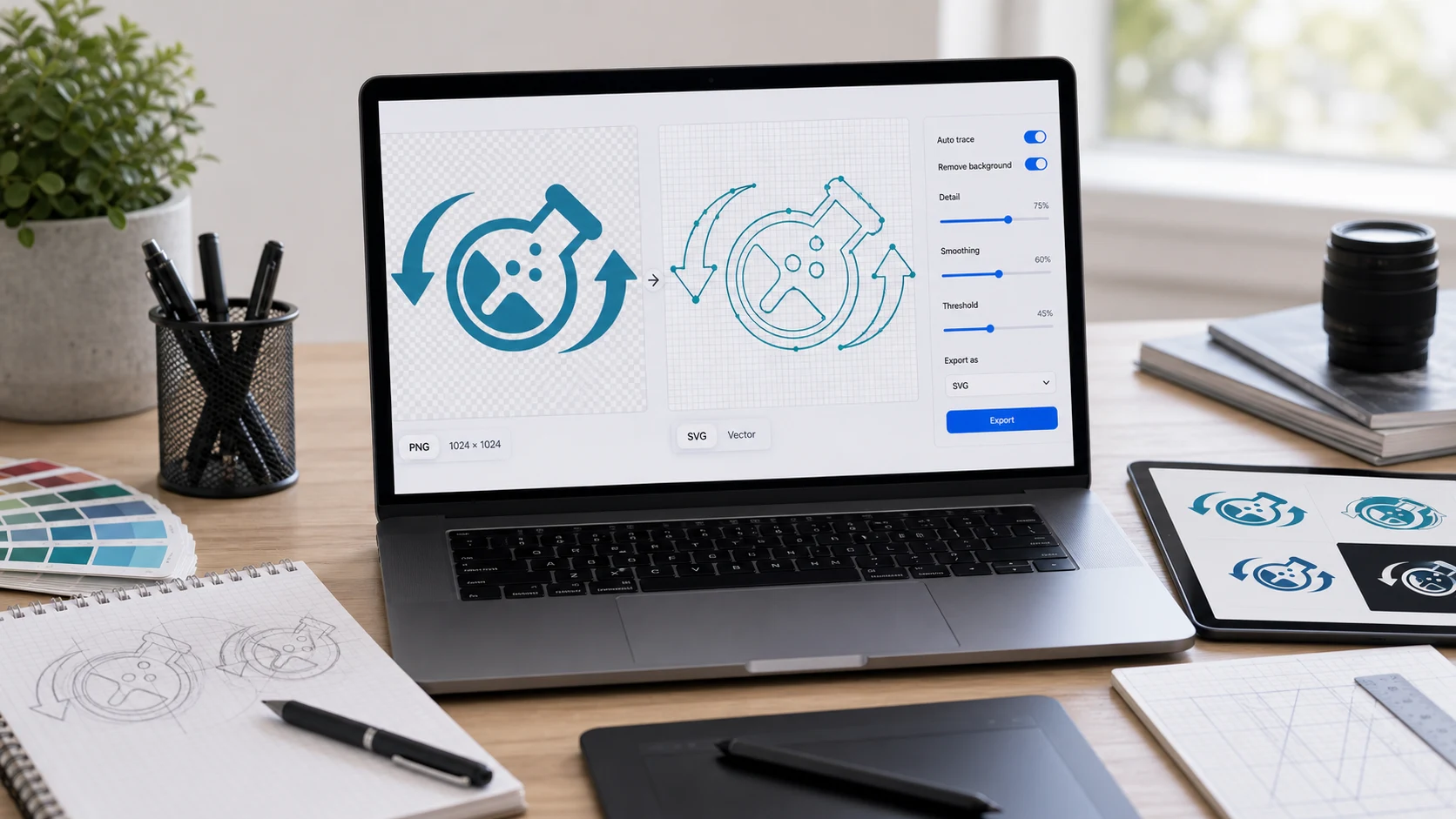
Convierta SVG a PNG o JPG en línea en su navegador. Exporte ilustraciones vectoriales como un PNG transparente o un JPG con un fondo sólido, ajuste la escala y el tamaño máximo, luego descargue imágenes individuales o un archivo ZIP.

Arrastrar y soltar archivos SVG aquí o

Compatible: SVG - Límites: máximo de archivos 200 - máximo de 1 GB total

No hay archivos seleccionados.
Conversión completa. Descargue el ZIP cuando esté listo.

Bueno para

  • Exportación de logotipos, iconos, cuadros, ilustraciones y gráficos de interfaz de SVG como imágenes PNG con transparencia.
  • Cambiar un archivo SVG a JPG cuando un formulario, aplicación, flujo de trabajo de correo electrónico, mercado o sistema de documentos rechaza SVG.
  • Conversión por lotes de archivos SVG en imágenes rasterizadas de tamaño fijo para vistas previas, entrega al cliente, cargas y tareas de publicación.

Nota de privacidad: este convertidor SVG está diseñado para la exportación de ráster en el lado del navegador cuando sea compatible. Conserve el archivo SVG original hasta que revise el PNG o JPG exportado y confirme que el tamaño, el fondo, la transparencia y los detalles visuales son correctos.

¿Qué es un convertidor de SVG a PNG o JPG?

Un convertidor de SVG a PNG o JPG convierte un .svg archivo vectorial en una imagen rasterizada de píxeles fijos. SVG significa Scalable Vector Graphics, lo que significa que la obra de arte original se puede escalar limpiamente porque se describe con instrucciones vectoriales basadas en XML en lugar de una cuadrícula de píxeles normal. Esto es excelente para sitios web y sistemas de diseño, pero muchos formularios de carga, clientes de correo electrónico, documentos de Office, plataformas sociales, vistas previas de impresión y aplicaciones de imágenes antiguas todavía solicitan PNG, JPG o JPEG. Utilice este conversor de imágenes SVG cuando necesite exportar SVG como PNG para obtener transparencia y bordes nítidos, o convierta SVG a JPG en línea cuando el destino necesite un archivo de estilo fotográfico estándar con un fondo sólido.

Ejemplo de flujo de trabajo de exportación SVG

Si un sistema de perfil, listado de mercado, portal escolar, vista previa de cliente o editor de documentos no acepta un archivo SVG, exporte una copia en el formato que espera el destino.

EntradaLogotipo, ícono, gráfico o diseño de SVG desde su dispositivo
Elección de salidaPNG para transparencia o JPG para amplia compatibilidad
Configuración de tamañoEscala 1 para tamaño natural, escala más alta para vistas previas más grandes
DescargarArchivos PNG o JPG individuales, o un archivo ZIP

Este ejemplo trata sobre compatibilidad. Si el archivo exportado es demasiado grande, comprima o cambie el tamaño del resultado PNG o JPG después de la conversión.

Casos de uso comunes

  • Convierta SVG a PNG en línea cuando necesite logotipos, íconos, insignias, gráficos web transparentes o ilustraciones nítidas de UI.
  • Convierta SVG a JPG en línea cuando el destino rechace SVG y necesite un archivo de imagen simple con un fondo sólido.
  • Exporte SVG como PNG para presentaciones, documentación, imágenes de perfil, activos del mercado, portales escolares y vistas previas de clientes.
  • Convierta gráficos vectoriales escalables a PNG antes de cargarlos en sistemas que no manejan ilustraciones vectoriales de forma segura.
  • Utilice la conversión de SVG a JPG para archivos adjuntos de correo electrónico, documentos de Office e imágenes de vista previa que no requieran transparencia.
  • Convierta por lotes SVG a PNG o convierta por lotes SVG a JPG cuando una carpeta de recursos vectoriales necesite el mismo formato de salida.
  • Utilice un conversor gratuito de SVG a PNG para obtener ilustraciones transparentes que deben mantener los bordes limpios.
  • Convierta el archivo SVG a PNG cuando un sitio web, aplicación o sistema de documentos no acepte archivos vectoriales.
  • Convierta el archivo SVG a JPG cuando necesite una imagen de estilo JPEG para una amplia compatibilidad.
  • Utilice la opción JPG como conversor gratuito de SVG a JPG cuando una plataforma etiquete la carga required como SVG a JPEG o le solicite convertir SVG a JPEG.
  • Exporte SVG como JPG con un fondo blanco cuando la transparencia crearía áreas negras o vacías inesperadas.
  • Convierta vectores a PNG para obtener vistas previas de íconos, capturas de pantalla de tiendas de aplicaciones, tickets de soporte y transferencias de diseños.
  • Utilice un flujo de trabajo transparente de SVG a PNG cuando los logotipos o recortes deban colocarse en diferentes fondos.

Características

  • Acepta uno o más archivos SVG de su dispositivo.
  • Exporta ilustraciones SVG como imágenes PNG o JPG.
  • Conserva la transparencia en la salida PNG donde la admite SVG.
  • Incluye controles de calidad y color de fondo JPG.
  • Admite configuraciones de escala y dimensión máxima para el control del tamaño de exportación.
  • Descarga archivos individuales o un archivo ZIP después de la conversión.

Cómo utilizar este convertidor

  1. Agregue archivos SVG. Arrastre los archivos al área de importación o use el botón elegir archivos SVG.
  2. Elija salida. Seleccione PNG para transparencia o JPG para una imagen de fondo sólido.
  3. Establecer el tamaño de exportación. Ajuste la escala y el tamaño máximo cuando necesite vistas previas más grandes o dimensiones controladas.
  4. Descargar resultados. Inicie la conversión, revise cada resultado y luego descargue un archivo o el ZIP.

Beneficios

  • Hace que las ilustraciones de SVG se puedan utilizar en sistemas que solo aceptan PNG, JPG o JPEG.
  • Le ofrece una opción clara entre salida PNG transparente y salida JPG compatible.
  • Ahorra tiempo cuando es necesario exportar un lote de íconos, logotipos o ilustraciones.
  • Mantiene la importación, la configuración, las vistas previas y las descargas en un espacio de trabajo enfocado.

¿Debería exportar SVG como PNG o JPG?

Elija PNG cuando SVG contenga un logotipo, un icono transparente, un elemento de interfaz, un gráfico, una insignia, un gráfico con estilo de captura de pantalla o una obra de arte con bordes afilados. PNG suele ser el mejor formato de exportación cuando el fondo debe permanecer transparente o cuando el texto y las líneas deben permanecer limpios. Elija JPG cuando la obra de arte se asiente sobre un fondo sólido y el destino necesite principalmente un archivo de imagen común. JPG puede ser útil para formularios, correo electrónico, documentos de Office y sistemas de vista previa, pero no puede almacenar transparencias, por lo que esta herramienta rellena áreas transparentes con el color de fondo seleccionado antes de crear el JPG. Si un sitio web le pide que convierta un vector a JPG, generalmente significa exportar el SVG como una imagen fija de estilo JPEG.

Notas de escala, tamaño máximo y calidad

SVG es escalable, pero el PNG o JPG exportado no lo es. Una vez que convierte SVG a PNG o transforma SVG a JPG, la salida tiene dimensiones de píxeles fijas. Utilice la escala 1 cuando el SVG ya tenga el tamaño que necesita, aumente la escala para obtener vistas previas más grandes o recursos de alta densidad más nítidos y utilice el tamaño máximo para evitar que las imágenes enormes ralenticen el navegador o creen archivos demasiado grandes para cargar. La calidad de JPG solo afecta la salida de JPG. La salida PNG es útil para transparencia y gráficos nítidos, pero puede ser más grande que una JPG, especialmente para ilustraciones complejas.

Preguntas comunes sobre conversión de SVG

¿Qué hace un convertidor de SVG a PNG o JPG?

Rasteriza las ilustraciones vectoriales SVG en imágenes PNG o JPG de tamaño fijo para que el archivo pueda usarse en formularios de carga, documentos, presentaciones, editores de imágenes y plataformas que no aceptan archivos SVG.

¿Puedo convertir SVG a PNG en línea?

Sí. Agregue uno o más archivos SVG, elija PNG como formato de salida, establezca la escala o el tamaño máximo si es necesario, inicie la conversión y descargue cada archivo PNG o ZIP.

¿Puedo convertir SVG a JPG en línea?

Sí. Elija la salida JPG, establezca la calidad y el color de fondo, convierta el archivo SVG y descargue la imagen JPG terminada o el lote completo como un archivo ZIP.

¿Debo elegir PNG o JPG para exportar SVG?

Elija PNG cuando necesite transparencia, bordes nítidos, logotipos, iconos o gráficos UI. Elija JPG cuando el destino requierauires un archivo de estilo fotográfico, un fondo sólido o una amplia compatibilidad.

¿SVG a PNG mantiene la transparencia?

La salida PNG puede mantener áreas transparentes del SVG. La salida de JPG no puede almacenar transparencias, por lo que las áreas transparentes se rellenan con el color de fondo seleccionado antes de la exportación.

¿Puedo convertir por lotes SVG a PNG o JPG?

Sí. Agregue varios archivos SVG, convierta el lote y luego descargue imágenes exportadas individuales o use Descargar todo para guardar un archivo ZIP.

¿Qué escala debo utilizar al exportar SVG como PNG?

Utilice la escala 1 para el tamaño natural SVG, una escala más alta para vistas previas grandes más nítidas o recursos de estilo retina y el campo de tamaño máximo para evitar exportaciones muy grandes.

¿La conversión de SVG a JPG mejorará la calidad?

No. La conversión crea una copia rasterizada por compatibilidad. SVG sigue siendo la fuente editable y escalable, mientras que la salida JPG o PNG es una imagen de píxeles fijos.

¿Por qué mi SVG no se procesa exactamente como se esperaba?

Algunos SVG dependen de fuentes externas, imágenes vinculadas, secuencias de comandos o funciones del navegador no compatibles. Si el resultado es diferente, primero abra SVG en un navegador y verifique si todos los recursos están incluidos en emb.

¿Este convertidor SVG carga mis archivos?

La herramienta está diseñada para procesar archivos SVG seleccionados en su navegador cuando sea compatible. Conserve el SVG original hasta que revise el resultado PNG o JPG exportado.