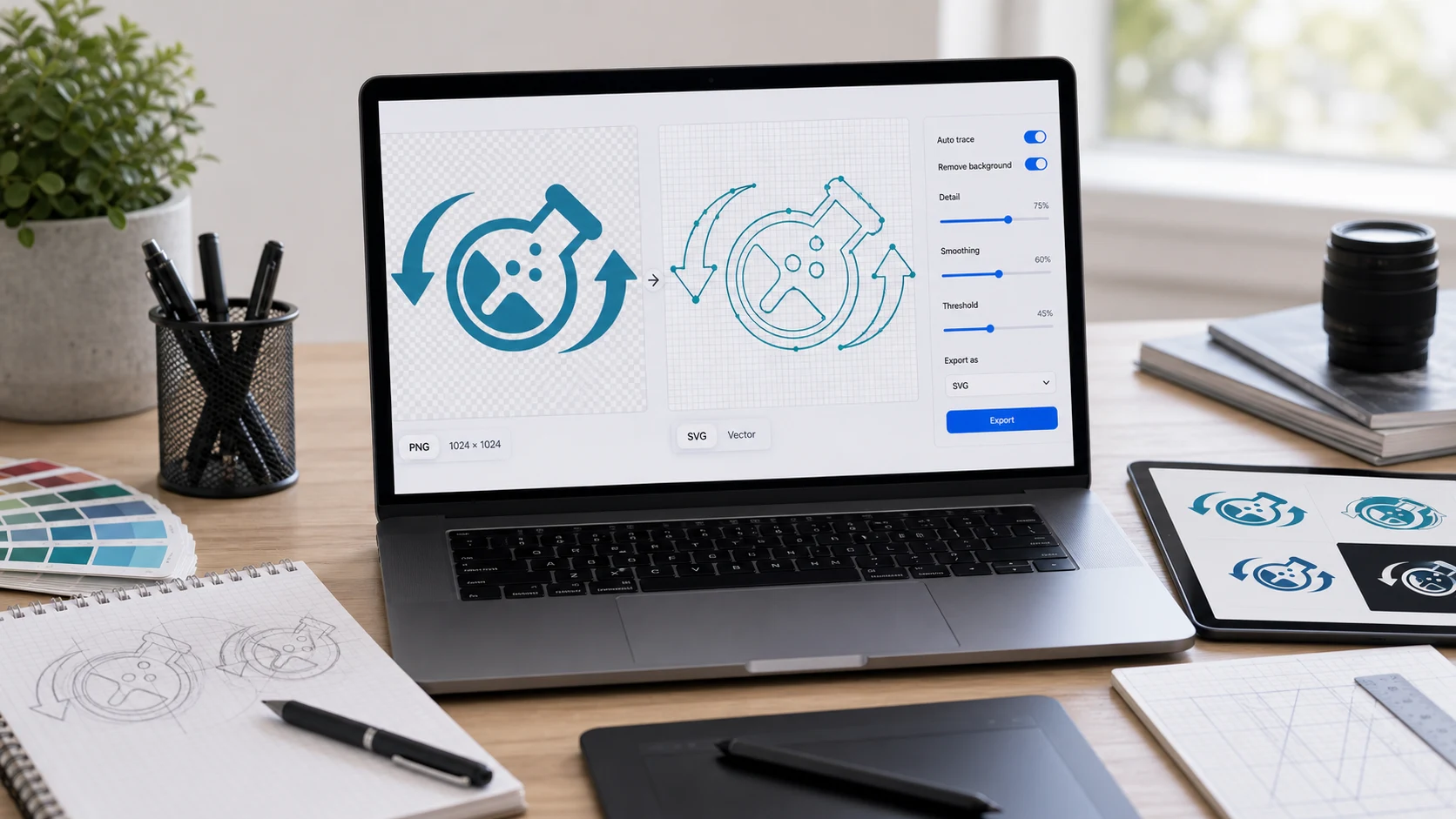
Para convertir JPG a SVG (o PNG a SVG), hay que vectorizar la imagen. El software encuentra los bordes entre colores y los vuelve a dibujar como formas vectoriales. Un vectorizador en el navegador lo hace en un paso, y el editor gratuito Inkscape lo hace con Trayecto > Vectorizar mapa de bits. La vectorización funciona bien con logos, íconos y dibujos de línea, y mal con fotos.
Qué pasa cuando conviertes una imagen a SVG
JPG, PNG y SVG guardan las imágenes de formas completamente distintas. Un JPG o PNG es una cuadrícula de píxeles de colores. Un SVG describe formas en texto: "una curva de aquí hasta aquí, rellena de azul oscuro". No hay una traducción directa entre ambos, así que el convertidor tiene que averiguar dónde están las formas.
Ese proceso se llama vectorización o calco. El software agrupa colores parecidos, sigue el contorno de cada grupo y suaviza los contornos en curvas. El resultado es una aproximación de tu imagen construida con trazados. Con pocos colores planos y bordes definidos, puede verse casi idéntica al original y escalarse a cualquier tamaño. Con degradados, texturas y detalles finos, el software tiene que simplificar mucho.
Cuidado con los convertidores que se saltan la vectorización. Algunas herramientas meten el JPG o PNG dentro de un archivo SVG y dan el trabajo por hecho. El archivo termina en .svg, pero sigue teniendo los mismos píxeles y se ve borroso al ampliarlo. Si una plotter de corte, un programa de bordado o un grabador láser rechaza tu "SVG", esta es una causa probable. Para revisarlo, abre el archivo en un editor de texto. Si ves un bloque largo que empieza con data:image/png;base64 o data:image/jpeg;base64 y pocos elementos path , nunca se vectorizó.
Qué imágenes se convierten bien a SVG (y cuáles no)
Buenos candidatos:
- Logotipos con un puñado de colores planos.
- Íconos e ilustraciones sencillas.
- Dibujos de línea en blanco y negro, sellos y clip art.
- Firmas y escritura a mano escaneadas con un tamaño decente.
- Texto en una tipografía gruesa y limpia.
Malos candidatos:
- Fotos de personas, lugares o productos.
- Imágenes con sombras suaves, degradados o desenfoque.
- Archivos pequeños y de baja resolución cuyos bordes ya están borrosos.
- JPG muy comprimidos con artefactos visibles alrededor de los bordes.
Una foto vectorizada en SVG parece un póster hecho de manchas de color plano. El archivo puede terminar pesando más que el original, porque contiene miles de formas diminutas. Para fotos, quédate con un formato de mapa de bits como JPG o WebP.
JPG o PNG: ¿cuál es mejor como origen?
PNG, si puedes elegir. La compresión JPG deja manchas tenues y ondulaciones alrededor de los bordes nítidos, y un vectorizador las convierte en bultos y puntos sueltos. Un PNG del mismo logo tiene bordes limpios y muchas veces fondo transparente, lo que se vectoriza mucho mejor. Si solo tienes un JPG, usa la versión más grande que encuentres y límpiala primero (consejos abajo). Nuestra guía de archivos PNG explica por qué el formato conserva los bordes intactos.
Cómo convertir PNG a SVG en tu navegador
La herramienta PNG a SVG vectoriza imágenes PNG y JPG con la biblioteca de código abierto ImageTracer. Funciona por completo en tu navegador, así que el logo con el que trabajas no se sube a ningún lado.
- Abre la herramienta y agrega tu PNG o JPG.
- Ejecuta la vectorización y mira la vista previa.
- Si los bordes se ven dentados o hay demasiados puntos sueltos, prepara una imagen de origen más limpia o más grande y vuelve a vectorizar.
- Descarga el SVG.
- Abre el SVG en un navegador y haz zoom para revisar las curvas antes de usarlo.
Revisa también el tamaño del archivo. Un logo limpio suele dar un SVG ligero. Si la descarga pesa mucho más que la imagen de origen, el vectorizador encontró muchísimas formas diminutas, señal de que el origen tenía demasiado ruido o detalle.
Es el camino más rápido para un logotipo o ícono limpio. Para un diseño complicado, espera tener que retocar el resultado en un editor vectorial.
Piensa a dónde va el SVG antes de quedarte con un resultado. Un logo para un sitio web solo tiene que verse bien en pantalla, así que las pequeñas imperfecciones rara vez importan. Las plotters de corte y de vinil siguen cada trazado al pie de la letra, así que los puntos sueltos se vuelven cortes diminutos y conviene borrarlos. Para impresión, revisa que los colores hayan quedado en los tonos exactos que esperas, porque los vectorizadores promedian colores cercanos.
Cómo convertir JPG a SVG en Inkscape
Inkscape es un editor vectorial gratuito y de código abierto para Windows, Mac y Linux. Su vectorización te da más control. Su propio manual advierte que no esperes una copia perfectamente fiel de la imagen, lo cual resume bien la vectorización en general.
- Abre Inkscape e importa el JPG o PNG (Archivo > Importar, o arrástralo al lienzo).
- Selecciona la imagen.
- Elige Trayecto > Vectorizar mapa de bits, o presiona Shift+Alt+B.
- Elige un modo. Umbral de brillo crea una silueta de un solo color, lo que va bien con logotipos negros y firmas. Trazado de línea central convierte los trazos finos en líneas simples, lo que va bien con la escritura a mano. Múltiples escaneos vectoriza varios colores como capas separadas.
- Haz clic en Aplicar. Los trazados vectorizados se colocan encima de la imagen original.
- Arrastra el resultado a un lado para comparar y luego elimina el mapa de bits original.
- Guarda con Archivo > Guardar como y elige un formato SVG.
Múltiples escaneos da más detalle de color, pero crea muchos objetos superpuestos que hay que limpiar. Empieza con menos colores y agrega más solo si los necesitas.
Cómo lograr una vectorización más limpia
La mayor parte de la calidad viene de la imagen de entrada. Unos minutos de preparación hacen una gran diferencia.
- Empieza con la versión más grande y nítida que encuentres. Más píxeles a lo largo de cada borde significan curvas más suaves.
- Recorta todo salvo el logotipo con la herramienta de recorte, para que las marcas sueltas no se conviertan en formas.
- Quita o aplana el fondo. Un fondo blanco liso o transparente se vectoriza mucho mejor que uno con textura.
- Reduce los colores. Para un logo de un solo color, pasarlo primero a blanco y negro con la herramienta de escala de grises y subir el contraste ayuda al vectorizador a encontrar bordes limpios.
- Evita orígenes diminutos. Un logo de 100 píxeles de ancho tiene muy poca información de bordes, y las curvas se verán chuecas a cualquier tamaño.
Después de vectorizar, haz zoom en las esquinas y el texto pequeño. Los vectorizadores tienden a redondear las esquinas filosas y a fusionar letras que están muy juntas. Si pasa, prueba con un origen más grande o corrige esas zonas a mano.
Cuándo redibujar en lugar de vectorizar
Si el logo es importante, como la marca de una empresa que irá en letreros o playeras, la vectorización es un punto de partida. Un diseñador puede redibujarlo en un editor vectorial usando el calco como guía y lograr trazados limpios y mínimos con colores exactos.
Antes de todo eso, pide a quien hizo el logo el archivo vectorial original. Un AI, EPS, PDF o SVG del diseñador siempre será mejor que una vectorización. Y si solo necesitas una imagen nítida a un tamaño específico, un PNG de alta resolución puede bastar sin ninguna conversión.
El camino contrario es mucho más sencillo, porque un SVG se puede generar a cualquier tamaño en píxeles. La guía para abrir archivos SVG y guardarlos como PNG o JPG lo explica.
Herramientas gratis que funcionan en tu navegador
Preguntas frecuentes
¿Cómo convierto una imagen a SVG gratis?
Usa un vectorizador gratuito, como una herramienta de PNG a SVG en el navegador o Vectorizar mapa de bits de Inkscape. Ambos convierten los píxeles en trazados vectoriales sin costo.
¿Cómo convertir PNG a SVG sin perder calidad?
Empieza con un PNG grande y nítido, con pocos colores y fondo liso. Los logos simples se vectorizan casi a la perfección, mientras que las fotos siempre pierden detalle.
¿Se puede convertir cualquier JPG a SVG?
Cualquier JPG se puede vectorizar, pero solo las imágenes simples con colores planos y bordes definidos dan un buen resultado. Las fotos se convierten en manchas de color plano.
¿Por qué mi SVG se ve borroso al hacer zoom?
Probablemente el convertidor incrustó el JPG o PNG dentro del SVG sin vectorizarlo. Usa una herramienta que convierta la imagen en trazados vectoriales.
¿Inkscape es gratis para pasar JPG a SVG?
Sí. Inkscape es gratuito y de código abierto, y su función Vectorizar mapa de bits está en el menú Trayecto.